
WordでA4サイズの設定方法:ページ設定から印刷までの手順

# WordでA4サイズの設定方法:ページ設定から印刷までの手順
この記事では、Microsoft WordでA4サイズの設定方法について解説します。A4サイズは、一般的に使用される用紙サイズであり、Wordで文書を作成する際に設定する必要があります。この記事では、ページ設定から印刷までの手順を詳しく説明します。
WordでA4サイズの設定を行うには、まずページ設定から始めます。ページ設定では、用紙サイズ、向き、余白などを設定することができます。A4サイズを設定することで、文書のレイアウトが整い、印刷時に問題が発生することを防ぐことができます。
この記事では、WordでA4サイズの設定方法をステップバイステップで解説します。ページ設定、文書のレイアウト、印刷設定など、A4サイズの設定に関連するすべての手順を詳しく説明します。
WordでA4サイズの設定方法
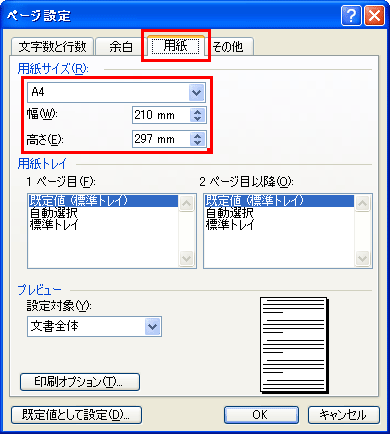
# WordでA4サイズの設定方法を紹介します。Wordのホーム画面で、ファイルメニューを開き、ページ設定をクリックします。ページ設定ダイアログボックスが表示されます。
ページ設定ダイアログボックスでは、サイズタブをクリックして、用紙サイズを選択します。A4サイズを選択すると、幅と高さの寸法が自動的に設定されます。必要に応じて、行間や文字サイズを調整します。
ページ設定が完了したら、印刷の設定に進みます。印刷ダイアログボックスでは、紙の向きやページ区切りを選択します。A4サイズの設定は、他のドキュメントにも適用できます。したがって、WordでA4サイズの設定方法を理解することは、文書作成に役立ちます。
ページ設定の変更方法
ページ設定の変更は、Wordの基本的な機能の一つです。WordでA4サイズの設定を行うには、まずWordのホーム画面で、[ファイル]メニューをクリックします。次に、[ページ設定]をクリックして、ページ設定のダイアログボックスを開きます。このダイアログボックスでは、ページのサイズ、余白、向きなどを設定できます。
ページ設定のダイアログボックスで、[サイズ]タブをクリックして、ページのサイズを選択します。A4サイズを選択するには、[A4]をクリックします。設定後、[OK]ボタンをクリックして、ページ設定を保存します。ページ設定を変更すると、文書のレイアウトが自動的に調整されます。
ページ設定の変更は、文書の印刷に影響を与えるため、印刷の設定も確認する必要があります。印刷の設定では、紙の向き、ページ区切り、余白などを設定できます。ページ設定と印刷の設定を正しく行うことで、文書をきれいに印刷することができます。
印刷の設定方法
印刷の設定方法では、Wordの基本的な設定に加えて、ページのレイアウトや紙の向きを選択する必要があります。まず、Wordのホーム画面で、[ファイル] > [印刷]をクリックします。印刷のダイアログボックスが表示されます。
ここで、ページのレイアウトを選択します。A4サイズの設定を前提として、[ページ設定]で選択したサイズが反映されていることを確認します。紙の向きは、[ページ設定]で選択した向きに合わせて、[縦]または[横]を選択します。
ページ区切りを設定することもできます。Wordでは、自動的にページを区切る機能がありますが、必要に応じて手動でページ区切りを設定することもできます。ページ区切りを設定するには、[ページ設定]の[レイアウト]タブで、[ページ区切り]を選択します。
文字サイズや行間の調整方法
# WordでA4サイズの設定方法を紹介した後、文字サイズや行間の調整方法について説明します。Wordのホーム画面で、[ホーム]タブをクリックし、[フォント]グループの[フォントサイズ]をクリックして、文字サイズを選択します。行間の調整は、[段落]グループの[行間]をクリックして、行間のサイズを選択します。
文字サイズや行間の調整は、文章の読みやすさや印刷の美しさに影響します。一般的に、文字サイズは10ポイントから12ポイントが適切です。行間は、1.5倍から2倍が適切です。ただし、文章の内容や読者層によって異なります。
文字サイズや行間の調整後、文章のレイアウトを確認します。必要に応じて、文字サイズや行間を調整して、文章のバランスをとります。
設定の確認と適用方法
WordでA4サイズの設定方法を実行する前に、現在の設定を確認する必要があります。Wordのホーム画面で、[ファイル] > [ページ設定]をクリックし、[サイズ]タブをクリックして、現在のサイズを確認します。# A4サイズに設定されていない場合は、[A4]を選択して設定を変更します。
設定を変更した後、寸法を確認し、行間や文字サイズを調整します。A4サイズの設定は、他のドキュメントにも適用できます。設定を適用するには、[ファイル] > [ページ設定]をクリックし、[サイズ]タブをクリックして、[A4]を選択します。設定を適用すると、ドキュメントのレイアウトが自動的に調整されます。
印刷の設定では、紙の向きやページ区切りを選択します。[ファイル] > [印刷]をクリックし、[印刷設定]をクリックして、紙の向きやページ区切りを選択します。A4サイズの設定は、印刷の設定にも影響します。したがって、印刷の設定を確認する必要があります。
まとめ
# WordでA4サイズの設定方法:ページ設定から印刷までの手順
Wordで文書を作成する際、紙のサイズを設定する必要があります。A4サイズは、日本で最も一般的に使用されている紙のサイズです。ここでは、WordでA4サイズの設定方法を紹介します。
Wordのホーム画面で、[ファイル] > [ページ設定]をクリックすると、ページ設定のダイアログボックスが表示されます。このダイアログボックスで、[サイズ]タブをクリックして、[A4]を選択します。設定後、寸法を確認し、行間や文字サイズを調整する必要があります。
ページ設定が完了したら、印刷の設定に進みます。印刷の設定では、紙の向きやページ区切りを選択します。A4サイズの設定は、他のドキュメントにも適用できます。したがって、ここで紹介した手順を覚えておくと、Wordでの文書作成が効率化されます。
まとめ
WordでA4サイズの設定方法は、ページ設定から印刷までの手順を理解することで、効率的に文書を作成できます。ここで紹介した手順を参考にして、Wordでの文書作成をスムーズに行ってください。
よくある質問
WordでA4サイズの設定方法はどうすればよいですか?
WordでA4サイズの設定方法は、ページ設定から行うことができます。まず、Wordのメニューから「ページ設定」を選択します。次に、「ページ設定」ダイアログボックスが表示されますので、「用紙サイズ」タブを選択し、「用紙サイズ」ドロップダウンメニューから「A4」を選択します。さらに、印刷の向きを設定する必要がある場合は、「用紙方向」セクションで「縦」または「横」を選択します。最後に、「OK」をクリックして設定を保存します。
A4サイズの設定をした後、印刷の設定はどうすればよいですか?
A4サイズの設定をした後、印刷の設定を行うには、Wordのメニューから「印刷」を選択します。次に、「印刷」ダイアログボックスが表示されますので、プリンタを選択し、印刷の向きを設定します。さらに、必要に応じて用紙の種類や印刷の品質を設定します。最後に、「印刷」をクリックして文書を印刷します。
A4サイズの設定をした後、文書のレイアウトはどうなるでしょうか?
A4サイズの設定をした後、文書のレイアウトは自動的に調整されます。ただし、文書の内容によっては、余白や文字サイズを調整する必要がある場合があります。さらに、画像や表などの要素を含む文書の場合、レイアウトの調整が必要になる場合があります。必要に応じて、文書のレイアウトを調整してください。
A4サイズの設定をした後、文書をPDFに変換する方法はどうすればよいですか?
A4サイズの設定をした後、文書をPDFに変換する方法は、Wordのメニューから「保存」を選択し、「ファイルの種類」を「PDF」に設定することです。次に、「保存」ダイアログボックスが表示されますので、ファイル名と保存場所を指定し、「保存」をクリックして文書をPDFに変換します。
コメントを残す
コメントを投稿するにはログインしてください。
関連ブログ記事