
Word文書の背景色を部分的に変更する方法とデザインのコツ

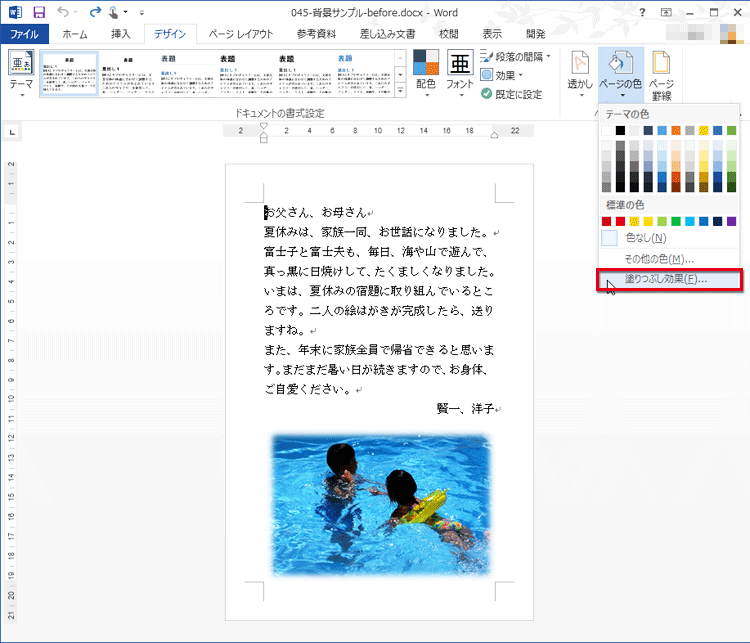
# Word文書の背景色を部分的に変更する方法とデザインのコツについて解説します。この記事では、Word文書の背景色を一部変更する方法を紹介し、効果的なデザインのコツをご紹介します。背景色を変更することで、文書に視覚的なアクセントを加え、読者の注目を集めることができます。
Word文書の背景色を部分的に変更する方法は、非常に簡単です。変更したい部分を選択し、「ホーム」タブの「段落」グループで、「背景色」をクリックして、好みの色を選択するだけです。この方法を使用することで、文書の特定の部分に視覚的なアクセントを加えることができます。
背景色の選び方は、文書のテーマや目的に合わせて色を選ぶことが重要です。たとえば、ビジネス文書の場合、シンプルで落ち着いた色を選ぶことが適切です。一方、クリエイティブな文書の場合、より明るく鮮やかな色を選ぶことができます。また、ターゲット読者に合わせた色を選ぶことも重要です。
Word文書の背景色を部分的に変更する方法
Word文書の背景色を部分的に変更する方法は、文書の視覚的なアクセントを加えるのに役立ちます。背景色を変更することで、読者の注目を集めることができます。変更したい部分を選択し、「ホーム」タブの「段落」グループで、「背景色」をクリックして、好みの色を選択します。背景色の変更は、文書のレイアウトやデザインに合わせて行うことができます。
背景色を変更する際には、文書のテーマや目的に合わせて色を選ぶことが重要です。たとえば、ビジネス文書の場合、シンプルで落ち着いた色を選ぶことが適切です。一方、クリエイティブな文書の場合、より明るく鮮やかな色を選ぶことができます。また、ターゲット読者に合わせた色を選ぶことも重要です。たとえば、子供向けの文書の場合、明るく楽しい色を選ぶことが適切です。
背景色の変更には、色の組み合わせに注意する必要があります。背景色と文字色のコントラストが十分であることを確認する必要があります。背景色が文字色と似すぎると、文字が見えにくくなります。また、背景色が明るすぎると、読みにくくなります。したがって、背景色の変更には、色のバランスに注意する必要があります。
背景色の選び方
背景色の選び方は、文書のデザインにおいて非常に重要な要素です。背景色は、文書のテーマや目的に合わせて選ぶのが良いでしょう。たとえば、ビジネス文書の場合、シンプルで落ち着いた色を選ぶのが適切です。一方、クリエイティブな文書の場合、より明るく鮮やかな色を選ぶことで、読者の注目を集めることができます。
また、ターゲット読者に合わせた色を選ぶことも大切です。たとえば、子供向けの文書の場合、明るく楽しい色を選ぶことで、子供の興味を引き出すことができます。一方、シニア向けの文書の場合、より落ち着いた色を選ぶことで、読みやすさを向上させることができます。
背景色の選び方において、色の組み合わせにも注意する必要があります。背景色と文字色のコントラストが十分であることを確認し、読みやすさを損なわないようにすることが大切です。さらに、文書全体の色使いの統一感を意識し、背景色を含めてデザインを調和させることが重要です。
背景色変更の注意点
背景色変更の注意点として、読みやすさを損なわないように背景色を控えめに使用することが重要です。背景色が濃すぎると、文字が見えにくくなり、読者が読みにくい状況に陥る可能性があります。したがって、背景色を使用する際には、文字の色とのコントラストに注意し、文字が見えやすいようにする必要があります。
また、背景色の使用は統一感を意識する必要があります。背景色を使用する箇所は、文書のテーマや目的によって決まるべきです。例えば、警告や注意を喚起する箇所では、赤や黄色などの目立つ色を使用することができます。一方、一般的な情報を伝える箇所では、白やグレーなどの控えめな色を使用することができます。
背景色の変更は、文書のデザインに大きな影響を与えるため、慎重に検討する必要があります。背景色を変更することで、文書に視覚的なアクセントを加えることができますが、読者の読みやすさを損なう可能性もあります。したがって、背景色の変更は、文書の目的や読者のニーズに合わせて行う必要があります。
デザインのコツ
デザインのコツとして、背景色の選び方が重要です。文書のテーマや目的に合わせて色を選ぶことが大切です。たとえば、ビジネス文書の場合、シンプルでかつプロフェッショナルな色を選ぶことが適切です。一方、クリエイティブな文書の場合、より自由な色の選択が可能です。
また、ターゲット読者に合わせた色を選ぶことも重要です。たとえば、子供向けの文書の場合、明るく楽しい色を選ぶことが適切です。一方、大人向けの文書の場合、より落ち着いた色を選ぶことが適切です。
背景色の選び方に加えて、色の組み合わせにも注意する必要があります。背景色と文字色のコントラストが十分であることを確認する必要があります。背景色が暗すぎると、文字が見えにくくなります。逆に、背景色が明るすぎると、文字が見えすぎてしまう可能性があります。
まとめ
# Word文書の背景色を部分的に変更する方法とデザインのコツ
Word文書の背景色を部分的に変更することで、文書に視覚的なアクセントを加え、読者の注目を集めることができます。背景色を変更する方法は非常に簡単です。変更したい部分を選択し、「ホーム」タブの「段落」グループで、「背景色」をクリックして、好みの色を選択するだけです。
背景色の選び方は、文書のテーマや目的に合わせて色を選ぶことが重要です。たとえば、ビジネス文書の場合、シンプルな色を選ぶことが適切です。一方、クリエイティブな文書の場合、より明るく鮮やかな色を選ぶことができます。また、ターゲット読者に合わせた色を選ぶことも重要です。たとえば、子供向けの文書の場合、明るく楽しい色を選ぶことが適切です。
背景色変更の注意点としては、読みやすさを損なわないように背景色を控えめに使用することが重要です。色のコントラストに注意し、文字が見えにくくならないようにする必要があります。また、色使いの統一感を意識することも重要です。文書全体のデザインを統一することで、読者の理解を深めることができます。
まとめ
Word文書の背景色を部分的に変更することで、文書に視覚的なアクセントを加え、読者の注目を集めることができます。背景色の選び方と注意点を意識することで、効果的な文書を作成することができます。
よくある質問
Word文書の背景色を部分的に変更する方法は?
Word文書の背景色を部分的に変更する方法は、テキストボックスや表を使用することです。テキストボックスや表を挿入し、背景色を設定することで、文書の一部の背景色を変更することができます。また、シェイプを使用して、背景色を変更することもできます。シェイプを挿入し、背景色を設定することで、文書の一部の背景色を変更することができます。
背景色を部分的に変更するデザインのコツは?
背景色を部分的に変更するデザインのコツは、色のバランスを考慮することです。背景色とテキストの色を調和させることで、読みやすく美しい文書を作成することができます。また、コントラストを考慮することも重要です。背景色とテキストの色のコントラストを高くすることで、読みやすく美しい文書を作成することができます。
背景色を部分的に変更する方法で、文書のデザインをどのように工夫できるか?
背景色を部分的に変更する方法で、文書のデザインを工夫する方法は、レイアウトを考慮することです。背景色を変更する部分を、文書のレイアウトに合わせて配置することで、美しい文書を作成することができます。また、グラフィックを使用することも効果的です。グラフィックを背景色に合わせて配置することで、文書のデザインを工夫することができます。
背景色を部分的に変更する方法で、文書の読みやすさをどのように向上できるか?
背景色を部分的に変更する方法で、文書の読みやすさを向上する方法は、色の選択を考慮することです。背景色とテキストの色を、読みやすくするために選択することで、文書の読みやすさを向上することができます。また、フォントを考慮することも重要です。フォントを背景色に合わせて選択することで、文書の読みやすさを向上することができます。
コメントを残す
コメントを投稿するにはログインしてください。
関連ブログ記事