
Word画像サイズ変更方法とレイアウト調整テクニック

# Word画像サイズ変更方法とレイアウト調整テクニック
この記事では、Wordに貼り付けた画像のサイズを変更する方法とレイアウトを調整するためのテクニックについて説明します。画像のサイズを変更することで、文書のレイアウトをより効果的に利用することができます。また、画像の配置方法を指定することで、文書の読みやすさを向上させることができます。
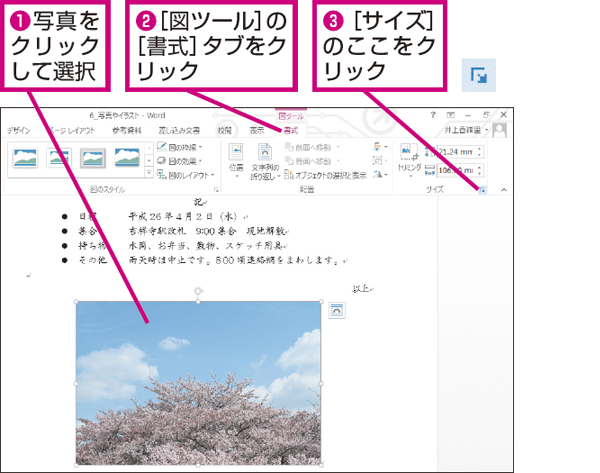
Wordは、画像のサイズを変更するためのさまざまなツールを提供しています。画像をクリックして選択し、サイズ調整用のハンドルをドラッグすることで、画像のサイズを簡単に変更できます。また、「図の書式設定」タブで画像のサイズや位置を調整するためのオプションを使用することもできます。
画像のサイズを変更すると、画像の画質が低下することがありますが、「画像の再サンプリング」オプションを使用することで、画像の画質を維持することができます。この記事では、これらのテクニックについて詳しく説明し、Wordで画像のサイズを変更する方法とレイアウトを調整する方法を紹介します。
Word画像サイズ変更方法
# Word画像サイズ変更方法では、画像をクリックして選択し、サイズ調整用のハンドルをドラッグすることで画像のサイズを変更することができます。画像のサイズを変更する際には、画像のアスペクト比を維持するために、Shiftキーを押しながらドラッグすることが推奨されます。
また、「図の書式設定」タブで画像のサイズや位置を調整するためのオプションを使用することもできます。このタブでは、画像の幅や高さを指定することができ、画像の位置を調整するためのオプションも用意されています。画像のサイズを変更すると、画像の画質が低下することがありますが、「画像の再サンプリング」オプションを使用することで、画像の画質を維持することができます。
画像のサイズを変更する際には、画像の周囲のテキストの配置も考慮する必要があります。画像の配置方法を指定するには、「配置」グループにある「文字列の折り返し」オプションを使用します。このオプションでは、画像の周囲のテキストを折り返すか、画像の下に配置するかを指定することができます。
画像サイズ変更の基本手順
# Word画像サイズ変更方法とレイアウト調整テクニックの第一歩は、画像サイズ変更の基本手順を理解することです。Wordに貼り付けた画像のサイズを変更するには、画像をクリックして選択し、サイズ調整用のハンドルをドラッグします。このハンドルは、画像の四隅と中央に表示されます。ハンドルをドラッグすると、画像のサイズが変更されます。
画像サイズ変更の際には、画像のアスペクト比を維持することが重要です。アスペクト比を維持しないと、画像が歪んで表示されることがあります。Wordでは、画像を選択した状態で「図の書式設定」タブを開き、「サイズ」グループにある「アスペクト比を固定する」チェックボックスにチェックを入れることで、アスペクト比を維持することができます。
画像サイズ変更の基本手順を理解すれば、Wordで画像を扱うことが容易になります。次に、レイアウト調整のテクニックについて説明します。
図の書式設定タブの使用方法
図の書式設定タブは、Wordで画像のサイズや位置を調整するための重要なツールです。このタブでは、画像のサイズ、位置、配置方法などを細かく調整することができます。たとえば、画像の幅や高さを指定した値に変更したり、画像の位置をページの左上隅や中央に配置したりすることができます。
また、図の書式設定タブでは、画像のテキストの折り返し方法も指定することができます。たとえば、画像の周囲にテキストを折り返したり、画像の上下にテキストを配置したりすることができます。この機能を使用することで、画像とテキストを効果的に組み合わせて、読みやすい文書を作成することができます。
画像のサイズを変更する際には、画像の画質が低下することがありますが、図の書式設定タブでは、画像の再サンプリングオプションを使用することで、画像の画質を維持することができます。この機能を使用することで、画像のサイズを変更しても、画像の品質を損なうことなく、文書のレイアウトを調整することができます。
画像レイアウト調整テクニック
画像レイアウト調整テクニックは、Word文書の見栄えを大幅に改善することができます。画像を配置する際には、周囲のテキストとのバランスを考慮する必要があります。画像の位置を調整するには、画像をクリックして選択し、「図の書式設定」タブの「配置」グループにあるオプションを使用します。
画像の配置方法を指定するには、「文字列の折り返し」オプションを使用します。このオプションを使用すると、画像の周囲のテキストが画像の形状に合わせて折り返されるため、文書のレイアウトが整理されます。また、画像のサイズを変更すると、画像の画質が低下することがありますが、「画像の再サンプリング」オプションを使用することで、画像の画質を維持することができます。
画像のレイアウトを調整する際には、文書の全体的なデザインを考慮する必要があります。画像のサイズ、位置、配置方法を調整することで、文書の見栄えを大幅に改善することができます。また、画像のレイアウトを調整することで、文書の読みやすさも向上するため、文書の作成において非常に重要なステップです。
画像配置方法の指定
画像配置方法の指定は、Word文書のレイアウトを調整する上で重要なステップです。画像を配置する方法を指定するには、「配置」グループにある「文字列の折り返し」オプションを使用します。このオプションを使用することで、画像の周囲にテキストを折り返すことができ、文書のレイアウトをより柔軟に調整することができます。
画像配置方法を指定する際には、画像のサイズと位置も考慮する必要があります。画像のサイズが大きすぎると、文書のレイアウトが崩れてしまう可能性があります。一方、画像のサイズが小さすぎると、画像の内容が不明瞭になる可能性があります。画像の位置も重要で、画像を文書のどの位置に配置するかによって、文書の全体的な印象が変わる可能性があります。
画像配置方法を指定するには、画像をクリックして選択し、「図の書式設定」タブを開きます。次に、「配置」グループにある「文字列の折り返し」オプションをクリックし、画像の配置方法を選択します。画像の配置方法には、複数のオプションがあります。例えば、画像の周囲にテキストを折り返すことができるほか、画像を文書の左側や右側に固定することもできます。
画像画質の維持方法
画像画質の維持方法は、画像サイズを変更する際に重要な考慮事項です。画像サイズを変更すると、画像の画質が低下することがありますが、Wordでは画像の画質を維持するためのオプションを提供しています。画像の再サンプリングオプションを使用することで、画像の画質を維持することができます。
画像の再サンプリングオプションは、「図の書式設定」タブの「画像のサイズ」グループにあります。このオプションを選択すると、Wordは画像のサイズを変更する際に画像の画質を維持するように処理します。ただし、画像のサイズを大幅に変更する場合、画像の画質が低下する可能性があります。
画像の画質を維持するためには、画像のサイズを変更する際に注意が必要です。画像のサイズを変更する前に、画像の元のサイズと解像度を確認することが重要です。また、画像のサイズを変更する際に、画像のアスペクト比を維持することも重要です。画像のアスペクト比を維持することで、画像の形状が崩れないようにすることができます。
まとめ
# Word画像サイズ変更方法とレイアウト調整テクニック
Wordに貼り付けた画像のサイズを変更する方法とレイアウトを調整するためのテクニックについて説明します。画像のサイズを変更するには、画像をクリックして選択し、サイズ調整用のハンドルをドラッグします。また、「図の書式設定」タブで画像のサイズや位置を調整するためのオプションを使用することもできます。
画像の配置方法を指定するには、「配置」グループにある「文字列の折り返し」オプションを使用します。このオプションを使用することで、画像の周囲にテキストを配置することができます。また、画像のサイズを変更すると、画像の画質が低下することがありますが、「画像の再サンプリング」オプションを使用することで、画像の画質を維持することができます。
画像のレイアウトを調整するには、「図の書式設定」タブで画像の位置やサイズを調整するためのオプションを使用します。また、画像の周囲にテキストを配置するには、「配置」グループにある「文字列の折り返し」オプションを使用します。画像のレイアウトを調整することで、文章の読みやすさを向上させることができます。
まとめ
Wordに貼り付けた画像のサイズを変更する方法とレイアウトを調整するためのテクニックについて説明しました。画像のサイズを変更するには、画像をクリックして選択し、サイズ調整用のハンドルをドラッグします。また、「図の書式設定」タブで画像のサイズや位置を調整するためのオプションを使用することもできます。画像のレイアウトを調整することで、文章の読みやすさを向上させることができます。
よくある質問
Wordで画像サイズを変更する方法は?
Wordで画像サイズを変更する方法は、画像を選択し、「画像ツール」の「サイズ」グループにある「幅」と「高さ」の値を変更することです。画像を選択した後、画像の周囲に表示される「ハンドル」をドラッグしてサイズを変更することもできます。また、「画像ツール」の「サイズ」グループにある「拡大縮小」ボタンをクリックして、画像を拡大または縮小することもできます。
Wordで画像のレイアウトを調整する方法は?
Wordで画像のレイアウトを調整する方法は、画像を選択し、「画像ツール」の「レイアウト」グループにある「テキストのラップ」オプションを選択することです。テキストのラップオプションには、「インライン」、「テキストの周囲」、「上」、「下」、「左」、「右」などのオプションがあります。また、「画像ツール」の「レイアウト」グループにある「位置」ボタンをクリックして、画像の位置を調整することもできます。
Wordで画像の解像度を変更する方法は?
Wordで画像の解像度を変更する方法は、画像を選択し、「画像ツール」の「調整」グループにある「圧縮」ボタンをクリックすることです。圧縮ボタンをクリックすると、「画像圧縮」ダイアログボックスが表示されます。このダイアログボックスで、「解像度」を選択し、「OK」ボタンをクリックして、画像の解像度を変更することができます。
Wordで画像の透明度を変更する方法は?
Wordで画像の透明度を変更する方法は、画像を選択し、「画像ツール」の「調整」グループにある「透明度」ボタンをクリックすることです。透明度ボタンをクリックすると、「透明度」ダイアログボックスが表示されます。このダイアログボックスで、「透明度」を選択し、「OK」ボタンをクリックして、画像の透明度を変更することができます。
コメントを残す
コメントを投稿するにはログインしてください。
関連ブログ記事