
Word 文字数設定:一行に収まる適切な文字数と設定方法

# Word 文字数設定:一行に収まる適切な文字数と設定方法
この記事では、Word 文字数設定の重要性と、適切な文字数を設定する方法について説明します。Word 文字数設定は、文章の読みやすさや見た目に大きく影響します。適切な文字数を設定することで、読者が文章を理解しやすくなり、文章の全体的な印象も良くなります。
Word 文字数設定は、特に長文や複雑な文章を書く場合に重要です。文字数が多すぎると、読者が文章を理解するのが難しくなり、文章の全体的な印象も悪くなります。一方、文字数が少なすぎると、文章の内容が不十分に伝わってしまう可能性があります。したがって、適切な文字数を設定することが非常に重要です。
Word 文字数設定の重要性
Word 文字数設定の重要性は、文章の読みやすさや見た目に大きく影響します。適切な文字数設定は、読者が文章を理解しやすくするだけでなく、文章の全体的な印象も良くすることができます。特に、ウェブサイトやブログなどのオンラインコンテンツでは、読者が文章をすばやく理解できるようにすることが重要です。
# 文字数設定は、文章のレイアウトやデザインにも影響を与えます。適切な文字数設定は、文章のバランスをとり、読者が文章を読みやすくすることができます。逆に、文字数設定が不適切な場合、文章が読みにくくなり、読者が離脱してしまう可能性があります。
したがって、Word 文字数設定は、文章を書く際に重要な要素の一つです。適切な文字数設定を行うことで、読者が文章を理解しやすくし、文章の全体的な印象を良くすることができます。
一行に収まる適切な文字数
# Word 文字数設定は、文章の読みやすさや見た目に大きく影響します。一般的に、一行に収まる文字数は 70 文字から 80 文字が目安とされています。この設定値は、資料によって異なりますが、一般的には 60〜80 字と言われています。ただし、文章の種類や読み手の目安によっては、異なる設定値を設定する必要があります。
一行に収まる文字数が適切に設定されていないと、文章が読みにくくなったり、見た目が悪くなったりします。特に、長い文章や複雑な文章を書く場合、一行に収まる文字数の設定は非常に重要です。適切な設定値を設定することで、文章の読みやすさや見た目を大幅に改善することができます。
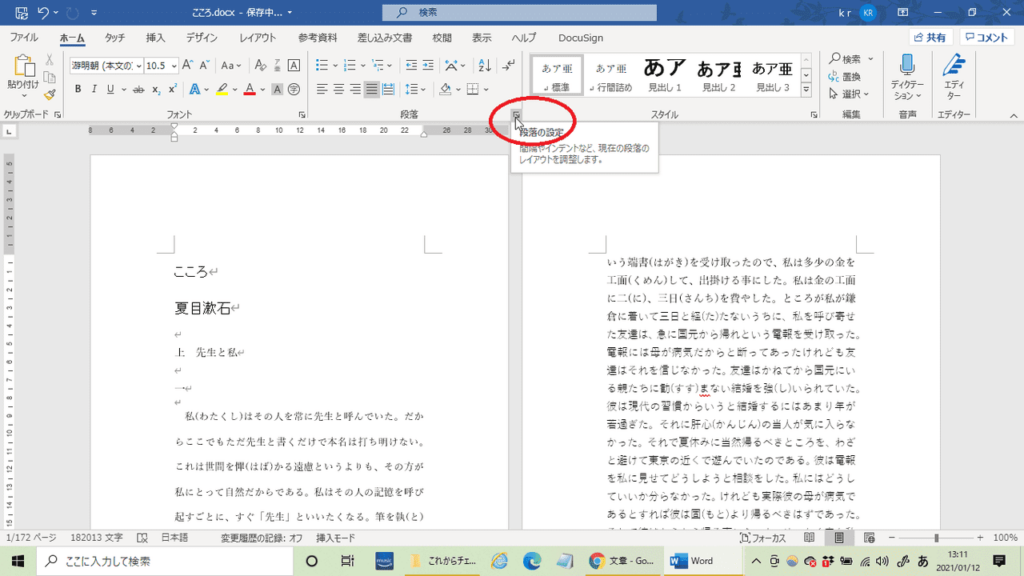
Word では、一行に収まる文字数の設定方法は非常に簡単です。ファイルを開き、[ホーム] タブをクリックし、[段落] グループ内の [行間] ボタンをクリックし、[行間と行間] ダイアログボックスを表示し、[行間] タブをクリックし、[行間] の設定値を変更し、[OK] ボタンをクリックするだけです。
Word 文字数設定方法
# Word 文字数設定方法では、Word の一行文字数を適切に設定することが重要です。一般的に、一行に収まる文字数は 70 文字から 80 文字が目安とされています。この設定値は、文章の読みやすさや見た目に大きく影響します。
Word の一行文字数を設定するには、Word のファイルを開き、[ホーム] タブをクリックし、[段落] グループ内の [行間] ボタンをクリックします。次に、[行間と行間] ダイアログボックスを表示し、[行間] タブをクリックします。ここで、[行間] の設定値を変更し、[OK] ボタンをクリックします。
また、一行文字数の表示方法や調整方法もあります。適切な一行文字数の設定値は、資料によって異なりますが、一般的には 60〜80 字と言われています。ただし、文章の種類や読み手の目安によっては、異なる設定値を設定する必要があります。
行間の設定方法
# Word 文字数設定:一行に収まる適切な文字数と設定方法の重要な側面として、行間の設定方法が挙げられます。行間とは、文章の行と行の間隔を指し、適切な行間の設定は文章の読みやすさに大きく影響します。
Word で行間を設定するには、まずファイルを開き、[ホーム] タブをクリックします。次に、[段落] グループ内の [行間] ボタンをクリックし、[行間と行間] ダイアログボックスを表示します。このダイアログボックスでは、行間の設定値を変更することができます。行間の設定値は、一般的には 1.0 から 1.5 の間が目安とされていますが、文章の種類や読み手の目安によっては、異なる設定値を設定する必要があります。
行間の設定は、文章の読みやすさに大きく影響するため、適切な設定値を選択することが重要です。行間が狭すぎると、文章が読みにくくなり、行間が広すぎると、文章が読みやすくなるが、紙面が無駄になる可能性があります。したがって、行間の設定は、文章の内容や読み手の目安に応じて、適切な設定値を選択する必要があります。
一行文字数の表示と調整
# Word 文字数設定:一行に収まる適切な文字数と設定方法の重要な側面として、一行文字数の表示と調整があります。Word では、一行文字数の表示は、[ホーム] タブの [段落] グループ内の [行間] ボタンをクリックし、[行間と行間] ダイアログボックスを表示することで行うことができます。このダイアログボックスでは、一行文字数の設定値を変更することができます。
一行文字数の調整は、文章の読みやすさや見た目に大きく影響します。一般的に、一行に収まる文字数は 70 文字から 80 文字が目安とされていますが、資料によって異なります。適切な一行文字数の設定値は、文章の種類や読み手の目安によって異なるため、調整が必要です。
また、一行文字数の表示方法も重要です。Word では、一行文字数の表示方法を変更することができます。例えば、一行文字数を固定幅で表示することができます。これにより、文章の読みやすさが向上します。一行文字数の表示方法を調整することで、文章の見た目も向上します。
設定値の目安と注意点
# Word 文字数設定における設定値の目安は、一般的に一行に収まる文字数が 70 文字から 80 文字とされています。しかし、この設定値は資料によって異なり、文章の種類や読み手の目安によっても異なる場合があります。例えば、技術文書や学術論文では、より多くの情報を伝える必要があるため、一行に収まる文字数を 80 文字から 100 文字に設定することがあります。
一方、ブログやウェブサイトの記事では、読み手の注意を引くために、一行に収まる文字数を 60 文字から 70 文字に設定することがあります。さらに、スマートフォンやタブレットなどのモバイルデバイスでは、画面サイズが小さいため、一行に収まる文字数を 40 文字から 60 文字に設定することがあります。したがって、設定値の目安は資料や読み手の目安によって異なるため、適切な設定値を選択する必要があります。
また、設定値を決定する際には、フォントの種類やサイズも考慮する必要があります。例えば、フォントサイズが大きい場合、一行に収まる文字数を少なく設定する必要があります。逆に、フォントサイズが小さい場合、一行に収まる文字数を多く設定する必要があります。したがって、設定値を決定する際には、フォントの種類やサイズを考慮し、読み手の目安に合わせた適切な設定値を選択する必要があります。
まとめ
Word 文字数設定は、文章の読みやすさや見た目に大きく影響します。一般的に、一行に収まる文字数は 70 文字から 80 文字が目安とされています。ただし、文章の種類や読み手の目安によっては、異なる設定値を設定する必要があります。
Word の一行文字数を適切に設定するには、Word のファイルを開き、[ホーム] タブをクリックし、[段落] グループ内の [行間] ボタンをクリックし、[行間と行間] ダイアログボックスを表示し、[行間] タブをクリックし、[行間] の設定値を変更し、[OK] ボタンをクリックします。この設定方法は、Word のバージョンによって異なる場合があります。
一行文字数の設定値は、資料によって異なりますが、一般的には 60〜80 字と言われています。ただし、文章の種類や読み手の目安によっては、異なる設定値を設定する必要があります。例えば、技術文書や学術論文では、より多くの文字数を設定する必要がある場合があります。
# を使用して、見出しを設定することもできます。見出しは、文章の構造を明確にし、読み手にとってわかりやすいものにします。Word 文字数設定は、見出しを設定する上で重要な要素です。
まとめ
Word 文字数設定は、文章の読みやすさや見た目に大きく影響します。適切な一行文字数を設定することで、読み手にとってわかりやすい文章を作成することができます。Word の設定方法や一行文字数の目安を理解することで、効果的な文章を作成することができます。
よくある質問
Word 文字数設定の目的は何ですか?
Word 文字数設定の目的は、一行に収まる適切な文字数を設定することです。これにより、文章の読みやすさが向上し、印刷や表示の際に文字がはみ出ることを防ぐことができます。特に、ビジネス文書や論文などの正式な文章では、文字数設定が重要です。適切な文字数設定により、文章のプロフェッショナル性が高まり、読者に好印象を与えることができます。
Word 文字数設定の方法は何ですか?
Word 文字数設定の方法は、バージョンによって異なります。Word 2013以降のバージョンでは、「ホーム」タブの「段落」グループにある「文字数」ボタンをクリックして、文字数設定ダイアログボックスを開くことができます。ここで、「文字数」フィールドに任意の文字数を入力し、「OK」ボタンをクリックすると、文字数設定が完了します。
文字数設定の基準は何ですか?
文字数設定の基準は、フォントサイズとフォント種類によって異なります。一般的に、10ポイントから12ポイントのフォントサイズが標準的です。また、明朝体やゴシック体などのフォント種類も、文字数設定に影響します。特に、明朝体は、漢字の字形が複雑であるため、文字数設定を小さくする必要があります。
文字数設定を変更する方法は何ですか?
文字数設定を変更する方法は、既存の文字数設定を変更するか、新しい文字数設定を作成することです。既存の文字数設定を変更するには、「文字数」ボタンをクリックして、文字数設定ダイアログボックスを開き、「文字数」フィールドに新しい文字数を入力します。新しい文字数設定を作成するには、「ホーム」タブの「段落」グループにある「文字数」ボタンをクリックして、文字数設定ダイアログボックスを開き、「新しい文字数設定」ボタンをクリックします。
コメントを残す
コメントを投稿するにはログインしてください。
関連ブログ記事