
Wordの自動修正機能:入力ミスを減らし、文章作成を効率化

# Wordの自動修正機能:入力ミスを減らし、文章作成を効率化
この記事では、Wordの自動修正機能について詳しく説明します。自動修正機能は、入力ミスを防ぎ、効率的に文章作成を進めるための強力なツールです。この機能を活用することで、スペルチェックから文法チェック、そして独自の辞書作成まで、Wordの自動修正機能の様々な活用方法を利用できます。
Wordの自動修正機能は、入力ミスを減らし、時間を節約できること、文章の正確性を高め、見栄えを良くすること、入力作業のストレスを軽減できることなど、多くのメリットがあります。この機能を使用することで、文章作成の効率を大幅に向上させることができます。
この記事では、Wordの自動修正機能の使い方やカスタマイズ方法について詳しく説明します。Wordの自動修正機能を活用することで、より効率的で正確な文章作成が可能になります。
Wordの自動修正機能とは
Wordの自動修正機能は、入力ミスを防ぎ、効率的に文章作成を進めるための強力なツールです。この機能を活用することで、スペルチェックから文法チェック、そして独自の辞書作成まで、Wordの自動修正機能の様々な活用方法を利用できます。自動修正機能のメリットとしては、入力ミスを減らし、時間を節約できること、文章の正確性を高め、見栄えを良くすること、入力作業のストレスを軽減できることなどがあります。
Wordの自動修正機能は、# 記号を使用して、入力ミスを自動的に修正します。たとえば、スペルミスを自動的に修正したり、文法ミスを自動的に修正したり、句読点を自動的に挿入したりできます。この機能を使用することで、入力ミスを減らし、文章の正確性を高めることができます。
また、Wordの自動修正機能は、独自の辞書を作成することもできます。たとえば、特定の単語やフレーズを自動的に修正したり、独自の用語を辞書に追加したりできます。この機能を使用することで、文章の正確性を高め、入力作業のストレスを軽減することができます。
自動修正機能のメリット
# Wordの自動修正機能は、入力ミスを防ぎ、効率的に文章作成を進めるための強力なツールです。この機能を活用することで、スペルチェックから文法チェック、そして独自の辞書作成まで、Wordの自動修正機能の様々な活用方法を利用できます。自動修正機能のメリットとしては、入力ミスを減らし、時間を節約できること、文章の正確性を高め、見栄えを良くすること、入力作業のストレスを軽減できることなどがあります。
自動修正機能を使用することで、文章作成の効率が大幅に向上します。入力ミスを減らすことで、校正作業の時間を短縮でき、文章の完成度を高めることができます。また、自動修正機能は、文法やスペルのチェックだけでなく、文章の構造や表現もチェックするため、文章の全体的な品質を向上させることができます。
さらに、自動修正機能は、独自の辞書を作成することも可能です。ユーザーが頻繁に使用する単語や専門用語を登録することで、入力作業をさらに効率化することができます。この機能は、特に専門分野の文章作成において非常に有用です。
自動修正機能の使い方
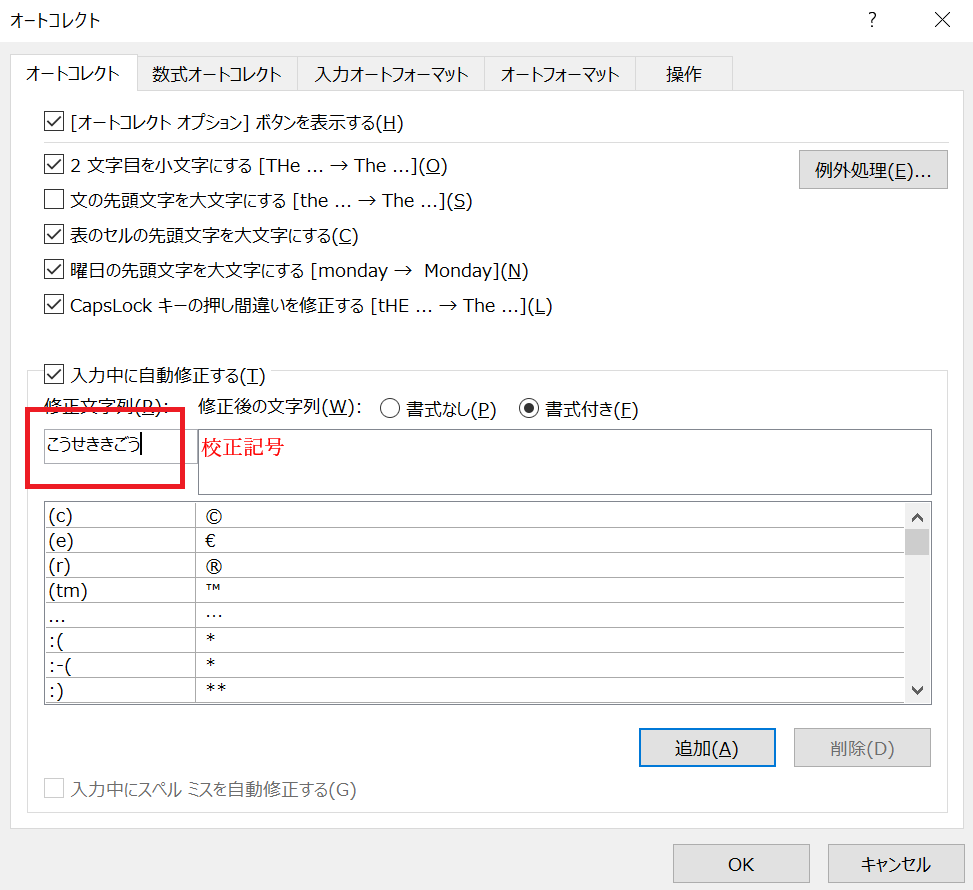
# Wordの自動修正機能を使用するには、まずWordを起動し、文書を作成します。次に、「ファイル」タブをクリックし、「オプション」をクリックします。これで、「Wordのオプション」ウィンドウが開きます。ここで、「校正」タブを選択し、「自動修正」セクションで必要な設定を変更できます。
自動修正機能の基本的な設定としては、スペルチェックや文法チェックの有効化、自動修正の適用範囲の指定などがあります。また、特定の単語の修正を無効にしたり、新しい単語を辞書に追加したりすることもできます。自動修正機能のカスタマイズも可能で、自動修正のルールを変更したり、特定の単語の修正方法を指定したりできます。
自動修正機能を使用することで、入力ミスを減らし、時間を節約できます。また、文章の正確性を高め、見栄えを良くすることもできます。さらに、入力作業のストレスを軽減できるため、文章作成の効率化に役立ちます。
自動修正機能のカスタマイズ
# Wordの自動修正機能は、入力ミスを防ぎ、効率的に文章作成を進めるための強力なツールです。自動修正機能のカスタマイズも可能で、特定の単語の修正を無効にしたり、新しい単語を辞書に追加したり、自動修正のルールを変更したりできます。たとえば、特定の単語の修正を無効にするには、「ファイル」タブをクリックし、「オプション」をクリックし、「校正」タブを選択し、「自動修正」セクションで必要な設定を変更します。
自動修正機能のカスタマイズにより、ユーザーは自分のニーズに合わせて機能を調整できます。たとえば、特定の業界や分野で使用される専門用語を辞書に追加することで、自動修正機能がより正確に動作するようになります。また、自動修正のルールを変更することで、ユーザーは自分の文章スタイルに合わせて機能を調整できます。
自動修正機能のカスタマイズは、Wordの機能をより効果的に活用するための重要なステップです。ユーザーは自分のニーズに合わせて機能を調整することで、入力ミスを減らし、時間を節約できるようになります。また、自動修正機能のカスタマイズにより、ユーザーは自分の文章スタイルに合わせて機能を調整できるようになります。
まとめ
Wordの自動修正機能は、入力ミスを防ぎ、効率的に文章作成を進めるための強力なツールです。この機能を活用することで、スペルチェックから文法チェック、そして独自の辞書作成まで、Wordの自動修正機能の様々な活用方法を利用できます。
自動修正機能のメリットとしては、入力ミスを減らし、時間を節約できること、文章の正確性を高め、見栄えを良くすること、入力作業のストレスを軽減できることなどがあります。自動修正機能は、Wordの標準機能として搭載されており、簡単に設定を変更することができます。
Wordを起動し、文書を作成し、「ファイル」タブをクリックし、「オプション」をクリックし、「校正」タブを選択し、「自動修正」セクションで必要な設定を変更します。自動修正機能のカスタマイズも可能で、特定の単語の修正を無効にしたり、新しい単語を辞書に追加したり、自動修正のルールを変更したりできます。
# を使用して、Wordの自動修正機能を最大限に活用することができます。自動修正機能は、Wordの強力なツールの一つであり、文章作成を効率化するために役立ちます。
まとめ
Wordの自動修正機能は、入力ミスを防ぎ、効率的に文章作成を進めるための強力なツールです。この機能を活用することで、スペルチェックから文法チェック、そして独自の辞書作成まで、Wordの自動修正機能の様々な活用方法を利用できます。自動修正機能のメリットを活用し、文章作成を効率化しましょう。
よくある質問
Wordの自動修正機能とは何ですか?
Wordの自動修正機能は、入力ミスを自動的に修正する機能です。入力ミスを減らし、文章作成を効率化するために、Wordには自動修正機能が搭載されています。この機能は、ユーザーが入力した文字を自動的にチェックし、スペルミスや文法ミスを修正します。また、句読点や括弧などの記号も自動的に修正されます。自動修正機能は、Wordの初期設定で有効になっているため、ユーザーは特別な設定を行う必要はありません。
自動修正機能を有効にする方法は?
自動修正機能を有効にする方法は、Wordのバージョンによって異なります。Word 2013やWord 2016では、[ファイル]メニューから[オプション]を選択し、[校正]タブで[自動修正]のチェックボックスにチェックを入れることで有効にできます。Word 2019やWord 2021では、[ホーム]タブの[校正]グループで[自動修正]のチェックボックスにチェックを入れることで有効にできます。
自動修正機能を無効にする方法は?
自動修正機能を無効にする方法は、Wordのバージョンによって異なります。Word 2013やWord 2016では、[ファイル]メニューから[オプション]を選択し、[校正]タブで[自動修正]のチェックボックスのチェックを外すことで無効にできます。Word 2019やWord 2021では、[ホーム]タブの[校正]グループで[自動修正]のチェックボックスのチェックを外すことで無効にできます。
自動修正機能の設定を変更する方法は?
自動修正機能の設定を変更する方法は、Wordのバージョンによって異なります。Word 2013やWord 2016では、[ファイル]メニューから[オプション]を選択し、[校正]タブで[自動修正オプション]を選択することで設定を変更できます。Word 2019やWord 2021では、[ホーム]タブの[校正]グループで[自動修正オプション]を選択することで設定を変更できます。
コメントを残す
コメントを投稿するにはログインしてください。
関連ブログ記事