
Wordではがき宛名印刷の方法:5つのステップでマスターする

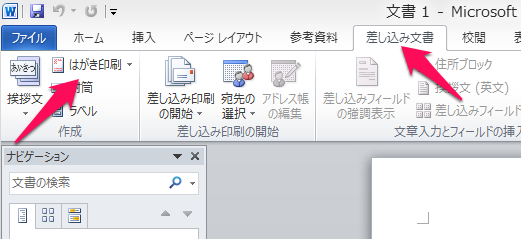
# Wordではがき宛名印刷の方法:5つのステップでマスターする
この記事では、Microsoft Wordを使用してはがきの宛名印刷をマスターする方法を紹介します。はがきの宛名印刷は、一般的に年末年始や特別なイベントの際に使用されますが、Wordを使用することで、はがきの宛名印刷を効率的に実行できます。
はがきの宛名印刷を実行するには、Wordの基本的な機能を理解する必要がありますが、この記事では、はがきの宛名印刷を実行するためのステップバイステップのガイドを提供します。Wordのテンプレートを使用することで、はがきの宛名印刷をさらに簡単に実行できます。
この記事では、はがきの宛名印刷を実行するための基本的な手順を説明します。はがき用紙の準備、宛名レイアウトの設定、宛名データの入力、宛名印刷の設定、印刷の実行など、はがきの宛名印刷を実行するためのすべてのステップをカバーします。
はがき用紙の準備
# はがき用紙の準備は、はがき宛名印刷の最初のステップです。A6サイズの紙を用意し、Wordで新規ドキュメントを作成して紙のサイズをA6に設定します。これにより、はがき用紙に合わせたレイアウトを作成できます。紙のサイズを設定する際には、Wordの「ページレイアウト」タブを使用して、紙のサイズをA6に設定します。
また、はがき用紙のマージンも設定する必要があります。はがき用紙のマージンは、一般的には上下左右に5mm程度の余白を設定します。これにより、はがき用紙の端に文字が切れないようにすることができます。Wordの「ページレイアウト」タブを使用して、マージンを設定できます。
はがき用紙の準備が完了したら、次のステップに進むことができます。次のステップでは、宛名レイアウトの設定について説明します。
宛名レイアウトの設定
# はがき宛名印刷の方法をマスターするには、宛名レイアウトの設定が重要です。宛名を印刷する位置を設定する必要があります。一般的には、はがき中央上部に宛名を印刷します。Wordでは、ページレイアウトの設定を使用して宛名の位置を指定できます。
まず、Wordで新規ドキュメントを作成し、はがき用紙のサイズを設定します。次に、ページレイアウトの設定を使用して、宛名を印刷する位置を指定します。例えば、はがき中央上部に宛名を印刷する場合、ページレイアウトの設定で上部の余白を設定し、宛名の位置を中央に揃えることができます。
このように、宛名レイアウトの設定を使用して、はがき宛名印刷のデザインをカスタマイズできます。また、Wordのテンプレートを使用することで、はがき宛名印刷のレイアウトをさらに簡単に設定できます。
宛名データの入力
# はがき宛名印刷の方法をマスターするためには、宛名データの入力が重要なステップです。宛名データには、受取人の名前、住所、郵便番号などが含まれます。このデータを入力することで、はがきに宛名を正確に印刷することができます。
宛名データの入力は、Microsoft Wordの表計算機能を使用して行うことができます。表計算ソフトからデータを取り込むこともできます。データを入力する際には、受取人の情報を正確に記入することが重要です。誤った情報を入力すると、はがきに宛名を正確に印刷することができません。
また、宛名データの入力は、はがき宛名印刷の効率を向上させるために重要なステップです。データを入力することで、はがきに宛名を自動的に印刷することができます。これにより、はがき宛名印刷の作業時間を短縮することができます。
宛名印刷の設定
# Wordではがき宛名印刷の方法をマスターするには、宛名印刷の設定が重要です。宛名印刷の設定では、フォントサイズやスタイルを設定できます。さらに、宛名印刷に使用するインクを選択することもできます。例えば、黒インクや赤インクを使用して宛名を印刷することができます。
また、宛名印刷の設定では、印刷位置の調整も可能です。はがき中央上部に宛名を印刷するのが一般的ですが、必要に応じて印刷位置を調整することができます。Wordの機能を活用することで、宛名印刷の設定を簡単に実行できます。
Wordのテンプレートを使用することで、宛名印刷の設定をさらに簡単に実行できます。テンプレートには、宛名印刷の設定があらかじめ定義されています。テンプレートを使用することで、宛名印刷の設定を簡単に実行し、はがきの宛名印刷を効率的に実行できます。
印刷の実行
印刷の実行は、はがき宛名印刷の最終ステップです。印刷プレビューを確認した後、はがき用紙を印刷機にセットして印刷を実行します。印刷プレビューでは、はがきのレイアウトや宛名の位置を確認することができます。もし、レイアウトや宛名の位置に問題がある場合は、Wordで編集して再度印刷プレビューを確認します。
印刷機にセットする際には、はがき用紙のサイズや向きを正しく設定する必要があります。一般的には、A6サイズの紙を用意し、印刷機の設定をA6サイズに設定します。印刷機の設定が完了したら、印刷を実行してはがき宛名印刷を完成させます。
印刷の実行が完了したら、はがき宛名印刷が完成します。はがき宛名印刷を使用することで、郵便物の宛名を効率的に印刷することができます。また、Wordのテンプレートを使用することで、はがき宛名印刷をさらに簡単に実行できます。
まとめ
# Wordではがき宛名印刷の方法:5つのステップでマスターする
Microsoft Wordを使用してはがきの宛名印刷をマスターする方法を紹介します。はがきの宛名印刷は、一般的にA6サイズの紙を使用して行われます。まず、Wordで新規ドキュメントを作成し、紙のサイズをA6に設定します。
宛名レイアウトの設定は、宛名を印刷する位置を設定することから始まります。一般的には、はがき中央上部に宛名を印刷します。宛名データの入力は、アドレス帳や表計算ソフトからデータを取り込むこともできます。
フォントサイズやスタイルを設定することで、宛名印刷をカスタマイズすることができます。また、宛名印刷に使用するインクを選択することもできます。印刷プレビューを確認した後、はがき用紙を印刷機にセットして印刷を実行します。
まとめ
この方法を使用することで、はがきの宛名印刷を効率的に実行できます。また、Wordのテンプレートを使用することで、はがきの宛名印刷をさらに簡単に実行できます。
よくある質問
Wordではがき宛名印刷の方法を知りたいのですが、具体的な手順はありますか?
Wordではがき宛名印刷の方法は、5つのステップでマスターすることができます。まず、Wordを起動し、新しい文書を作成します。次に、宛名印刷のテンプレートを選択し、必要な情報を入力します。宛名印刷のテンプレートには、郵便番号、住所、氏名などの項目が含まれています。次に、はがきのサイズを設定し、印刷の向きを指定します。最後に、印刷ボタンをクリックして、はがき宛名印刷を実行します。
はがき宛名印刷のテンプレートは、Wordに標準で搭載されていますか?
Wordには、標準のテンプレートとして、はがき宛名印刷のテンプレートが搭載されています。ただし、バージョンによっては、テンプレートの内容が異なる場合があります。Word 2013以降のバージョンでは、「はがき宛名印刷」 というテンプレートが用意されています。このテンプレートを使用することで、簡単にはがき宛名印刷を作成することができます。
はがき宛名印刷の文字サイズやフォントは、変更することができますか?
はがき宛名印刷の文字サイズやフォントは、変更することができます。Wordでは、文字サイズやフォントを自由に変更することができます。ただし、はがきのサイズに合わせて、文字サイズを調整する必要があります。通常、はがき宛名印刷では、10ポイントから12ポイントの文字サイズが使用されます。また、フォントも、明朝体やゴシック体などの標準的なフォントが使用されます。
はがき宛名印刷のデータは、エクセルからインポートすることができますか?
はがき宛名印刷のデータは、エクセルからインポートすることができます。Wordでは、エクセルのデータをインポートする機能が搭載されています。この機能を使用することで、エクセルで作成したデータを、Wordのはがき宛名印刷に簡単に取り込むことができます。ただし、データの形式に注意する必要があります。エクセルのデータをインポートする前に、データの形式をWordに合わせて調整する必要があります。
コメントを残す
コメントを投稿するにはログインしてください。
関連ブログ記事