
ワードで文字起こしを効率化する方法:音声ファイル変換からトランスクリプト編集まで

# ワードで文字起こしを効率化する方法:音声ファイル変換からトランスクリプト編集まで
この記事では、ワードで文字起こしを効率化する方法について解説します。ワードの文字起こし機能を使用して、音声ファイルをテキストに変換する方法や、マイクからの音声入力、外部文字起こしツールの使用など、さまざまな方法を紹介します。また、ワードのディクテーションの設定方法や、トランスクリプトの作成方法、編集方法なども解説します。
ワードで文字起こしを効率化する方法は、ビジネスや学術など、さまざまな分野で活用できます。例えば、会議やインタビューの音声ファイルをテキストに変換することで、重要な情報を簡単に抽出できます。また、学生は授業の音声ファイルをテキストに変換することで、勉強の効率を高めることができます。
この記事では、ワードで文字起こしを効率化する方法について詳しく解説します。ワードの文字起こし機能の使い方や、トランスクリプトの作成方法、編集方法などを学ぶことで、読者はワードで文字起こしを効率化する方法をマスターすることができます。
ワードの文字起こし機能を使用する方法
ワードの文字起こし機能を使用することで、音声ファイルをテキストに変換することができます。この機能は、# ワードのバージョン2013以降で利用可能です。文字起こし機能を使用するには、まずワードを開き、音声ファイルを挿入します。その後、音声ファイルを選択し、「ホーム」タブの「文字起こし」ボタンをクリックします。
文字起こし機能は、音声ファイルの内容をテキストに変換しますが、必ずしも100%の精度を保証するものではありません。特に、音声ファイルの音質が悪い場合や、話し手の発音が不明瞭な場合には、精度が低下する可能性があります。したがって、文字起こしの結果を確認し、必要に応じて編集することが重要です。
ワードの文字起こし機能は、基本的に音声ファイルの内容をテキストに変換するだけです。ただし、# ワードのディクテーション機能を使用することで、マイクからの音声入力も可能です。この機能を使用するには、ワードの設定でディクテーションを有効にする必要があります。
音声ファイルをテキストに変換する方法
ワードの文字起こし機能を使用して音声ファイルをテキストに変換するには、まず音声ファイルをワードにインポートする必要があります。ワードの「ファイル」メニューから「開く」を選択し、音声ファイルを選択してください。次に、「ホーム」タブの「文字起こし」ボタンをクリックして、文字起こし機能を起動します。
ワードの文字起こし機能は、音声ファイルをテキストに変換するために、音声認識技術を使用しています。この機能は、# ワードのバージョンによって異なる場合がありますが、基本的な手順は同じです。音声ファイルをインポートしたら、ワードが音声ファイルを分析し、テキストに変換します。
変換されたテキストは、ワードのドキュメントに挿入されます。ここで、テキストを編集して、必要な変更を加えることができます。ワードの文字起こし機能は、音声ファイルをテキストに変換するための便利なツールですが、必ずしも完璧な結果を保証するわけではありません。したがって、変換されたテキストを注意深く確認して、必要な変更を加えることが重要です。
マイクからの音声入力と外部文字起こしツールの使用
マイクからの音声入力と外部文字起こしツールの使用は、ワードで文字起こしを効率化する方法のひとつです。ワードのディクテーション機能を使用することで、マイクからの音声入力を直接テキストに変換することができます。この機能は、音声ファイルを事前に用意する必要がないため、即座に文字起こしを行うことができます。
また、外部文字起こしツールを使用することで、音声ファイルをテキストに変換することができます。外部文字起こしツールには、音声ファイルをアップロードすることで自動的にテキストに変換する機能があります。この機能は、長時間の音声ファイルを文字起こしする場合に特に役立ちます。
ワードのディクテーション機能と外部文字起こしツールを組み合わせることで、文字起こしの効率をさらに高めることができます。たとえば、ワードのディクテーション機能を使用して音声入力を直接テキストに変換し、外部文字起こしツールを使用して音声ファイルをテキストに変換することができます。このように、さまざまな方法を組み合わせることで、ワードで文字起こしを効率化することができます。
ワードのディクテーションの設定方法
ワードのディクテーション機能を使用するには、まず設定を行う必要があります。ワードの「ファイル」メニューから「オプション」を選択し、「ディクテーション」をクリックします。ここで、音声入力デバイスを選択し、音声入力の言語を設定します。また、ディクテーションの精度を高めるために、ノイズ低減機能を有効にすることもできます。
ディクテーションの設定が完了したら、ワードの文書内でディクテーションを開始できます。文書内で右クリックし、「ディクテーション開始」を選択すると、音声入力が開始されます。音声入力中は、文書内に音声がテキストに変換されます。ディクテーションを停止するには、文書内で右クリックし、「ディクテーション停止」を選択します。
ワードのディクテーション機能は、音声ファイルをテキストに変換するだけでなく、マイクからの音声入力も可能です。これにより、会議やインタビューなどの音声をリアルタイムでテキストに変換することができます。
トランスクリプトの作成方法と編集方法
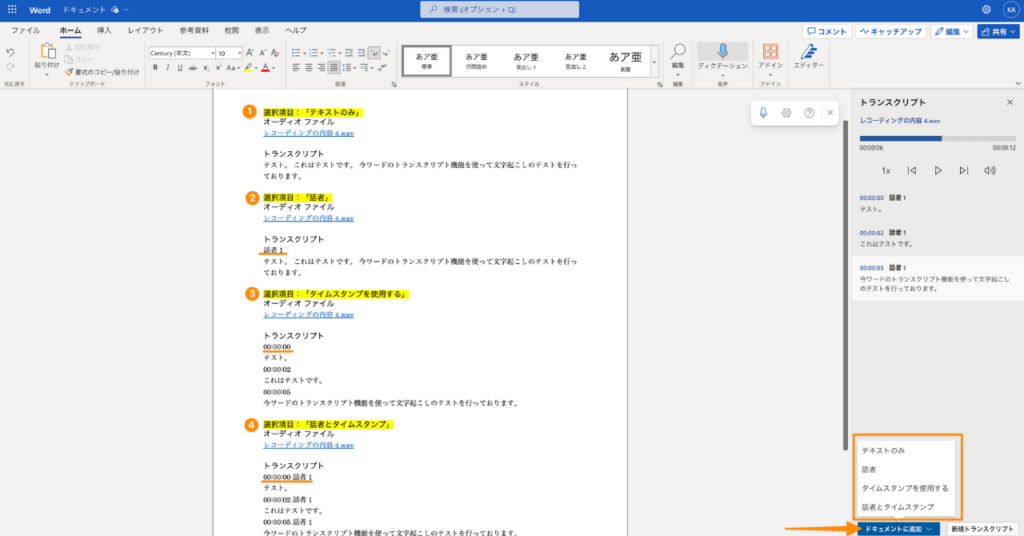
トランスクリプトの作成方法と編集方法は、ワードで文字起こしを効率化する上で非常に重要です。ワードの文字起こし機能を使用して、音声ファイルをテキストに変換することができます。まず、ワードを開き、# 「ホーム」タブの「ディクテーション」ボタンをクリックします。次に、音声ファイルを選択し、変換を開始します。
変換が完了すると、ワードでテキストが作成されます。このテキストを編集するには、通常のワード文書と同じように編集できます。つまり、文字を追加、削除、修正することができます。また、フォント、サイズ、色などを変更することもできます。
トランスクリプトの編集方法は、通常のワード文書と同じように行います。ただし、トランスクリプトにはタイムスタンプが含まれているため、編集する際にはタイムスタンプに注意する必要があります。タイムスタンプは、音声ファイルの再生位置を示すため、編集する際にはタイムスタンプを正確に保つ必要があります。
ワードでトランスクリプトで文字起こしできるファイル形式
ワードでトランスクリプトで文字起こしできるファイル形式は、.mp3、.wav、.m4a など多数の音声ファイル形式に対応しています。これにより、さまざまなデバイスやソフトウェアで録音された音声ファイルをワードで文字起こしすることができます。ただし、ファイル形式によっては文字起こしの精度が異なる場合があります。
また、ワードでは .mp4 などの動画ファイルも文字起こしすることができますが、動画ファイルの文字起こしは音声ファイルに比べて精度が低い場合があります。したがって、動画ファイルの文字起こしを行う場合は、事前に音声ファイルに変換することをお勧めします。
ワードでトランスクリプトで文字起こしできるファイル形式は、基本的に Windows Media Player で再生できるファイル形式に対応しています。ただし、ファイル形式によっては文字起こしの精度が異なる場合があるため、事前にファイル形式を確認することをお勧めします。
トランスクリプトの利用シーン
トランスクリプトの利用シーンは多岐にわたります。例えば、# 会議やインタビューの内容を文字起こしする場合、トランスクリプトを使用することで、音声ファイルから重要なポイントを抽出し、議事録やレポートを作成することができます。また、ビデオやポッドキャストの文字起こしにもトランスクリプトは役立ちます。動画や音声ファイルから文字起こしすることで、検索エンジンに認識されやすくなり、視聴者がコンテンツを探しやすくなります。
さらに、トランスクリプトは教育現場でも有効です。例えば、授業の内容を文字起こしすることで、学生が復習しやすくなります。また、聴覚障害を持つ学生のための支援にもトランスクリプトは役立ちます。音声ファイルから文字起こしすることで、バリアフリーの教育を実現することができます。
トランスクリプトの利用シーンは、ビジネスシーンや教育現場に限らず、個人のブログやSNSでの使用にも広がっています。例えば、自分の考えやアイデアを音声ファイルに録音し、トランスクリプトを使用して文字起こしすることで、ブログ記事やSNS投稿を作成することができます。
よくある質問と回答
よくある質問と回答
ワードで文字起こしを効率化する方法についての記事を読んで、まだ疑問が残っている方もいらっしゃるかもしれません。このセクションでは、よくある質問と回答をまとめています。
ワードの文字起こし機能はどのようなファイル形式に対応していますか?ワードの文字起こし機能は、WAV、MP3、M4Aなどの音声ファイル形式に対応しています。また、ビデオファイルも文字起こし可能です。ただし、文字起こしの精度は音声ファイルの品質によって異なります。
ワードで文字起こししたトランスクリプトは編集可能ですか?はい、ワードで文字起こししたトランスクリプトは編集可能です。トランスクリプトはワード文書として保存されるため、通常のワード文書と同様に編集できます。また、トランスクリプトのフォーマットもカスタマイズ可能です。
ワードの文字起こし機能は有料ですか?ワードの文字起こし機能は、Microsoft 365のサブスクリプションに含まれています。Microsoft 365のサブスクリプションを取得すれば、ワードの文字起こし機能を利用できます。
まとめ
# ワードで文字起こしを効率化する方法:音声ファイル変換からトランスクリプト編集まで
ワードの文字起こし機能を使用すると、音声ファイルをテキストに変換することができます。この機能は、会議やインタビューの内容を文字起こしする際に非常に便利です。ワードの文字起こし機能は、音声ファイルをアップロードするだけで自動的にテキストに変換します。
また、ワードのディクテーション機能を使用すると、マイクからの音声入力が可能になります。これにより、手動で文字起こしする必要がなくなり、作業効率が大幅に向上します。さらに、外部文字起こしツールを使用することもできます。これにより、より高度な文字起こし機能を利用することができます。
ワードで文字起こししたテキストは、トランスクリプトとして保存することができます。トランスクリプトは、会議やインタビューの内容を確認する際に非常に便利です。また、トランスクリプトを編集することもできます。これにより、文字起こししたテキストを修正したり、不要な部分を削除したりすることができます。
ワードでトランスクリプトを作成するには、音声ファイルをアップロードし、文字起こし機能を実行するだけです。トランスクリプトは、ワードの標準ファイル形式である.docx形式で保存されます。このため、トランスクリプトを他のワードユーザーと共有することができます。
ワードの文字起こし機能は、さまざまなファイル形式に対応しています。たとえば、.mp3、.wav、.oggなどの音声ファイル形式に対応しています。また、.mp4、.mov、.aviなどの動画ファイル形式にも対応しています。
ワードのトランスクリプトは、さまざまなシーンで利用できます。たとえば、会議やインタビューの内容を確認する際に利用できます。また、動画や音声ファイルの字幕を作成する際にも利用できます。
まとめ
ワードの文字起こし機能は、音声ファイルをテキストに変換することができます。また、ディクテーション機能を使用すると、マイクからの音声入力が可能になります。ワードでトランスクリプトを作成するには、音声ファイルをアップロードし、文字起こし機能を実行するだけです。トランスクリプトは、ワードの標準ファイル形式である.docx形式で保存されます。
よくある質問
ワードで文字起こしを効率化する方法はあるのですか?
ワードで文字起こしを効率化する方法は、音声ファイルの変換から始まります。まず、音声ファイルをテキストファイルに変換する必要があります。これには、音声認識ソフトウェアやオンラインツールを使用します。変換されたテキストファイルをワードにインポートし、トランスクリプトの編集を行います。編集では、文字起こしの精度を高めるために、音声ファイルを再生しながらテキストを校正します。また、ショートカットキーを使用して、編集作業を効率化することもできます。
ワードで音声ファイルを変換する方法はどうすればいいのですか?
ワードで音声ファイルを変換する方法は、音声認識ソフトウェアを使用することです。音声認識ソフトウェアをインストールし、音声ファイルをソフトウェアにインポートします。ソフトウェアが音声ファイルをテキストファイルに変換します。変換されたテキストファイルをワードにインポートし、編集を行います。また、オンライン音声認識ツールを使用することもできます。オンラインツールを使用する場合は、音声ファイルをアップロードし、変換されたテキストファイルをダウンロードします。
ワードでトランスクリプトを編集する方法はどうすればいいのですか?
ワードでトランスクリプトを編集する方法は、トラックチェンジ機能を使用することです。トラックチェンジ機能を有効にすると、編集した箇所が自動的に記録されます。また、コメント機能を使用して、編集した箇所にコメントを追加することもできます。編集作業を効率化するために、ショートカットキーを使用することもできます。ショートカットキーを使用して、編集作業を高速化することができます。
ワードでショートカットキーを使用する方法はどうすればいいのですか?
ワードでショートカットキーを使用する方法は、キーボードショートカットを設定することです。キーボードショートカットを設定するには、ワードの設定メニューにアクセスし、ショートカットキーを設定します。ショートカットキーを設定すると、編集作業を高速化することができます。また、マクロ機能を使用して、編集作業を自動化することもできます。マクロ機能を使用して、編集作業を自動化することができます。
コメントを残す
コメントを投稿するにはログインしてください。
関連ブログ記事