
Word文書のインデント解除方法:段落の字下げを削除する手順

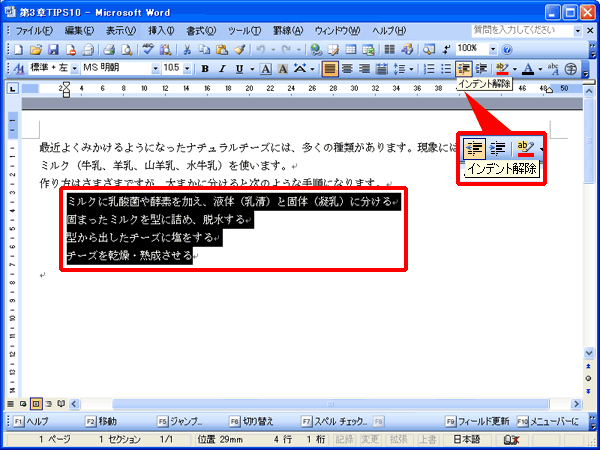
# Word文書のインデント解除方法について解説します。インデント解除とは、文書内の段落からインデント(字下げ)を削除する操作です。この操作は、文書の見た目を整えるために不可欠です。Wordのインデント解除機能を使用すると、文書全体のレイアウトを一括して変更することができます。
インデント解除は、文書の整理と見た目の向上に役立ちます。インデントを削除することで、段落と段落の間に余白がなくなり、文書のレイアウトが変わります。ただし、インデント解除を実行すると、文書内の他の書式設定が自動的に変更される場合があるため、慎重に確認する必要があります。
この記事では、Word文書のインデント解除方法について詳しく解説します。具体的には、選択したテキストのインデントを解除する方法と、全体の文書のインデントを解除する方法について説明します。また、インデント解除の注意点と、インデント解除後の文書の見た目の変化についても触れます。
インデント解除とは
インデント解除とは、文書内の段落からインデント(字下げ)を削除する操作です。文書の見た目を整えるために不可欠な機能であり、Wordのインデント解除機能を使用すると、文書全体のレイアウトを一括して変更することができます。インデント解除を実行すると、段落の字下げが取り除かれ、文書の見た目が変わります。
インデント解除は、文書のレイアウトと整合性を保つために重要です。すべての段落からインデントを削除すると、文書の見た目が平坦になったり、読みにくくなったりする可能性があります。また、インデント解除を実行すると、文書内の他の書式設定が自動的に変更される場合があるため、慎重に確認する必要があります。
# インデント解除の方法は、Wordのバージョンによって異なる場合がありますが、基本的な手順は同じです。選択したテキストのインデントを解除したい場合、選んだテキストを選択し、「ホーム」タブの「段落」グループで、「インデント」をクリックします。インデントの設定を「0」として、「OK」をクリックします。
インデント解除の方法
インデント解除の方法は、Wordの基本的な機能のひとつです。文書内の段落からインデント(字下げ)を削除する操作は、文書の見た目を整えるために不可欠です。インデント解除を実行するには、選択したテキストのインデントを解除したい場合、選んだテキストを選択し、「ホーム」タブの「段落」グループで、「インデント」をクリックします。インデントの設定を「0」として、「OK」をクリックすると、選択したテキストのインデントが解除されます。
文書全体のインデントを解除したい場合、# Ctrl+Aを押し、「ホーム」タブの「段落」グループで、「インデント」をクリックします。インデントの設定を「0」として、「OK」をクリックすると、文書全体のインデントが解除されます。この方法を使用すると、文書全体のレイアウトを一括して変更することができます。
インデント解除を実行する際には、文書全体のレイアウトと整合性を保つ必要があります。すべての段落からインデントを削除すると、文書の見た目が平坦になったり、読みにくくなったりする可能性があります。また、インデント解除を実行すると、文書内の他の書式設定が自動的に変更される場合があるため、慎重に確認する必要があります。
選択したテキストのインデント解除
選択したテキストのインデント解除は、Word文書内の特定の段落からインデントを削除する操作です。この操作は、文書の見た目を整えるために不可欠です。選択したテキストのインデント解除を行うには、まず選択したテキストを選択し、「ホーム」タブの「段落」グループで、「インデント」をクリックします。インデントの設定を「0」として、「OK」をクリックすると、選択したテキストのインデントが解除されます。
この操作は、文書内の特定の段落にのみ適用されます。選択したテキスト以外の段落には影響しません。選択したテキストのインデント解除は、文書のレイアウトを微妙に調整するために役立ちます。ただし、文書全体のレイアウトと整合性を保つ必要があります。すべての段落からインデントを削除すると、文書の見た目が平坦になったり、読みにくくなったりする可能性があります。
選択したテキストのインデント解除後は、文書内の該当する段落からインデントが取り除かれます。この結果、文書の見た目が変わります。インデントがなくなると、段落と段落の間に余白がなくなり、見た目に変化が生じます。また、文書のレイアウトや書式設定を再度確認する必要があります。特に、文書に図表や段組み設定が含まれている場合は、再度確認してレイアウト崩れがないかを確認する必要があります。
全体の文書のインデント解除
# Word文書のインデント解除方法を使用すると、文書全体のレイアウトを一括して変更することができます。文書全体のインデントを解除するには、まずCtrl+Aを押して文書内のすべてのテキストを選択します。次に、「ホーム」タブの「段落」グループで、「インデント」をクリックします。インデントの設定を「0」として、「OK」をクリックすると、文書全体のインデントが解除されます。
文書全体のインデントを解除すると、文書の見た目が変わります。インデントがなくなると、段落と段落の間に余白がなくなり、見た目に変化が生じます。また、文書のレイアウトや書式設定を再度確認する必要があります。特に、文書に図表や段組み設定が含まれている場合は、再度確認してレイアウト崩れがないかを確認する必要があります。
文書全体のインデント解除は、文書の見た目を整えるために不可欠です。ただし、文書全体のレイアウトと整合性を保つ必要があります。すべての段落からインデントを削除すると、文書の見た目が平坦になったり、読みにくくなったりする可能性があります。
インデント解除の注意点
インデント解除の注意点としては、文書全体のレイアウトと整合性を保つ必要があります。すべての段落からインデントを削除すると、文書の見た目が平坦になったり、読みにくくなったりする可能性があります。また、インデント解除を実行すると、文書内の他の書式設定が自動的に変更される場合があるため、慎重に確認する必要があります。
インデント解除を実行する前に、文書内のすべての段落を確認し、インデント解除によって生じる可能性のある問題を予測する必要があります。特に、文書に図表や段組み設定が含まれている場合は、再度確認してレイアウト崩れがないかを確認する必要があります。
文書のレイアウトや書式設定を再度確認することで、インデント解除によって生じる可能性のある問題を回避することができます。また、文書の見た目を整えるために、インデント解除と同時に他の書式設定を変更する必要がある場合もあります。
インデント解除後の確認事項
インデント解除後は、文書内の段落からインデントが取り除かれます。この結果、文書の見た目が変わります。インデントがなくなると、段落と段落の間に余白がなくなり、見た目に変化が生じます。また、文書のレイアウトや書式設定を再度確認する必要があります。特に、文書に図表や段組み設定が含まれている場合は、再度確認してレイアウト崩れがないかを確認する必要があります。
インデント解除後の確認事項としては、文書全体のレイアウトと整合性を保つ必要があります。すべての段落からインデントを削除すると、文書の見た目が平坦になったり、読みにくくなったりする可能性があります。また、インデント解除を実行すると、文書内の他の書式設定が自動的に変更される場合があるため、慎重に確認する必要があります。
文書のレイアウトや書式設定を再度確認する際には、# 文書の見出しや段落の整合性に注意する必要があります。また、文書内の図表や段組み設定が正しく表示されているかどうかも確認する必要があります。インデント解除後の確認事項を慎重に確認することで、文書の品質を高めることができます。
まとめ
# Word文書のインデント解除方法を解説しました。インデント解除とは、文書内の段落からインデント(字下げ)を削除する操作です。インデント解除は、文書の見た目を整えるために不可欠です。Wordのインデント解除機能を使用すると、文書全体のレイアウトを一括して変更することができます。
インデント解除の方法は、選択したテキストのインデントを解除したい場合、選んだテキストを選択し、「ホーム」タブの「段落」グループで、「インデント」をクリックします。インデントの設定を「0」として、「OK」をクリックします。また、全体の文書のインデントを解除したい場合、Ctrl+Aを押し、「ホーム」タブの「段落」グループで、「インデント」をクリックします。インデントの設定を「0」として、「OK」をクリックします。
インデント解除の注意点としては、文書全体のレイアウトと整合性を保つ必要があります。すべての段落からインデントを削除すると、文書の見た目が平坦になったり、読みにくくなったりする可能性があります。また、インデント解除を実行すると、文書内の他の書式設定が自動的に変更される場合があるため、慎重に確認する必要があります。
よくある質問
Word文書のインデントを解除する方法は?
Word文書のインデントを解除するには、段落の設定を変更する必要があります。まず、インデントを解除したい段落を選択し、ホームタブの段落グループにある段落設定ボタンをクリックします。次に、段落設定ダイアログボックスで、インデントと間隔タブを選択し、インデントの値を0に設定します。最後に、OKボタンをクリックして変更を適用します。
インデントを解除しても字下げが残るのはなぜですか?
インデントを解除しても字下げが残る場合、タブ文字が挿入されている可能性があります。タブ文字は、タブキーを押して挿入される文字で、段落のインデントとは別に字下げを設定することができます。タブ文字を削除するには、段落を選択し、編集メニューの検索と置換を選択します。次に、検索ボックスに^tと入力し、置換ボックスに何も入力せず、置換ボタンをクリックします。
インデントを解除するショートカットキーはありますか?
はい、インデントを解除するショートカットキーはあります。Ctrl + Shift + Spaceキーを押すと、選択した段落のインデントが解除されます。また、Ctrl + Spaceキーを押すと、選択した段落の字下げが解除されます。
インデントを解除しても段落の位置が変わらないのはなぜですか?
インデントを解除しても段落の位置が変わらない場合、段落の揃えが設定されている可能性があります。段落の揃えは、段落の設定ダイアログボックスで設定できる機能で、段落の位置を固定することができます。段落の揃えを解除するには、段落の設定ダイアログボックスで、揃えタブを選択し、揃えのチェックボックスを外します。
コメントを残す
コメントを投稿するにはログインしてください。
関連ブログ記事