
Wordでプルダウンリストを作成する方法|入力効率を大幅に向上

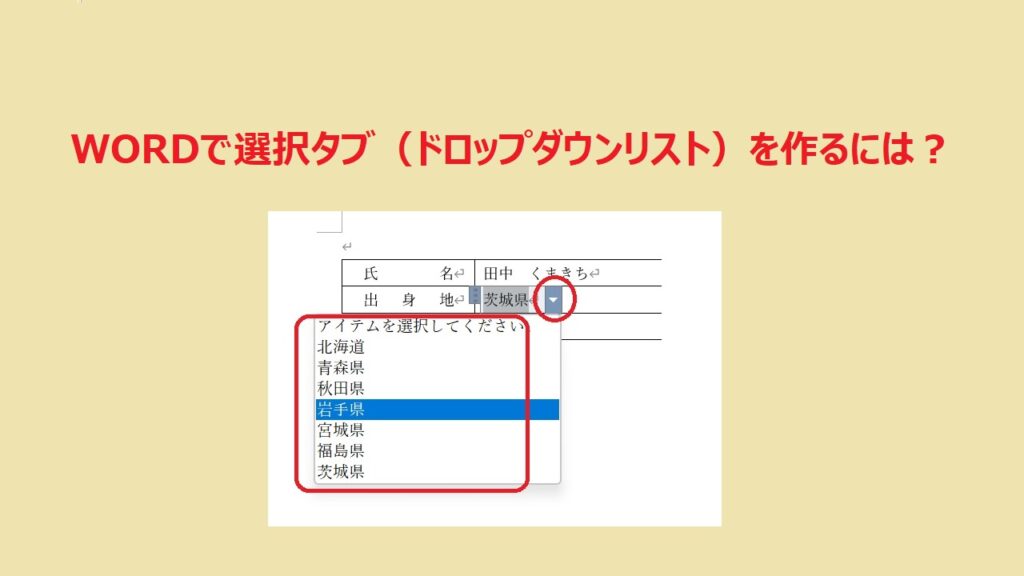
# Wordでプルダウンリストを作成する方法|入力効率を大幅に向上
この記事では、Microsoft Wordでプルダウンリストを作成する方法について説明します。プルダウンリストは、入力ミスの発生を減らし、仕事の品質を向上させるために役立ちます。また、フォーム、アンケート、レポートなどで使用することができます。
プルダウンリストを作成することで、入力効率を大幅に向上させることができます。例えば、同じ項目を繰り返し入力する必要がある場合、プルダウンリストを使用することで、入力時間を大幅に短縮することができます。また、入力ミスの発生を減らすことで、仕事の品質を向上させることができます。
この記事では、Wordでプルダウンリストを作成する方法をステップバイステップで説明します。プルダウンリストを作成する方法を学ぶことで、入力効率を向上させ、仕事の品質を高めることができます。
プルダウンリストの作成方法
# Wordでプルダウンリストを作成する方法を紹介します。プルダウンリストを作成することで、入力効率を大幅に向上させることができます。ドキュメントを開き、挿入タブをクリックして検索ボックスに「コンテンツ コントロール」と入力し、検索結果から「ドロップ ダウン リスト コントロール」を選択します。
このコントロールを追加する場所にカーソルを移動し、コントロールをクリックします。コントロールの右側にある小さな三角形をクリックし、「コンテンツ コントロールのプロパティ」を選択します。「コンテンツ コントロールのプロパティ」ウィンドウで、「ドロップ ダウン リスト」タブをクリックすると、リストの設定を行うことができます。
プルダウンリストを作成することで、入力ミスの発生を減らし、仕事の品質を向上させることができます。また、プルダウンリストはフォーム、アンケート、レポートなどで使用することができます。入力効率を大幅に向上させるためにも、プルダウンリストの作成方法を覚えておくことをお勧めします。
プルダウンリストの追加手順
# Wordでプルダウンリストを作成する方法を紹介します。プルダウンリストを作成することで、入力効率を大幅に向上させることができます。まず、ドキュメントを開き、挿入タブをクリックします。検索ボックスに「コンテンツ コントロール」と入力し、検索結果から「ドロップ ダウン リスト コントロール」を選択します。
ドロップダウン リストを追加する場所にカーソルを移動し、コントロールをクリックします。コントロールの右側にある小さな三角形をクリックし、「コンテンツ コントロールのプロパティ」を選択します。これで、ドロップダウン リストのプロパティを設定することができます。
「コンテンツ コントロールのプロパティ」ウィンドウで、「ドロップ ダウン リスト」タブをクリックします。ここで、リストに追加したい項目を入力することができます。「アイテムの追加」ボタンをクリックし、必要な項目を入力します。これで、プルダウンリストを作成することができました。
コンテンツ コントロールのプロパティの設定
コンテンツ コントロールのプロパティの設定は、プルダウンリストを作成する上で非常に重要なステップです。コンテンツ コントロールのプロパティを設定することで、プルダウンリストの動作や表示をカスタマイズすることができます。
コンテンツ コントロールのプロパティを設定するには、コントロールの右側にある小さな三角形をクリックし、「コンテンツ コントロールのプロパティ」を選択します。これにより、「コンテンツ コントロールのプロパティ」ウィンドウが表示されます。このウィンドウでは、プルダウンリストのタイトル、リストの項目、デフォルトの値などを設定することができます。
また、「コンテンツ コントロールのプロパティ」ウィンドウでは、プルダウンリストの動作も設定することができます。たとえば、リストの項目を追加または削除することができます。また、リストの項目を並べ替えることもできます。これらの設定により、プルダウンリストをより使いやすくすることができます。
プルダウンリストの活用方法
# Wordでプルダウンリストを作成することで、入力効率を大幅に向上させることができます。プルダウンリストは、フォーム、アンケート、レポートなどで使用することができます。例えば、アンケートで回答者に選択肢を提示する場合、プルダウンリストを使用することで、回答者の入力ミスを減らし、データの正確性を向上させることができます。
また、プルダウンリストは、文章のテンプレートを作成する際にも役立ちます。例えば、定型文を使用する場合、プルダウンリストを使用することで、文章の内容を簡単に変更することができます。これにより、文章の作成効率を向上させることができます。
プルダウンリストは、Wordの機能を活用することで、入力効率を大幅に向上させることができます。プルダウンリストを使用することで、仕事の品質を向上させることができます。
まとめ
Wordでプルダウンリストを作成する方法は非常に簡単です。まず、ドキュメントを開き、挿入タブをクリックします。次に、検索ボックスに「コンテンツ コントロール」と入力し、検索結果から「ドロップ ダウン リスト コントロール」を選択します。
このコントロールを使用することで、ドキュメント内にプルダウンリストを追加することができます。プルダウンリストを作成することで、入力ミスの発生を減らし、仕事の品質を向上させることができます。また、プルダウンリストはフォーム、アンケート、レポートなどで使用することができます。
# を使用して、見出しを付けることで、記事の構造を明確にすることができます。ただし、この記事では、Wordでプルダウンリストを作成する方法を紹介します。プルダウンリストを作成することで、入力効率を大幅に向上させることができます。
まとめ
Wordでプルダウンリストを作成する方法は非常に簡単です。プルダウンリストを作成することで、入力ミスの発生を減らし、仕事の品質を向上させることができます。
よくある質問
Wordでプルダウンリストを作成する方法は?
Wordでプルダウンリストを作成するには、まず開発タブを開きます。開発タブが表示されていない場合は、ファイルメニューからオプションを選択し、リボンのユーザー設定で開発チェックボックスにチェックを入れてください。次に、コントロールグループのコントロールの挿入ボタンをクリックし、コンボボックスを選択します。コンボボックスを挿入した後、右クリックしてコンボボックスのプロパティを選択し、リストの項目を設定します。
プルダウンリストの項目を編集する方法は?
プルダウンリストの項目を編集するには、コンボボックスを右クリックしてコンボボックスのプロパティを選択します。次に、リストの項目タブで、編集したい項目を選択し、編集ボタンをクリックします。編集が完了したら、OKボタンをクリックして変更を保存します。また、リストの項目タブで項目を追加または削除することもできます。
プルダウンリストを使用する利点は?
プルダウンリストを使用する利点は、入力効率を大幅に向上できることです。プルダウンリストを使用することで、ユーザーは事前に定義された項目から選択することができ、入力ミスを減らすことができます。また、プルダウンリストを使用することで、データの一貫性を保つことができ、データの分析や処理が容易になります。
プルダウンリストを他のWord文書にコピーする方法は?
プルダウンリストを他のWord文書にコピーするには、コンボボックスを選択し、コピーボタンをクリックします。次に、コピーしたコンボボックスを他のWord文書に貼り付けします。コンボボックスを貼り付けた後、右クリックしてコンボボックスのプロパティを選択し、リストの項目を確認してください。リストの項目が正しくコピーされていない場合は、リストの項目タブで項目を再設定する必要があります。
コメントを残す
コメントを投稿するにはログインしてください。
関連ブログ記事