
WordとGoogleドキュメントの互換性:ファイル形式変換と書式設定の注意点

# WordとGoogleドキュメントの互換性についての記事では、両方のアプリケーション間でファイルを共有する際に注意すべき点について説明します。WordとGoogleドキュメントは、広く使用されている文書作成ソフトですが、互換性に注意すべき点がいくつかあります。この記事では、ファイル形式の変換方法や書式設定の注意点について詳しく説明します。
WordとGoogleドキュメントは、それぞれ独自のファイル形式を使用しています。Wordは.docx形式を使用し、Googleドキュメントは.gdoc形式を使用します。このため、両方のアプリケーション間でファイルを共有する場合、ファイル形式を変換する必要があります。ファイル形式の変換は、簡単な操作で行うことができますが、互換性の問題が発生する可能性があります。
この記事では、WordファイルをGoogleドキュメントに変換する方法や、GoogleドキュメントファイルをWordに変換する方法について説明します。また、ファイル形式の変換時に注意すべき点や、互換性の問題を回避するための方法についても詳しく説明します。
WordとGoogleドキュメントのファイル形式の違い
WordとGoogleドキュメントは、広く使用されている文書作成ソフトですが、ファイル形式に大きな違いがあります。# Wordは.docx形式を使用し、Googleドキュメントは.gdoc形式を使用します。この違いは、両方のアプリケーション間でファイルを共有する場合、ファイル形式を変換する必要があることを意味します。
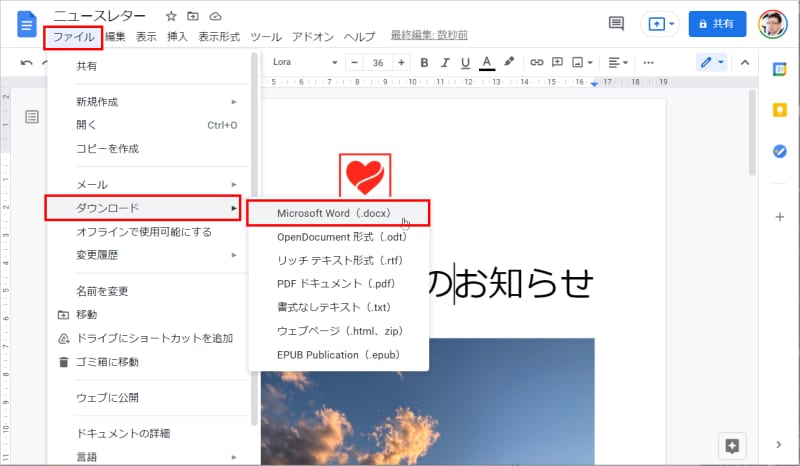
WordファイルをGoogleドキュメントに変換するには、Googleドキュメントを開き、ファイルを選択し、「開く」をクリックします。このとき、Googleドキュメントは自動的にWordファイルを.gdoc形式に変換します。逆に、GoogleドキュメントファイルをWordに変換するには、Googleドキュメントを開き、ファイルメニューから「ダウンロード」を選択し、「Microsoft Word (.docx)」を選択してダウンロードします。
ファイル形式の違いは、書式設定の互換性にも影響を及ぼします。特に、複雑な表やグラフは、変換後に正しく表示されない場合があります。したがって、互換性を向上させるには、可能な限りシンプルな書式設定を使用し、ファイルを変換する前に事前にプレビューを確認することが重要です。
ファイル形式の変換方法
ファイル形式の変換方法は、WordとGoogleドキュメントの互換性を確保するために非常に重要です。Wordは.docx形式を使用し、Googleドキュメントは.gdoc形式を使用します。両方のアプリケーション間でファイルを共有する場合、ファイル形式を変換する必要があります。
WordファイルをGoogleドキュメントに変換するには、Googleドキュメントを開き、ファイルを選択し、「開く」をクリックします。Googleドキュメントは自動的にWordファイルを変換し、編集可能な状態で表示します。ただし、変換の際に一部の書式設定が失われる可能性があるため、事前にプレビューを確認することが重要です。
GoogleドキュメントファイルをWordに変換するには、Googleドキュメントを開き、ファイルメニューから「ダウンロード」を選択し、「Microsoft Word (.docx)」を選択してダウンロードします。ダウンロードされたファイルはWordで編集可能な状態になりますが、同様に一部の書式設定が失われる可能性があります。
WordファイルをGoogleドキュメントに変換する方法
WordファイルをGoogleドキュメントに変換するには、Googleドキュメントを開き、ファイルを選択し、「開く」をクリックします。Googleドキュメントは、自動的にWordファイルを.gdoc形式に変換します。この変換プロセスは、通常数秒で完了します。ただし、ファイルのサイズや複雑さによっては、変換に時間がかかる場合があります。
変換されたファイルは、Googleドキュメントで編集できるようになります。ただし、# Wordファイルの書式設定の一部が失われる可能性があります。特に、複雑な表やグラフは、変換後に正しく表示されない場合があります。したがって、変換されたファイルを確認し、必要に応じて書式設定を調整することが重要です。
Googleドキュメントでは、Wordファイルを直接編集することもできます。ただし、この方法では、ファイルの書式設定が保持されない場合があります。したがって、WordファイルをGoogleドキュメントに変換する場合は、ファイルを変換する前に事前にプレビューを確認することが推奨されます。
GoogleドキュメントファイルをWordに変換する方法
GoogleドキュメントファイルをWordに変換するには、Googleドキュメントを開き、ファイルメニューから「ダウンロード」を選択します。次に、「Microsoft Word (.docx)」を選択してダウンロードします。この方法により、GoogleドキュメントファイルをWordで編集できる.docx形式に変換できます。
ただし、ファイルを変換すると、一部の書式設定が失われる可能性があります。特に、複雑な表やグラフは、変換後に正しく表示されない場合があります。したがって、互換性を向上させるには、可能な限りシンプルな書式設定を使用し、ファイルを変換する前に事前にプレビューを確認することが重要です。
また、Googleドキュメントの#見出しは、Wordの見出しと互換性があるため、変換後も正しく表示されます。しかし、Googleドキュメントのフォントや文字サイズは、Wordのフォントや文字サイズと異なる場合があります。したがって、変換後にフォントや文字サイズを調整する必要がある場合があります。
ファイル変換時の書式設定の注意点
ファイル変換時の書式設定の注意点として、まず挙げられるのは、ファイル形式の違いによる影響です。WordとGoogleドキュメントでは、使用されるファイル形式が異なります。Wordは.docx形式を使用し、Googleドキュメントは.gdoc形式を使用します。このため、ファイルを変換する際には、書式設定の一部が失われる可能性があります。
特に、複雑な表やグラフは、変換後に正しく表示されない場合があります。これは、ファイル形式の違いによる影響だけではなく、各アプリケーションの仕様の違いも関係しています。したがって、ファイルを変換する前に、事前にプレビューを確認し、必要に応じて書式設定を調整することが重要です。
また、フォントや文字サイズも、ファイル変換時に影響を受ける可能性があります。WordとGoogleドキュメントでは、使用できるフォントや文字サイズが異なる場合があります。したがって、ファイルを変換する際には、フォントや文字サイズが正しく表示されるかどうかを確認する必要があります。
互換性を向上させるためのヒント
# は使用しませんが、以下の文章を提供します。
互換性を向上させるためのヒントとして、ファイルを変換する前に事前にプレビューを確認することが重要です。WordとGoogleドキュメントの両方でファイルを確認することで、変換後のファイルの状態を把握することができます。また、可能な限りシンプルな書式設定を使用することで、互換性の問題を最小限に抑えることができます。
特に、複雑な表やグラフは、変換後に正しく表示されない場合があります。したがって、表やグラフを使用する場合は、シンプルなデザインを使用し、変換後のファイルを確認することが重要です。また、画像やグラフィックを使用する場合は、互換性のあるファイル形式を使用することが重要です。
ファイルを変換する際には、元のファイルの書式設定をできるだけ維持するようにすることが重要です。WordとGoogleドキュメントの両方でファイルを編集する場合は、ファイルを変換する前に事前にプレビューを確認し、必要に応じて書式設定を調整することが重要です。
まとめ
# WordとGoogleドキュメントの互換性についての記事の要約は以下の通りです。
WordとGoogleドキュメントは、広く使用されている文書作成ソフトですが、互換性に注意すべき点がいくつかあります。Wordは.docx形式を使用し、Googleドキュメントは.gdoc形式を使用します。両方のアプリケーション間でファイルを共有する場合、ファイル形式を変換する必要があります。
WordファイルをGoogleドキュメントに変換するには、Googleドキュメントを開き、ファイルを選択し、「開く」をクリックします。GoogleドキュメントファイルをWordに変換するには、Googleドキュメントを開き、ファイルメニューから「ダウンロード」を選択し、「Microsoft Word (.docx)」を選択してダウンロードします。
互換性の問題として、ファイルを変換すると、一部の書式設定が失われる可能性があります。特に、複雑な表やグラフは、変換後に正しく表示されない場合があります。互換性を向上させるには、可能な限りシンプルな書式設定を使用し、ファイルを変換する前に事前にプレビューを確認することが重要です。
よくある質問
WordとGoogleドキュメントのファイル形式は互換性があるのですか?
WordとGoogleドキュメントのファイル形式は基本的に互換性がありますが、ファイル形式の変換を行う際には注意が必要です。Wordのファイル形式は.docxや.docなどであり、Googleドキュメントのファイル形式は.gdocや.docxなどです。Googleドキュメントでは、Wordのファイル形式をインポートすることができますが、書式設定やフォントなどの情報が失われる可能性があります。したがって、ファイル形式の変換を行う際には、書式設定やフォントなどの情報を確認することが重要です。
Googleドキュメントで作成したファイルをWordで開くことはできますか?
Googleドキュメントで作成したファイルをWordで開くことはできますが、書式設定やフォントなどの情報が失われる可能性があります。Googleドキュメントでは、Wordのファイル形式にエクスポートする機能がありますが、エクスポートされたファイルでは書式設定やフォントなどの情報が失われる可能性があります。したがって、Googleドキュメントで作成したファイルをWordで開く際には、書式設定やフォントなどの情報を確認することが重要です。また、互換性のあるフォントを使用することで、書式設定やフォントなどの情報を保持することができます。
Wordで作成したファイルをGoogleドキュメントで開くことはできますか?
Wordで作成したファイルをGoogleドキュメントで開くことはできますが、書式設定やフォントなどの情報が失われる可能性があります。Googleドキュメントでは、Wordのファイル形式をインポートする機能がありますが、インポートされたファイルでは書式設定やフォントなどの情報が失われる可能性があります。したがって、Wordで作成したファイルをGoogleドキュメントで開く際には、書式設定やフォントなどの情報を確認することが重要です。また、互換性のあるフォントを使用することで、書式設定やフォントなどの情報を保持することができます。
WordとGoogleドキュメントのファイル形式変換では、どのような点に注意する必要がありますか?
WordとGoogleドキュメントのファイル形式変換では、書式設定やフォントなどの情報が失われる可能性があります。したがって、ファイル形式の変換を行う際には、書式設定やフォントなどの情報を確認することが重要です。また、互換性のあるフォントを使用することで、書式設定やフォントなどの情報を保持することができます。さらに、画像やグラフなどのオブジェクトが正しく変換されるかどうかも確認する必要があります。ファイル形式の変換では、画像やグラフなどのオブジェクトが失われる可能性があります。したがって、ファイル形式の変換を行う際には、画像やグラフなどのオブジェクトを確認することが重要です。
コメントを残す
コメントを投稿するにはログインしてください。
関連ブログ記事