
Word文書の保護解除方法 | 編集を有効にする手順と注意点

# Word文書の保護解除方法 | 編集を有効にする手順と注意点
この記事では、Word文書の保護解除方法について説明します。Word文書を保護することで、他のユーザーによって編集されないようにすることができます。しかし、自分が編集する必要がある場合、文書を保護解除する必要があります。保護解除することで、文書を編集できるようになりますが、文書の安全性が低下する可能性もあります。
Word文書の保護解除は、ファイルのメニューから「情報」をクリックし、「保護されたビューで開く」の設定を無効にすることで実行できます。また、パスワードを入力して保護を解除することもできます。保護された文書の編集を有効にすることで、文書の内容が変更される可能性があります。したがって、保護解除する前に、文書の内容を確認し、必要なバックアップを取ることが重要です。
この記事では、Word文書の保護解除方法の詳細を説明し、編集を有効にする手順と注意点についても触れます。Word文書の保護解除に興味がある方は、ぜひこの記事を読んでください。
Word文書の保護とは
Word文書の保護とは、文書の編集や変更を制限する機能です。文書の保護を有効にすると、他のユーザーは文書を編集したり、変更したりすることができなくなります。これにより、文書の内容が変更されることを防ぐことができます。文書の保護は、機密情報を含む文書や、編集を制限したい文書に使用されます。
文書の保護には、パスワードを設定する方法と、編集を制限する方法があります。パスワードを設定することで、文書の編集や変更を制限することができます。また、編集を制限することで、文書の内容が変更されることを防ぐことができます。文書の保護は、Wordの機能として提供されており、簡単に設定することができます。
文書の保護を有効にすると、文書の編集や変更が制限されますが、自分が編集する必要がある場合、文書の保護を解除する必要があります。保護解除することで、文書を編集できるようになります。保護解除の方法は、ファイルのメニューから「情報」をクリックし、「保護されたビューで開く」の設定を無効にすることで実行できます。また、パスワードを入力して保護を解除することもできます。
文書の保護を解除する必要性
Word文書の保護は、他のユーザーによって編集されないようにするための機能です。しかし、自分が編集する必要がある場合、文書の保護を解除する必要があります。文書の保護を解除することで、文書を編集できるようになります。文書の保護を解除する必要性は、編集の必要性に応じて判断する必要があります。
文書の保護を解除することで、文書の内容が変更される可能性があります。文書の保護は、文書の安全性を確保するための機能です。文書の保護を解除すると、文書の安全性が低下する可能性があります。したがって、文書の保護を解除する前に、文書の安全性を確保するための対策を講じる必要があります。
文書の保護を解除する方法は、ファイルのメニューから「情報」をクリックし、「保護されたビューで開く」の設定を無効にすることで実行できます。また、パスワードを入力して保護を解除することもできます。文書の保護を解除する方法は、Wordのバージョンによって異なる場合があります。したがって、Wordのバージョンに応じて、文書の保護を解除する方法を確認する必要があります。
保護解除の方法
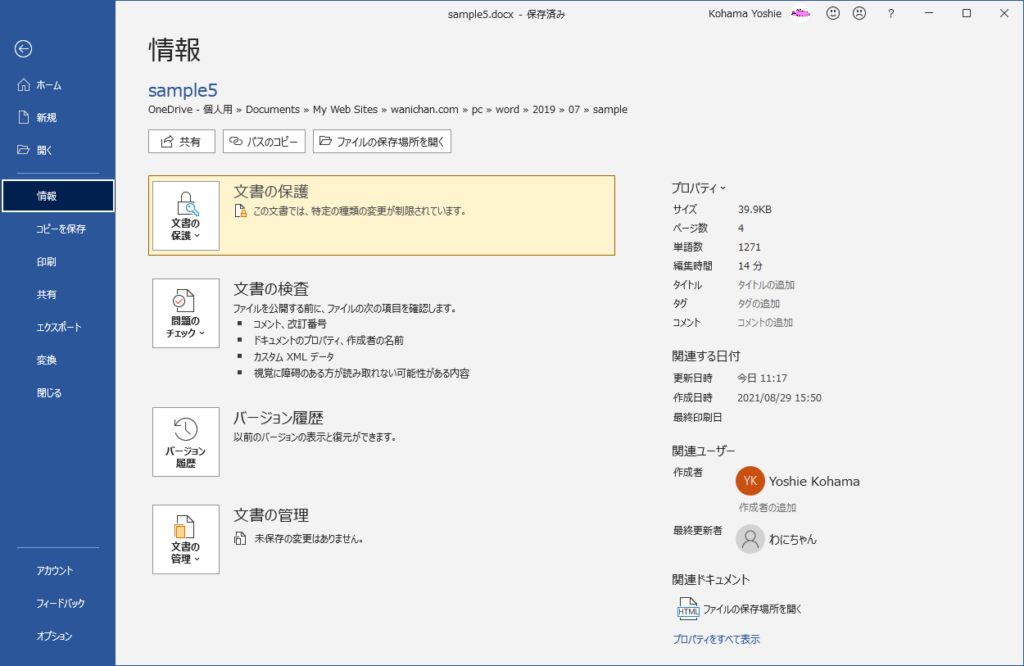
Word文書の保護解除は、ファイルのメニューから実行できます。まず、保護されたWord文書を開きます。次に、ファイルのメニューから「情報」をクリックします。この画面では、文書の保護に関する情報が表示されます。
# 保護されたビューで開くという設定が有効になっている場合は、この設定を無効にすることで保護を解除できます。この設定を無効にするには、「保護されたビューで開く」のチェックボックスをクリックしてチェックを外します。チェックを外すと、文書の保護が解除され、編集できるようになります。
また、パスワードを入力して保護を解除することもできます。パスワードを入力するには、「保護されたビューで開く」の設定の下にある「パスワードを入力して保護を解除する」をクリックします。次に、パスワードを入力して「OK」をクリックします。パスワードが正しい場合、文書の保護が解除され、編集できるようになります。
ファイルメニューから保護を解除する
Word文書の保護を解除するには、ファイルメニューから設定を変更する必要があります。ファイルメニューを開き、「情報」をクリックします。次に、「保護されたビューで開く」の設定を無効にします。これにより、文書の保護が解除され、編集が可能になります。
文書の保護を解除する際には、文書の安全性に注意する必要があります。保護されている文書の内容は、編集されないように設計されています。保護を解除すると、文書の内容が変更される可能性があります。したがって、保護を解除する前に、文書の内容を確認し、必要な場合はバックアップを取ることが推奨されます。
また、文書の保護を解除するには、パスワードを入力する必要がある場合があります。パスワードを入力することで、文書の保護が解除され、編集が可能になります。ただし、パスワードを忘れた場合、文書の保護を解除することはできません。したがって、パスワードを忘れないように、安全な場所に保存することが推奨されます。
パスワードを入力して保護を解除する
パスワードを入力して保護を解除するには、Word文書を開き、画面上部の「レビュー」タブをクリックします。次に、「保護を解除」をクリックし、パスワードの入力画面が表示されます。文書の保護に使用したパスワードを入力し、「OK」をクリックすると、保護が解除されます。
パスワードを入力して保護を解除する方法は、文書の保護に使用したパスワードを覚えている場合に有効です。ただし、パスワードを忘れた場合、文書の保護を解除することはできません。したがって、パスワードを忘れないように、安全な場所に保存することが重要です。
文書の保護を解除すると、文書の内容が変更される可能性があります。保護されている文書の保護を解除すると、文書の安全性が低下する可能性があります。したがって、文書の保護を解除する前に、文書の内容を確認し、必要な場合はバックアップを取ることが重要です。
編集を有効にする手順
Word文書の保護を解除するには、ファイルのメニューから「情報」をクリックし、「保護されたビューで開く」の設定を無効にすることで実行できます。この設定を無効にすることで、文書を編集できるようになります。また、パスワードを入力して保護を解除することもできます。パスワードを入力することで、文書の保護が解除され、編集が可能になります。
文書の保護を解除する際には、文書の安全性に注意する必要があります。保護されている文書の保護を解除すると、文書の内容が変更される可能性があります。また、文書の安全性が低下する可能性もあります。したがって、文書の保護を解除する前に、文書の内容を確認し、必要な場合はバックアップを取ることが推奨されます。
文書の保護を解除することで、編集が可能になるため、文書の内容を変更することができます。ただし、文書の保護を解除する際には、文書の安全性に注意する必要があります。文書の保護を解除する前に、文書の内容を確認し、必要な場合はバックアップを取ることが推奨されます。
保護解除後の注意点
保護解除後の注意点は非常に重要です。文書の保護を解除すると、文書の内容が変更される可能性があります。特に、複数のユーザーが編集する場合、文書の内容が意図しない方向に変更される可能性があります。したがって、保護解除後は、文書の内容を注意深く確認する必要があります。
また、保護解除後は、文書の安全性が低下する可能性があります。文書に機密情報が含まれている場合、保護解除後にその情報が漏洩する可能性があります。したがって、保護解除後は、文書の安全性を確保するための措置を講じる必要があります。
# 文書の保護を解除する前に、文書の内容をバックアップすることをお勧めします。保護解除後に文書の内容が変更された場合、バックアップから元の内容を復元することができます。
まとめ
Word文書の保護解除は、文書の編集を有効にするために必要な手順です。文書を保護した場合、他のユーザーによって編集されないようにすることができます。しかし、自分が編集する必要がある場合、文書を保護解除する必要があります。
文書を保護解除するには、ファイルのメニューから「情報」をクリックし、「保護されたビューで開く」の設定を無効にすることで実行できます。また、パスワードを入力して保護を解除することもできます。ただし、保護された文書の編集を有効にすることで、文書の内容が変更される可能性があります。
文書の保護を解除すると、文書の安全性が低下する可能性があります。したがって、文書を保護解除する前に、文書の内容を確認し、必要なバックアップを取ることが重要です。文書を保護解除することで、文書の編集が可能になりますが、文書の安全性を確保するために、適切な措置を講じる必要があります。
# を含むファイル名やヘッダーを使用する場合、Markdown形式の文書では見出しとして認識されます。文書の見出しを正しく設定することで、文書の構造を明確にし、読み手にとって分かりやすい文書を作成することができます。
まとめ
文書を保護解除することで、文書の編集が可能になりますが、文書の安全性を確保するために、適切な措置を講じる必要があります。文書の内容を確認し、必要なバックアップを取ることで、文書の安全性を確保することができます。
よくある質問
Word文書の保護を解除する方法は?
Word文書の保護を解除するには、ファイルメニューから情報を選択し、保護をクリックします。次に、編集の制限を選択し、保護を解除をクリックします。ただし、保護された文書にはパスワードが設定されている場合があります。その場合は、パスワードを入力する必要があります。パスワードを忘れた場合は、文書の作成者に連絡してパスワードを確認する必要があります。
編集を有効にする手順は?
編集を有効にするには、レビュータブから保護をクリックし、編集の制限を選択します。次に、編集を許可を選択し、OKをクリックします。これで、文書の編集が可能になります。ただし、文書の保護を解除するには、管理者権限が必要です。管理者権限がない場合は、文書の作成者に連絡して保護を解除してもらう必要があります。
保護された文書を編集する際の注意点は?
保護された文書を編集する際には、元の文書の内容が変更されないように注意する必要があります。編集する前に、文書のコピーを作成することをお勧めします。また、編集した文書を保存する際には、新しいファイル名を付ける必要があります。これにより、元の文書が上書きされないようにすることができます。
保護された文書のパスワードを忘れた場合はどうすればよいですか?
保護された文書のパスワードを忘れた場合は、文書の作成者に連絡してパスワードを確認する必要があります。パスワードを忘れた場合は、文書の保護を解除することができません。文書の作成者に連絡できない場合は、文書の内容を再作成する必要があります。したがって、パスワードを忘れないように、パスワードを安全な場所に保存することをお勧めします。
コメントを残す
コメントを投稿するにはログインしてください。
関連ブログ記事