
Wordで段落を整える方法|インデントと行間の設定

# Wordで段落を整える方法|インデントと行間の設定
この記事では、Wordで段落を整える方法について説明します。Wordは、文章を書く際に必須のツールですが、段落を整える方法を知らないと、文章が読みにくくなってしまいます。インデントと行間の設定は、段落の見栄えを整える上で非常に重要です。
インデントと行間の設定は、段落のレイアウトを整える上で重要な要素です。インデントは、段落の先頭に空白を入れたり、段落全体をインデントする機能で、先頭インデントと段落インデントの2種類があります。行間は、段落内の各行の間隔を調整する機能で、固定行間と最小行間の2種類があります。
この記事では、インデントと行間の設定方法について詳しく説明します。段落を選択し、ホームタブの「段落」グループで段落を調整する方法や、(format)ダイアログボックスを使用する方法について説明します。
インデントの設定方法
インデントの設定は、段落の見栄えを整える上で非常に重要です。インデントには、先頭インデントと段落インデントの2種類があります。先頭インデントは、段落の先頭に空白を入れる機能で、段落の開始位置を指定することができます。段落インデントは、段落全体をインデントする機能で、段落の左側に空白を入れることができます。
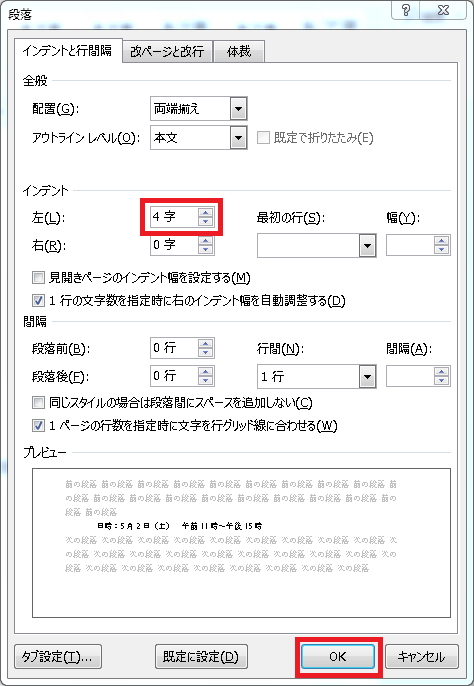
インデントを設定する方法は、段落を選択し、ホームタブの「段落」グループで段落を調整するか、(format)ダイアログボックスを使用する方法があります。ホームタブの「段落」グループでは、インデントの設定を簡単に変更することができます。また、(format)ダイアログボックスでは、より詳細なインデントの設定を行うことができます。
インデントの設定は、段落の内容に応じて調整することが重要です。例えば、引用文やコードの場合、インデントを使用して段落を区別することができます。また、通常の文章の場合、インデントを使用して段落の開始位置を指定することができます。
行間の設定方法
行間の設定方法は、段落内の各行の間隔を調整する機能です。固定行間と最小行間の2種類があります。固定行間は、段落内の各行の間隔を固定の値に設定します。最小行間は、段落内の各行の間隔を最小の値に設定します。
固定行間を設定するには、段落を選択し、ホームタブの「段落」グループで「行間」をクリックします。すると、行間の設定ダイアログボックスが表示されます。ここで、固定行間の値を入力し、「OK」をクリックすると、固定行間が設定されます。
最小行間を設定するには、段落を選択し、ホームタブの「段落」グループで「行間」をクリックします。すると、行間の設定ダイアログボックスが表示されます。ここで、最小行間の値を入力し、「OK」をクリックすると、最小行間が設定されます。
インデントと行間の設定方法
# インデントと行間の設定は、Wordで段落を整える上で非常に重要な要素です。インデントは段落の先頭に空白を入れたり、段落全体をインデントする機能で、先頭インデントと段落インデントの2種類があります。先頭インデントは、段落の先頭に空白を入れることで、段落の開始を明確にします。一方、段落インデントは、段落全体をインデントすることで、段落の内容を強調します。
インデントを設定する方法は、段落を選択し、ホームタブの「段落」グループで段落を調整するか、(format)ダイアログボックスを使用する方法があります。ホームタブの「段落」グループでは、インデントの設定を簡単に変更できます。また、(format)ダイアログボックスでは、より詳細な設定が可能です。
行間は段落内の各行の間隔を調整する機能で、固定行間と最小行間の2種類があります。固定行間は、各行の間隔を固定の値に設定します。一方、最小行間は、各行の間隔を最小の値に設定します。行間を設定する方法は、段落を選択し、ホームタブの「段落」グループで段落を調整するか、(format)ダイアログボックスを使用する方法があります。
実践:段落の整え方
# Wordで段落を整える方法を実践してみましょう。まず、段落を選択し、ホームタブの「段落」グループで段落を調整します。このグループでは、インデントと行間の設定ができます。
段落のインデントを設定するには、「段落」グループの「インデント」ボタンをクリックします。ここで、先頭インデントと段落インデントの2種類のインデントを設定できます。先頭インデントは段落の先頭に空白を入れる機能で、段落インデントは段落全体をインデントする機能です。
行間の設定も重要です。行間は段落内の各行の間隔を調整する機能で、固定行間と最小行間の2種類があります。固定行間は、各行の間隔を固定の値に設定します。最小行間は、各行の間隔を最小の値に設定します。行間の設定は、「段落」グループの「行間」ボタンをクリックして行います。
まとめ
# Wordで段落を整える方法についての記事です。インデントと行間の設定が重要で、段落の見栄えを整えることができます。インデントは段落の先頭に空白を入れたり、段落全体をインデントする機能で、先頭インデントと段落インデントの2種類があります。
インデントと行間を設定する方法は、段落を選択し、ホームタブの「段落」グループで段落を調整するか、(format)ダイアログボックスを使用する方法があります。行間は段落内の各行の間隔を調整する機能で、固定行間と最小行間の2種類があります。行間を調整することで、段落の読みやすさを向上させることができます。
インデントと行間を効果的に使用することで、文章の構造を明確にし、読者の理解を促進することができます。Wordの段落設定機能を活用して、文章の見栄えを整えましょう。
まとめ
Wordの段落設定機能を使用することで、インデントと行間を調整し、文章の見栄えを整えることができます。段落の先頭に空白を入れたり、段落全体をインデントする機能を活用して、文章の構造を明確にし、読者の理解を促進しましょう。
よくある質問
Wordで段落を整える方法は?
Wordで段落を整える方法は、インデントと行間の設定を使用します。インデントとは、段落の開始位置を指定する機能であり、左インデント、右インデント、ファーストラインインデントの3種類があります。左インデントは段落の左側の余白を指定し、右インデントは段落の右側の余白を指定します。ファーストラインインデントは段落の最初の行のインデントを指定します。行間とは、段落の行間の余白を指定する機能であり、固定行間と倍行間の2種類があります。固定行間は行間の余白を固定の値に設定し、倍行間は行間の余白を段落の文字サイズの倍数に設定します。
インデントと行間の設定方法は?
インデントと行間の設定方法は、Wordの段落設定ダイアログボックスを使用します。段落設定ダイアログボックスは、ホームタブの段落グループの段落設定ボタンをクリックして開きます。段落設定ダイアログボックスでは、インデントと行間の設定を個別に設定できます。また、スタイルを使用して、段落の設定を一括で設定することもできます。
インデントと行間の設定の使い方は?
インデントと行間の設定の使い方は、文章の内容と目的によって異なります。例えば、レポートや論文では、段落のインデントを設定して、文章の構造を明確にします。また、ビジネス文書では、行間を設定して、文章の読みやすさを向上させます。さらに、Webページでは、インデントと行間の設定を使用して、文章のレイアウトを調整します。
インデントと行間の設定の注意点は?
インデントと行間の設定の注意点は、一貫性を保つことです。段落のインデントと行間の設定を一貫して設定することで、文章の読みやすさと見栄えを向上させます。また、過剰な設定を避けることも重要です。過剰なインデントや行間の設定は、文章の読みにくさを招きます。さらに、スタイルを使用して、段落の設定を一括で設定することで、文章の整合性を保つことができます。
コメントを残す
コメントを投稿するにはログインしてください。
関連ブログ記事