
WordにPDFを貼り付ける方法:レイアウト崩れを防ぐテクニックとTips

# WordにPDFを貼り付ける方法:レイアウト崩れを防ぐテクニックとTips
この記事では、Word文書にPDFファイルを貼り付ける際のレイアウト崩れを防ぐ方法について解説します。PDFファイルをWord文書に貼り付けることは、報告書や論文などの作成においてよく行われますが、レイアウト崩れが発生することが多く、作成者を悩ませています。この記事では、レイアウト崩れを防ぐためのテクニックとTipsを紹介し、Word文書にPDFファイルを貼り付ける際の問題を解決する方法を提供します。
Word文書にPDFファイルを貼り付ける際のレイアウト崩れは、PDFファイルのサイズやレイアウト、Word文書の設定など、さまざまな要因によって発生します。したがって、レイアウト崩れを防ぐためには、PDFファイルの準備からWord文書の設定まで、さまざまな側面を考慮する必要があります。この記事では、PDFファイルの準備からWord文書の設定まで、レイアウト崩れを防ぐための方法を詳しく解説します。
PDFファイルの準備
# WordにPDFを貼り付ける方法:レイアウト崩れを防ぐテクニックとTips
PDFファイルの準備は、WordにPDFを貼り付ける際の重要なステップです。まず、PDFファイルを開き、すべてのページのレイアウトが正常に表示されていることを確認します。PDFファイルのレイアウトが崩れている場合、Wordに貼り付けたときにレイアウトが崩れる可能性があります。したがって、PDFファイルのレイアウトを確認し、必要に応じて修正することが重要です。
また、PDFファイルのサイズも重要です。PDFファイルのサイズが大きすぎると、Wordファイルのサイズも大きくなり、レイアウトが崩れる可能性があります。したがって、PDFファイルのサイズを小さくすることで、レイアウトを調整できます。PDFファイルのサイズを小さくするには、PDFファイルを圧縮するソフトウェアを使用することができます。
PDFファイルの準備が完了したら、WordにPDFを貼り付けることができます。WordにPDFを貼り付ける方法は、次の段落で説明します。
WordにPDFを貼り付ける方法
# WordにPDFを貼り付ける方法を探している方は、レイアウト崩れを防ぐテクニックとTipsを知っておく必要があります。PDFファイルをWord文書に貼り付ける際、レイアウトが崩れることが多く、編集作業が難しくなります。しかし、適切な方法を知っていれば、レイアウト崩れを防ぐことができます。
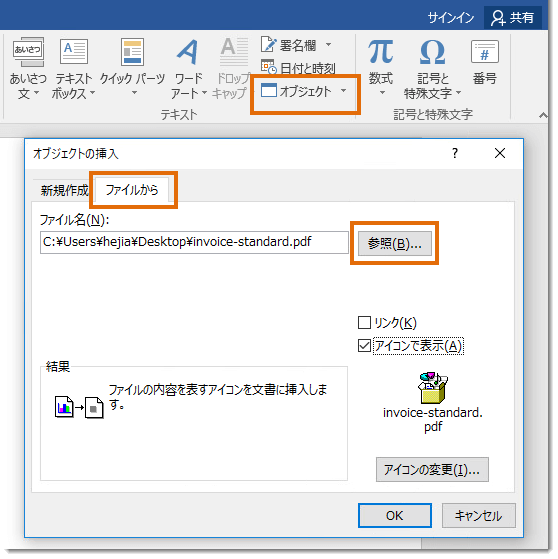
まず、PDFファイルの準備が必要です。PDFファイルを開き、すべてのページのレイアウトが正常に表示されていることを確認します。次に、Wordファイルにカーソルを置き、挿入メニューの「画像」をクリックし、PDFファイルを選択します。PDFファイルがWord文書に貼り付けられますが、レイアウトが崩れることがあります。
この場合、PDFのレイアウトを調整する必要があります。貼り付けたPDFの画像を選択し、サイズを調整し、テキストの位置を調整し、ページの余白を調整します。さらに、PDFのテキストを編集する必要がある場合は、貼り付けたPDFの画像を選択し、テキストを抽出します。その後、テキストの編集を行い、ページのレイアウトを調整します。
PDFのレイアウトを調整する
PDFのレイアウトを調整する際には、Wordの挿入メニューの「画像」をクリックし、PDFファイルを選択します。貼り付けたPDFの画像を選択し、サイズを調整し、テキストの位置を調整し、ページの余白を調整します。PDFのレイアウトを調整することで、Word文書のレイアウト崩れを防ぐことができます。
また、PDFのレイアウトを調整する際には、テキストの編集も行う必要があります。貼り付けたPDFの画像を選択し、テキストを抽出します。その後、テキストの編集を行い、ページのレイアウトを調整します。テキストの編集を行うことで、Word文書のレイアウト崩れを防ぐことができます。
Word文書のレイアウト崩れを防ぐためには、PDFファイルのサイズを小さくし、Wordファイルのサイズを大きくすることも効果的です。PDFファイルのサイズを小さくすることで、Word文書のレイアウトを調整しやすくなります。また、Wordファイルのサイズを大きくすることで、PDFファイルのレイアウトを調整しやすくなります。
PDFのテキストを編集する
PDFのテキストを編集する際には、まずPDFファイルをWordに貼り付ける必要があります。貼り付けたPDFの画像を選択し、テキストを抽出します。その後、テキストの編集を行い、ページのレイアウトを調整します。テキストの編集は、Wordの標準的なテキスト編集機能を使用して行うことができます。
テキストを抽出するには、PDFファイルをWordに貼り付けた後、画像を選択し、右クリックメニューの「テキストの抽出」を選択します。テキストが抽出されると、Wordのテキストエディタで編集することができます。編集したテキストは、ページのレイアウトに合わせて調整する必要があります。
テキストの編集を行う際には、ページの余白やテキストの位置を調整することで、レイアウトを調整できます。また、テキストのフォントやサイズを変更することで、ページのデザインを変更することもできます。
レイアウト崩れを防ぐTips
# WordにPDFを貼り付ける際、レイアウト崩れを防ぐためには、PDFファイルのサイズを小さくし、Wordファイルのサイズを大きくすることが重要です。PDFファイルのサイズが大きすぎると、Wordファイルに貼り付けた際にレイアウトが崩れる可能性があります。したがって、PDFファイルのサイズを小さくすることで、レイアウト崩れを防ぐことができます。
また、Wordファイルの余白を調整することも重要です。余白が小さすぎると、PDFファイルが貼り付けた際にテキストが重なってしまう可能性があります。したがって、余白を適切に調整することで、レイアウト崩れを防ぐことができます。さらに、PDFファイルのテキストを編集することで、レイアウトを調整することもできます。テキストの編集を行うことで、ページのレイアウトを調整し、レイアウト崩れを防ぐことができます。
WordにPDFを貼り付ける際には、レイアウト崩れを防ぐために、PDFファイルのサイズを小さくし、Wordファイルのサイズを大きくすることが重要です。また、余白を調整し、テキストを編集することで、レイアウトを調整し、レイアウト崩れを防ぐことができます。
まとめ
WordにPDFを貼り付ける方法は、多くのユーザーが求めている機能です。ただし、レイアウト崩れを防ぐには、適切なテクニックとTipsを知る必要があります。WordにPDFを貼り付ける際には、まずPDFファイルの準備が必要です。PDFファイルを開き、すべてのページのレイアウトが正常に表示されていることを確認します。
次に、Wordファイルにカーソルを置き、挿入メニューの「画像」をクリックし、PDFファイルを選択します。PDFファイルをWordに貼り付けた後、レイアウトを調整する必要があります。貼り付けたPDFの画像を選択し、サイズを調整し、テキストの位置を調整し、ページの余白を調整します。
レイアウト崩れを防ぐには、PDFファイルのサイズを小さくし、Wordファイルのサイズを大きくすることで、レイアウトを調整できます。また、テキストの編集を行い、ページの余白を調整することで、レイアウトを調整できます。WordにPDFを貼り付ける際には、これらのテクニックとTipsを活用することで、レイアウト崩れを防ぐことができます。
# を使用して、見出しを付けることで、記事の構造を明確にし、読者の理解を助けることができます。ただし、この記事では、WordにPDFを貼り付ける方法に焦点を当てているため、見出しは使用していません。
まとめ
WordにPDFを貼り付ける方法は、適切なテクニックとTipsを知ることで、レイアウト崩れを防ぐことができます。PDFファイルの準備、WordにPDFを貼り付ける方法、レイアウトの調整など、必要なステップを理解することで、WordにPDFを貼り付ける際のレイアウト崩れを防ぐことができます。
よくある質問
WordにPDFを貼り付ける方法は?
WordにPDFを貼り付ける方法は、PDFを画像として挿入する方法と、PDFをリンクとして挿入する方法があります。PDFを画像として挿入する方法は、Wordの「挿入」メニューから「画像」を選択し、PDFファイルを選択して挿入します。この方法は、PDFのレイアウトが崩れないようにするために、PDFを画像として変換する必要があります。一方、PDFをリンクとして挿入する方法は、Wordの「挿入」メニューから「リンク」を選択し、PDFファイルを選択して挿入します。この方法は、PDFのレイアウトが崩れないようにするために、PDFをリンクとして挿入する必要があります。
WordにPDFを貼り付けたときにレイアウトが崩れる原因は?
WordにPDFを貼り付けたときにレイアウトが崩れる原因は、PDFの解像度が低いことや、Wordのレイアウト設定が不適切であることなどがあります。PDFの解像度が低いと、Wordに貼り付けたときに画像がぼやけてしまい、レイアウトが崩れることがあります。また、Wordのレイアウト設定が不適切であると、PDFが挿入されたときにレイアウトが崩れることがあります。したがって、PDFの解像度を高く設定するとともに、Wordのレイアウト設定を適切に設定する必要があります。
WordにPDFを貼り付ける際にレイアウト崩れを防ぐテクニックは?
WordにPDFを貼り付ける際にレイアウト崩れを防ぐテクニックとして、PDFを画像として変換する方法や、PDFをリンクとして挿入する方法があります。また、Wordのレイアウト設定を適切に設定することや、PDFの解像度を高く設定することも効果的です。さらに、Wordの「テキストの折り返し」機能を使用することや、Wordの「画像のサイズを自動調整」機能を使用することもレイアウト崩れを防ぐのに役立ちます。
WordにPDFを貼り付けたファイルを他の人に送信する際に注意すべき点は?
WordにPDFを貼り付けたファイルを他の人に送信する際に注意すべき点として、PDFファイルが正しく表示されるかどうかを確認することや、Wordファイルが他の人に開けるかどうかを確認することなどがあります。また、ファイルのサイズが大きすぎないかを確認することや、ファイルがウイルスに感染していないかを確認することも重要です。さらに、ファイルを送信する際にファイル形式を指定することや、ファイルを送信する際にファイルの説明を付けることも役立ちます。
コメントを残す
コメントを投稿するにはログインしてください。
関連ブログ記事