
Wordでダブルスペースを設定する方法|行間の調整と読みやすさの向上

# Wordでダブルスペースを設定する方法について解説します。この記事では、Wordの基本的な機能であるダブルスペースの設定方法を紹介し、文章の行間を調整することで読みやすさを向上させる方法をご案内します。
Wordを使用して文章を書く際、文章の行間を調整することは非常に重要です。行間が狭いと、文章が読みにくくなり、読者が疲れてしまう可能性があります。一方、行間が広いと、文章が読みやすくなり、読者が理解しやすくなります。ダブルスペースの設定は、文章の行間を調整するための基本的な方法です。
この記事では、Wordでダブルスペースを設定する方法をステップバイステップで解説します。Wordの初心者でも簡単に設定できるように、段階的な説明を提供します。
ダブルスペースとは何か
# ダブルスペースとは、文章の行間を調整するために使用される設定です。通常、文章の行間はシングルスペースで設定されていますが、ダブルスペースを設定すると、1行の文章と次の行の文章の間の空白が広くなります。この設定により、文章の読みやすさが向上し、編集や校正が容易になります。
ダブルスペースを設定することで、文章の構造が明確になり、読者が文章を理解することが容易になります。また、編集者や校正者にとっても、文章の校正や編集が容易になります。特に、長い文章や複雑な文章を扱う場合、ダブルスペースを設定することで、文章の読みやすさと編集の効率性が向上します。
ダブルスペースを設定する方法は、ワードプロセッサーソフトウェアによって異なりますが、一般的には段落設定や行間設定のオプションから設定できます。以下では、Wordでダブルスペースを設定する方法について説明します。
ダブルスペースの利点
# ダブルスペースを設定することで、文章の読みやすさが大幅に向上します。行間が広くなることで、文章の内容がより明確に理解できるようになります。また、ダブルスペースは、文章の編集や校正を行う際にも役立ちます。行間が広いことで、編集者が文章の内容をより正確に理解し、必要な修正を行うことができます。
さらに、ダブルスペースは、文章のデザイン面にも影響を与えます。行間が広いことで、文章の全体的な見た目がより美しくなり、読者の視覚的疲労を軽減することができます。特に、長い文章を読む場合、ダブルスペースは読者の集中力を維持するのに役立ちます。
また、ダブルスペースは、文章のアクセシビリティにも寄与します。視覚障害を持つ読者にとって、行間が広い文章は読みやすく、理解しやすいものとなります。したがって、ダブルスペースを設定することは、文章の読みやすさとアクセシビリティを向上させるための重要なステップです。
Wordでダブルスペースを設定する方法
# Wordでダブルスペースを設定する方法は、文章の行間を調整するために役立ちます。ダブルスペースとは、1行の文章と次の行の文章の間の空白を広くする設定です。この設定により、文章の読みやすさが向上します。
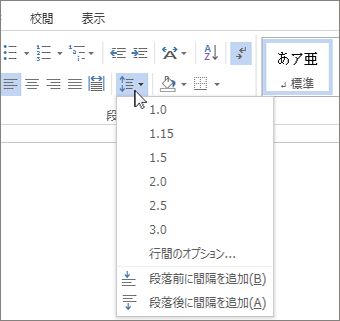
Wordでダブルスペースを設定するには、まずホームタブの段落グループの段落設定ボタンをクリックします。次に、段落ダイアログボックスが表示されます。このダイアログボックスで、行間を選択し、行間の前に必要なスペースの量を指定します。
行間の設定を変更すると、文章の読みやすさが大幅に向上します。特に、長い文章や複雑な文章を読む場合、ダブルスペースの設定は非常に役立ちます。また、文章の見栄えも向上し、読者が文章を理解することが容易になります。
行間の調整方法
# Wordでダブルスペースを設定する方法は、文章の行間を調整するために役立ちます。ダブルスペースとは、1行の文章と次の行の文章の間の空白を広くする設定です。この設定により、文章の読みやすさが向上します。
行間の調整は、Wordの段落設定機能を使用して行います。段落設定では、行間のスペースの量を指定することができます。行間のスペースを広くすることで、文章の読みやすさが向上し、読者が文章を理解しやすくなります。
また、行間の調整は、文章のデザインにも影響を与えます。行間のスペースを広くすることで、文章のレイアウトが整理され、読者が文章を読みやすくなります。したがって、行間の調整は、文章の読みやすさとデザインの両方に重要な役割を果たします。
設定の保存方法
# 設定の保存方法については、保存ボタンをクリックする必要があります。Wordでダブルスペースを設定した後、保存ボタンをクリックすることで、設定が保存されます。保存ボタンは、画面上部のツールバーにあります。保存ボタンをクリックすると、ファイルが保存され、設定が反映されます。
また、保存する際には、ファイル名と保存場所を指定する必要があります。ファイル名は、文章の内容を表す名前を付けることが推奨されます。保存場所は、デスクトップやドキュメントフォルダなどの任意の場所を選択できます。
設定の保存方法は、Wordのバージョンによって異なる場合があります。Wordのバージョンが古い場合は、保存ボタンの位置や保存方法が異なる場合があります。そのため、Wordのバージョンを確認し、適切な保存方法を選択する必要があります。
まとめ
# Wordでダブルスペースを設定する方法は、文章の行間を調整するために役立ちます。ダブルスペースとは、1行の文章と次の行の文章の間の空白を広くする設定です。この設定により、文章の読みやすさが向上します。
Wordでダブルスペースを設定するには、ホームタブの段落グループの段落設定ボタンをクリックし、段落ダイアログボックスで行間を選択します。行間の前に必要なスペースの量を指定し、OKをクリックします。設定を保存するには、保存ボタンをクリックする必要があります。
ダブルスペースを設定することで、文章の読みやすさが向上し、読者が文章を理解することが容易になります。また、文章の見栄えも良くなり、読者に好印象を与えることができます。したがって、Wordでダブルスペースを設定する方法は、文章を書く人にとって非常に重要なスキルです。
まとめ
Wordでダブルスペースを設定する方法は、文章の行間を調整するために役立ちます。ダブルスペースを設定することで、文章の読みやすさが向上し、読者が文章を理解することが容易になります。Wordでダブルスペースを設定する方法を覚えることで、文章を書く人にとって非常に重要なスキルを身につけることができます。
よくある質問
Wordでダブルスペースを設定する方法は?
Wordでダブルスペースを設定する方法は、行間の調整 を行うことです。まず、Wordの文書を開き、ホームタブ に移動します。次に、段落グループ の 行間 ボタンをクリックし、2倍 を選択します。これで、選択したテキストの行間が2倍になります。また、スタイル を使用して、文書全体の行間を設定することもできます。スタイル パネルを開き、段落スタイル を選択し、行間 を設定します。
ダブルスペースの利点は?
ダブルスペースの利点は、読みやすさの向上 です。テキストの行間が広がることで、読者が文章を読みやすくなります。また、校正 の際にも役立ちます。行間が広いと、校正者がコメントを書き込みやすくなります。さらに、視認性 も向上します。行間が広いと、文章の構造が明確になり、読者が理解しやすくなります。
ダブルスペースを設定する際の注意点は?
ダブルスペースを設定する際の注意点は、文書のレイアウト に影響を与える可能性があることです。行間が広がると、文書の全体的なレイアウトが変わり、ページ数 が増える可能性があります。したがって、文書のレイアウトを確認し、必要に応じて調整する必要があります。また、フォントサイズ も考慮する必要があります。フォントサイズが大きすぎると、行間が広がっても読みやすさが向上しない可能性があります。
ダブルスペースを解除する方法は?
ダブルスペースを解除する方法は、行間の調整 を元に戻すことです。Wordの文書を開き、ホームタブ に移動します。次に、段落グループ の 行間 ボタンをクリックし、1倍 を選択します。これで、選択したテキストの行間が元に戻ります。また、スタイル を使用して、文書全体の行間を元に戻すこともできます。スタイル パネルを開き、段落スタイル を選択し、行間 を元に戻します。
コメントを残す
コメントを投稿するにはログインしてください。
関連ブログ記事