
Wordで分数を入力する方法:数式とショートカットキーで簡単にマスター

# Wordで分数を入力する方法をマスターしよう!この記事では、Wordで分数を入力する方法を詳しく解説します。分数を入力する際に悩む人も多いと思いますが、数式とショートカットキーを利用することで簡単に分数を入力することができます。
Wordで分数を入力する方法には、主に2つの方法があります。1つは「分数」機能を使用する方法で、もう1つは「数式」機能を使用する方法です。どちらの方法も簡単に分数を入力することができますが、使い方に少し違いがあります。
この記事では、Wordで分数を入力する方法を詳しく解説します。分数を入力する際に必要な数式の書式やショートカットキーについても説明します。Wordで分数を入力する方法をマスターすることで、文書を作成する際に便利なツールを利用できるようになります。
Wordで分数を入力する方法の種類
Wordで分数を入力する方法には、主に2つの種類があります。# 分数を入力する際に使用する機能は、「分数」機能と「数式」機能です。「分数」機能は、Wordの「挿入」タブにある「数式」グループからアクセスできます。この機能を使用すると、分数記号を入力し、分子と分母を指定することができます。
一方、「数式」機能は、Wordの「挿入」タブにある「数式」グループからもアクセスできますが、より高度な数式の入力が可能です。この機能を使用すると、分数以外の数式も入力することができます。ただし、「数式」機能を使用するには、数式の書式に注意する必要があります。
また、Wordには分数を入力するためのショートカットキーもあります。ショートカットキーを使用すると、分数記号を簡単に入力できます。その後、分子と分母をそれぞれ入力し、「Enter」キーを押すと、分数として表示されます。
分数機能を使用して分数を入力する方法
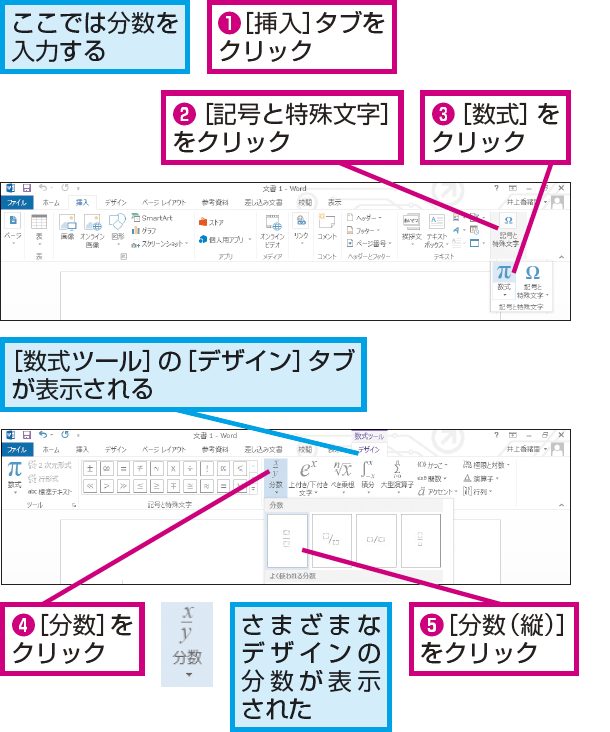
# Wordで分数を入力する際には、「分数」機能を使用する方法があります。この機能は、「挿入」タブにある「数式」グループからアクセスできます。分数機能を使用すると、分数記号を入力し、分子と分母を指定することができます。分数機能を利用することで、簡単に分数を入力することができます。
分数機能を使用する場合には、「分数」タブの「書式」グループにある「分数スタイル」から適切なスタイルを選択することができます。たとえば、分数の大きさや位置を調整することで、より見やすく、読みやすい分数を作成できます。また、分数スタイルを選択することで、分数の表示形式を変更することができます。
分数機能を利用する場合には、分子と分母をそれぞれ入力する必要があります。分子と分母を入力する際には、数字以外を入力したい場合は、「数式」機能の「分数」タブにある「分数スタイル」から「テキスト分数」を選択してください。テキスト分数を使用すると、分子と分母に文字や記号を入力することができます。
数式機能を使用して分数を入力する方法
# Wordで分数を入力する際に、数式機能を使用する方法は非常に便利です。数式機能を使用すると、分数記号を入力し、分子と分母を指定することができます。まず、「挿入」タブにある「数式」グループから「数式」ボタンをクリックしてください。次に、「分数」タブを選択し、分数記号を入力してください。
分数記号を入力した後、分子と分母をそれぞれ入力することができます。分子と分母は、数式の書式に従って入力する必要があります。たとえば、1/2という分数を入力する場合、分子に「1」を入力し、分母に「2」を入力します。数式機能を使用すると、分数の大きさや位置を調整することができます。
また、数式機能を使用する場合には、「分数スタイル」を選択することができます。「分数スタイル」は、「分数」タブの「書式」グループから選択できます。適切なスタイルを選択することで、より見やすく、読みやすい分数を作成できます。
ショートカットキーを使用して分数を入力する方法
# ショートカットキーを使用して分数を入力する方法は、Wordで分数を入力する最も簡単な方法のひとつです。ショートカットキーを使用すると、分数記号を入力し、分子と分母を指定することができます。具体的には、「Ctrl」キーと「Shift」キーを押しながら「+」キーを押すと、分数記号を入力できます。その後、分子と分母をそれぞれ入力し、「Enter」キーを押すと、分数として表示されます。
ショートカットキーを使用する際には、分数の書式に注意することが大切です。特に、分数の大きさや位置を調整することで、より見やすく、読みやすい分数を作成できます。また、ショートカットキーを使用する場合には、分数のスタイルを選択することができませんが、分数の書式を調整することで、適切なスタイルを選択することができます。
ショートカットキーを使用して分数を入力する方法は、Wordで分数を入力する最も簡単な方法のひとつですが、分数のスタイルを選択することができないため、より複雑な分数を入力する場合は、「分数」機能を使用することが推奨されます。
分数の書式を調整する方法
Wordで分数を入力する際には、分数の書式を調整することが大切です。特に、分数の大きさや位置を調整することで、より見やすく、読みやすい分数を作成できます。分数の書式を調整するには、「分数」タブの「書式」グループにある「分数スタイル」から適切なスタイルを選択することができます。
# 分数スタイルを選択することで、分数の大きさや位置を簡単に調整することができます。また、分数スタイルを使用すると、分数の書式を統一することができます。例えば、分数の大きさを統一することで、文章の中で分数が際立つことがなくなります。
分数の書式を調整する際には、分数の内容にも注意することが大切です。特に、分数の分子と分母の関係を考慮することで、より正確な分数を作成できます。分数の内容を考慮することで、読者が分数を理解しやすくなるでしょう。
テキスト分数を使用して分数を入力する方法
# を使用して分数を入力する方法を紹介します。テキスト分数を使用すると、分子と分母に文字や記号を入力することができます。Wordの「数式」機能の「分数」タブにある「分数スタイル」から「テキスト分数」を選択すると、テキスト分数を使用できます。
テキスト分数を使用する場合、分数記号を入力し、分子と分母を指定することができます。分子と分母には、数字以外の文字や記号を入力することができます。たとえば、分子に「a」、分母に「b」を入力すると、「a/b」という分数を入力できます。
テキスト分数を使用する場合、分数の大きさや位置を調整することができます。Wordの「数式」機能の「分数」タブにある「分数スタイル」から適切なスタイルを選択すると、分数の大きさや位置を調整できます。また、分数の書式を変更することで、より見やすく、読みやすい分数を作成できます。
まとめ
# Wordで分数を入力する方法をマスターしよう!数式入力の悩みを解消するために、Wordの「分数」機能と「数式」機能を利用する方法を紹介します。
Wordで分数を入力する方法には、「分数」機能を使用する方法と「数式」機能を使用する方法があります。「分数」機能は、「挿入」タブにある「数式」グループからアクセスできます。分数機能を使用すると、分数記号を入力し、分子と分母を指定することができます。
また、Wordには分数を入力するためのショートカットキーがあります。「Ctrl」キーと「Shift」キーを押しながら「+」キーを押すと、分数記号を入力できます。その後、分子と分母をそれぞれ入力し、「Enter」キーを押すと、分数として表示されます。
Wordで分数を入力する際には、数式の書式に注意することが大切です。特に、分数の大きさや位置を調整することで、より見やすく、読みやすい分数を作成できます。また、「分数」機能を利用する場合には、「分数」タブの「書式」グループにある「分数スタイル」から適切なスタイルを選択することができます。
分数を入力する際に、数字以外を入力したい場合は、「数式」機能の「分数」タブにある「分数スタイル」から「テキスト分数」を選択してください。テキスト分数を使用すると、分子と分母に文字や記号を入力することができます。
まとめ
Wordで分数を入力する方法をマスターすることで、文書作成の効率を高めることができます。数式入力の悩みを解消するために、「分数」機能と「数式」機能を利用する方法を覚えておきましょう。
よくある質問
Wordで分数を入力する方法は?
Wordで分数を入力する方法は、数式を使用する方法とショートカットキーを使用する方法があります。数式を使用する方法は、「挿入」メニューから「数式」を選択し、分数を入力することができます。ショートカットキーを使用する方法は、「Ctrl + =」を押して分数を入力することができます。どちらの方法でも、分数を簡単に入力することができます。
Wordで分数を入力するショートカットキーは?
Wordで分数を入力するショートカットキーは、「Ctrl + =」です。このショートカットキーを押すと、分数を入力することができます。また、「Ctrl + Shift + =」を押すと、分数を上付き文字で入力することができます。ショートカットキーを使用することで、分数を素早く入力することができます。
Wordで分数を入力する数式の使い方は?
Wordで分数を入力する数式の使い方は、「挿入」メニューから「数式」を選択し、分数を入力することができます。数式を使用することで、分数を簡単に入力することができます。また、数式を使用することで、分数を編集することもできます。数式を使用することで、分数を自由に操作することができます。
Wordで分数を入力する際の注意点は?
Wordで分数を入力する際の注意点は、分数を入力する際に「半角」で入力する必要があることです。「全角」で入力すると、分数が正しく表示されない場合があります。また、分数を入力する際に「スペース」を入れないでください。スペースを入れると、分数が正しく表示されない場合があります。
コメントを残す
コメントを投稿するにはログインしてください。
関連ブログ記事