
Wordの差し込み印刷機能:宛名ラベルや書類の作成を効率化する方法

# Wordの差し込み印刷機能:宛名ラベルや書類の作成を効率化する方法
この記事では、Microsoft Wordの差し込み印刷機能について解説します。この機能を使用することで、宛名ラベルや書類を作成する際に手動で入力する手間を省け、作業効率を大幅に向上させることができます。また、差し込み印刷機能の使い方や、実際の業務でどのように活用できるかについても詳しく説明します。
差し込み印刷機能は、Wordの強力な機能の一つです。この機能を使用することで、宛名や住所を一括で変更することができ、印刷物の作成が非常に効率化されます。さらに、差し込み印刷機能は、データの管理や更新も容易に行うことができます。
この記事では、Wordの差し込み印刷機能の基本的な使い方から、実際の業務での活用方法までを詳しく解説します。Wordの初心者から上級者まで、誰でもこの機能を活用して作業効率を向上させることができます。
Wordの差し込み印刷機能とは
Wordの差し込み印刷機能とは、Microsoft Wordが提供する機能の一つで、文書に宛名や住所などの情報を自動的に挿入することができます。この機能を使用することで、手動で情報を入力する手間を省け、作業の効率化を実現することができます。# Wordの差し込み印刷機能は、宛名ラベルや書類の作成に非常に役立ちます。
この機能は、データソースとしてExcelの表やAccessのデータベースなどを使用することができます。データソースに登録された情報をWord文書に自動的に挿入することで、作業の効率化とミスの軽減を実現することができます。さらに、差し込み印刷機能は、文書のレイアウトやデザインを自由にカスタマイズすることができるため、作成した文書を好みのフォーマットで出力することができます。
Wordの差し込み印刷機能を使用するには、Microsoft Officeがインストールされたパソコンとプリンターが必要です。また、宛名ラベルや封筒などの印刷材料も必要です。この機能を使用することで、大量のデータを効率的に印刷することができます。
宛名ラベルや書類の作成に差し込み印刷機能を使用する利点
# Wordの差し込み印刷機能を使用することで、宛名ラベルや書類の作成が大幅に効率化されます。まず、差し込み印刷機能を使用することで、手動で宛名や住所を入力する手間を省けることができます。これにより、作業時間が短縮され、作業効率が向上します。
さらに、差し込み印刷機能は、宛名や住所を一括で変更することも可能です。たとえば、宛名ラベルを作成する際に、宛名や住所を一括で変更する必要がある場合、差し込み印刷機能を使用することで、簡単に変更することができます。これにより、作業時間が短縮され、作業効率が向上します。
また、差し込み印刷機能は、印刷ミスを軽減することも可能です。手動で宛名や住所を入力する場合、入力ミスが発生する可能性がありますが、差し込み印刷機能を使用することで、入力ミスを軽減することができます。これにより、作業効率が向上し、印刷物の品質が向上します。
差し込み印刷機能を使用するための必要な環境と材料
Wordの差し込み印刷機能を使用するには、Microsoft Office がインストールされたパソコンとプリンターが必要です。また、宛名ラベルや封筒などの印刷材料も必要です。パソコンのOSはWindowsやmacOSなど、Microsoft Officeが動作する環境であれば問題ありません。
プリンターはインクジェットプリンターまたはレーザープリンターなど、Microsoft Officeが対応するプリンターであれば使用できます。ただし、プリンターの種類によっては、印刷の品質や速度が異なる場合があります。印刷材料としては、宛名ラベルや封筒、はがきなど、様々な種類の用紙を使用できます。
また、Wordの差し込み印刷機能を使用するには、宛名や住所などのデータが必要です。このデータは、Microsoft Excelなどの表計算ソフトで作成した表や、データベースなどから取得できます。データの形式は、テキストファイルやCSVファイルなど、Wordが読み込める形式であれば問題ありません。
差し込み印刷機能の使い方
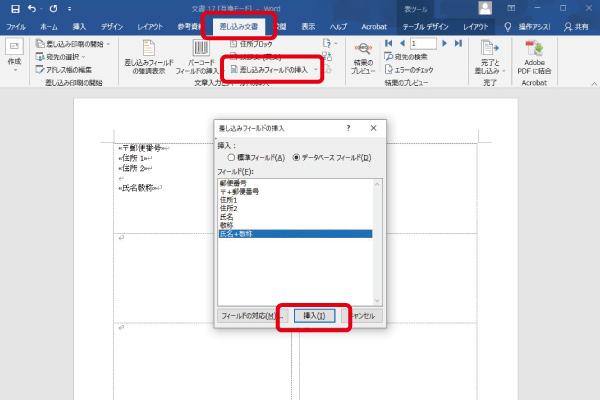
# Wordの差し込み印刷機能を使用するには、まずMicrosoft Officeがインストールされたパソコンとプリンターが必要です。また、宛名ラベルや封筒などの印刷材料も必要です。まず、Wordを起動し、新しい文書を作成します。次に、「メール」タブをクリックし、「差し込み印刷」を選択します。
ここで、宛名ラベルや書類のテンプレートを選択することができます。テンプレートを選択したら、宛名や住所などの情報を入力することができます。この情報は、データソースから取得することもできます。データソースとしては、Excelの表やアクセスのデータベースなどを使用することができます。
データソースを選択したら、Wordは自動的に宛名ラベルや書類を作成します。作成された文書は、プリンターで印刷することができます。差し込み印刷機能を使用することで、大量のデータを効率的に印刷することができます。また、宛名や住所を一括で変更することも可能です。
宛名や住所を一括で変更する方法
Wordの差し込み印刷機能を使用することで、宛名や住所を一括で変更することができます。これは、# メールマージ機能と呼ばれるもので、データソースに登録された情報を使用して、宛名や住所を自動的に変更することができます。データソースには、ExcelファイルやAccessデータベースなどを使用することができます。
まず、Wordで文書を作成し、差し込み印刷機能を有効にします。次に、データソースを選択し、宛名や住所のフィールドを指定します。データソースに登録された情報が自動的に文書に反映されます。文書を印刷する際には、データソースに登録された情報が使用され、宛名や住所が自動的に変更されます。
この機能を使用することで、宛名や住所を手動で変更する手間を省けるだけでなく、間違いや省略も軽減できます。また、大量のデータを効率的に印刷することができます。Wordの差し込み印刷機能は、宛名ラベルや書類を作成する際に非常に便利です。
差し込み印刷機能のトラブルシューティング
# Wordの差し込み印刷機能を使用する際に、トラブルが発生することがあります。例えば、宛名ラベルや書類にデータが正しく反映されない場合や、印刷のレイアウトが崩れる場合などです。このようなトラブルを解決するには、まずWordのバージョンを確認し、最新のアップデートを適用する必要があります。また、プリンターのドライバーも最新のものを使用する必要があります。
トラブルシューティングの際には、まずWordの設定を確認する必要があります。例えば、差し込み印刷機能の設定が正しくされているかどうか、印刷のレイアウトが正しく設定されているかどうかなどを確認する必要があります。また、データの入力にエラーがないかどうかも確認する必要があります。
Wordの差し込み印刷機能は、Microsoft Office の一部として提供されているため、Microsoft のサポートサイトを利用することで、トラブルシューティングのヒントを得ることができます。また、オンラインのフォーラムやコミュニティでも、他のユーザーが経験したトラブルとその解決方法を知ることができます。
まとめ
Wordの差し込み印刷機能は、Microsoft Officeが提供する機能の一つで、文書の作成を効率化するために使用されます。この機能を使用することで、ユーザーは大量のデータを簡単に印刷することができます。
Wordの差し込み印刷機能を使用するには、まずデータソースを選択する必要があります。データソースは、ExcelファイルやAccessファイルなどのデータベースファイルです。データソースを選択したら、Word文書にデータを挿入することができます。
データを挿入するには、Word文書にフィールドを挿入する必要があります。フィールドは、データソースから取得したデータを表示するために使用されます。フィールドを挿入したら、Word文書にデータを挿入することができます。
Wordの差し込み印刷機能を使用することで、ユーザーは大量のデータを効率的に印刷することができます。この機能は、宛名ラベルや書類の作成に非常に便利です。
# を使用して、データソースから取得したデータを表示することができます。データソースから取得したデータを表示するには、Word文書にフィールドを挿入する必要があります。
Wordの差し込み印刷機能は、Microsoft Officeが提供する機能の一つで、文書の作成を効率化するために使用されます。この機能を使用することで、ユーザーは大量のデータを簡単に印刷することができます。
まとめ
Wordの差し込み印刷機能は、宛名ラベルや書類の作成を効率化するために使用されます。この機能を使用することで、ユーザーは大量のデータを簡単に印刷することができます。Wordの差し込み印刷機能は、Microsoft Officeが提供する機能の一つで、文書の作成を効率化するために使用されます。
よくある質問
Wordの差し込み印刷機能とは何ですか?
Wordの差し込み印刷機能は、テンプレートにデータソースを結合して、宛名ラベルや書類などの文書を作成する機能です。この機能を使用すると、データソースの情報をテンプレートに自動的に挿入することができ、文書の作成を効率化することができます。たとえば、顧客リストをデータソースとして使用し、宛名ラベルのテンプレートを作成することができます。Wordは、データソースの情報をテンプレートに自動的に挿入し、宛名ラベルを作成します。
Wordの差し込み印刷機能を使用するには、どのような準備が必要ですか?
Wordの差し込み印刷機能を使用するには、データソースとテンプレートの2つが必要です。データソースは、ExcelやAccessなどのデータベースソフトウェアで作成したデータファイルです。テンプレートは、Wordで作成した文書のテンプレートです。テンプレートには、データソースの情報を挿入するためのフィールドが含まれています。フィールドは、データソースの情報を自動的に挿入するためのプレースホルダーです。
Wordの差し込み印刷機能で作成できる文書の種類は何ですか?
Wordの差し込み印刷機能で作成できる文書の種類は、宛名ラベル、書類、レポートなど多岐にわたります。宛名ラベルは、顧客リストをデータソースとして使用し、宛名ラベルのテンプレートを作成することで作成できます。書類は、契約書や請求書などの文書をデータソースとして使用し、書類のテンプレートを作成することで作成できます。レポートは、データソースの情報をテンプレートに自動的に挿入し、レポートを作成することができます。
Wordの差し込み印刷機能の利点は何ですか?
Wordの差し込み印刷機能の利点は、文書の作成を効率化できることです。この機能を使用すると、データソースの情報をテンプレートに自動的に挿入することができ、文書の作成に必要な時間を大幅に短縮することができます。また、エラーの削減にもつながります。データソースの情報を手動で入力する場合、エラーが発生する可能性がありますが、Wordの差し込み印刷機能を使用すると、データソースの情報を自動的に挿入するため、エラーの発生を防ぐことができます。
コメントを残す
コメントを投稿するにはログインしてください。
関連ブログ記事