
Wordでページを削除する方法:ページブレイクの削除とレイアウトの変更

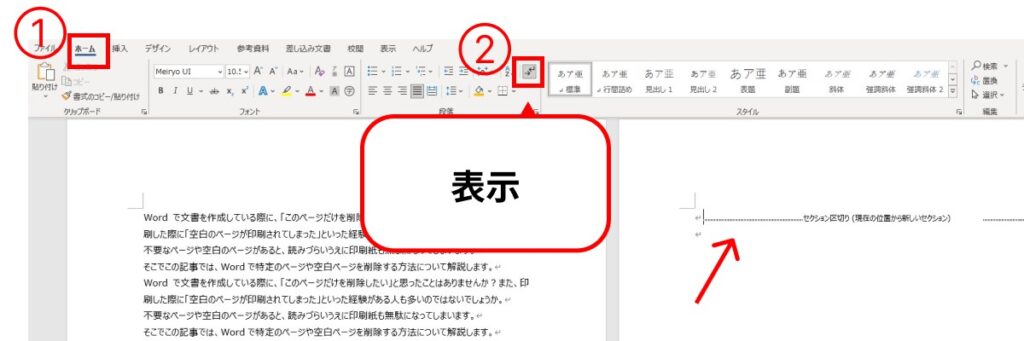
# Wordでページを削除する方法について解説します。この記事では、Wordでページを削除する方法を紹介し、ページブレイクの削除とレイアウトの変更について詳しく説明します。Wordで文書を作成する際、不要なページができてしまうことはよくあります。不要なページを削除することで、文書の見栄えを良くし、読み手にとって分かりやすい文書を作成することができます。
Wordでページを削除する方法は、ページブレイクを削除することです。ページブレイクは、文書の末尾に自動的に追加されるページ区切り文字です。このページ区切り文字を削除することで、不要なページを削除することができます。ただし、ページブレイクを削除する際には、文書のレイアウトに注意する必要があります。レイアウトが崩れてしまうと、文書の見栄えが悪くなり、読み手にとって分かりにくい文書になってしまうからです。
この記事では、ページブレイクの削除とレイアウトの変更について詳しく説明します。Wordでページを削除する方法をマスターすることで、不要なページを削除し、文書の見栄えを良くすることができます。
ページブレイクを削除する方法
ページブレイクを削除するには、文書の最後の行にカーソルを置き、「ページブレイク」を削除する必要があります。# ページブレイク は、文書の末尾に自動的に追加されるページ区切り文字です。この文字を削除すると、ページ区切りが見えなくなり、文書のページ数が減ります。ただし、ページブレイクを削除しても、文書のレイアウトが崩れないようにするには、文書のレイアウトを考慮する必要があります。
ページブレイクを削除するには、まず文書の最後の行にカーソルを置きます。次に、「ホーム」タブの「編集」グループの「削除」ボタンをクリックします。すると、ページブレイクが削除されます。複数ページを削除するには、「ページブレイク」を一括して削除する必要があります。
ページブレイクを削除しても、文書のレイアウトが崩れないようにするには、文書のレイアウトを考慮する必要があります。たとえば、ページブレイクを削除すると、文書の最後の行が前のページに移動する場合があります。この場合、文書のレイアウトを調整する必要があります。
ページを削除するコマンドの使用方法
# ページを削除するコマンドは、Wordでページを削除する最も簡単な方法です。このコマンドを使用するには、まずページを削除したい場所にカーソルを置きます。次に、「レイアウト」タブを開き、「ページ設定」グループの「ページ削除」ボタンをクリックします。すると、ページが削除され、文書のレイアウトが自動的に調整されます。
ページを削除するコマンドを使用する際には、文書のレイアウトに注意する必要があります。ページを削除すると、文書のレイアウトが崩れる可能性があります。したがって、ページを削除する前に、文書のレイアウトを確認し、必要に応じて調整する必要があります。
ページを削除するコマンドは、Wordのほとんどのバージョンで使用できます。ただし、Wordのバージョンによっては、コマンドの位置や名称が異なる場合があります。したがって、Wordのバージョンに応じて、コマンドの位置や名称を確認する必要があります。
ページングを変更してページを削除する方法
ページングを変更してページを削除する方法は、Word文書のレイアウトを変更することによって実現できます。ページングとは、文書のページを分割する方法であり、Wordではページングを変更することでページを削除することができます。たとえば、文書のフォントサイズや行間隔を変更することで、ページ数を減らすことができます。
ページングを変更するには、文書のレイアウトを考慮する必要があります。たとえば、文書のヘッダーとフッターを変更することで、ページ数を減らすことができます。また、文書の余白を変更することで、ページ数を減らすことができます。ページングを変更することで、文書のレイアウトを変更することができますが、文書の内容を変更する必要はありません。
ページングを変更するには、Wordの「ページ設定」機能を使用する必要があります。「ページ設定」機能では、文書のページサイズ、余白、ヘッダーとフッターなどを変更することができます。ページサイズを変更することで、ページ数を減らすことができます。また、余白を変更することで、ページ数を減らすことができます。ページングを変更することで、文書のレイアウトを変更することができますが、文書の内容を変更する必要はありません。
ページを削除するためのマクロの作成方法
# ページを削除するためのマクロの作成方法は、WordのVBAエディターを使用して実行できます。まず、Wordの「開発」タブを開き、「Visual Basic」ボタンをクリックしてVBAエディターを開きます。次に、「モジュール」を挿入し、ページを削除するためのコードを記述します。
ページを削除するためのコードは、基本的にページ区切り文字を検索して削除するというものです。コードを記述したら、「モジュール」を保存し、Wordに戻ってマクロを実行します。マクロを実行すると、ページ区切り文字が削除され、ページ数が減ります。
マクロを使用することで、ページを削除する作業を自動化することができます。ただし、マクロを使用するには、Wordのセキュリティ設定を変更する必要がある場合があります。セキュリティ設定を変更するには、「ファイル」タブを開き、「オプション」を選択して、「セキュリティセンター」を開きます。次に、「マクロの設定」を選択して、マクロを有効にする設定を行います。
ページを削除するアドインの使用方法
ページを削除するアドインを使用するには、まずWordのバージョンを確認する必要があります。Wordのバージョンによって、アドインのインストール方法が異なります。Wordのバージョンを確認したら、アドインをダウンロードしてインストールします。インストール後、Wordを再起動して、アドインを有効にします。
# ページを削除するアドインを使用するには、アドインのメニューからページを削除するコマンドを選択します。ページを削除するコマンドを選択すると、ページを削除するためのダイアログボックスが表示されます。このダイアログボックスでは、ページを削除する範囲を指定することができます。ページを削除する範囲を指定したら、ページを削除するボタンをクリックして、ページを削除します。
ページを削除するアドインを使用することで、ページを削除する作業が簡単になります。ページを削除するアドインは、ページを削除するための便利なツールです。ただし、ページを削除するアドインを使用するには、Wordのバージョンを確認する必要があります。Wordのバージョンによって、アドインのインストール方法が異なります。
ページ削除時のレイアウト変更方法
ページ削除時のレイアウト変更方法は、文書のレイアウトを考慮しながら行う必要があります。ページ区切りを削除すると、文書のレイアウトが崩れる可能性があります。したがって、ページ区切りを削除する際には、文書のレイアウトを調整する必要があります。
# ページ削除後のレイアウト調整は、文書の内容とレイアウトに応じて行う必要があります。例えば、ページ区切りを削除した後に、文書の行間隔や字体サイズを調整する必要がある場合があります。また、文書の画像や表のレイアウトも調整する必要があります。
ページ削除後のレイアウト調整は、Wordのレイアウト機能を使用して行うことができます。Wordのレイアウト機能では、文書のレイアウトを自動的に調整することができます。また、文書のレイアウトを手動で調整することもできます。ページ削除後のレイアウト調整は、文書の内容とレイアウトに応じて行う必要があります。
まとめ
# Wordでページを削除する方法は、文書のレイアウトを考慮しながら行う必要があります。ページブレイクを削除することで、文書のページ数を減らすことができますが、レイアウトが崩れる可能性もあります。したがって、ページブレイクを削除する際には、文書のレイアウトを確認し、必要に応じて調整する必要があります。
ページブレイクを削除するには、文書の最後の行にカーソルを置き、「ページ区切り」を削除する必要があります。削除後、ページ区切り文字が見えなくなり、文書のページ数が減ります。複数ページを削除するには、「ページ区切り」を一括して削除する必要があります。空白ページを削除するには、「ページ区切り」を削除する必要があります。
ページを削除しても文書のレイアウトが崩れないようにするには、「ページ区切り」を削除する際に、文書のレイアウトを考慮する必要があります。文書のレイアウトを確認し、必要に応じて調整することで、ページを削除しても文書のレイアウトが崩れないようにすることができます。
まとめ
Wordでページを削除する方法は、ページブレイクを削除することによって実現できます。ただし、ページブレイクを削除する際には、文書のレイアウトを考慮し、必要に応じて調整する必要があります。
よくある質問
Wordでページを削除する方法は?
Wordでページを削除する方法は、ページブレイクの削除とレイアウトの変更の2つがあります。ページブレイクの削除は、ページの区切りを削除することで、不要なページを削除することができます。レイアウトの変更は、ページのレイアウトを変更することで、不要なページを削除することができます。たとえば、ページの余白を小さくすることで、不要なページを削除することができます。また、フォントサイズを小さくすることで、不要なページを削除することができます。
ページブレイクを削除する方法は?
ページブレイクを削除する方法は、ページブレイクの位置を探し出し、削除ボタンをクリックすることで削除することができます。ページブレイクの位置は、ページの区切りの位置にあります。ページの区切りは、ページ番号の変更やヘッダーとフッターの変更の位置にあります。ページブレイクを削除することで、不要なページを削除することができます。
レイアウトの変更でページを削除する方法は?
レイアウトの変更でページを削除する方法は、ページのレイアウトを変更することで、不要なページを削除することができます。たとえば、ページの余白を小さくすることで、不要なページを削除することができます。また、フォントサイズを小さくすることで、不要なページを削除することができます。レイアウトの変更は、ページの設定から行うことができます。
ページを削除しても文書の内容が変わることはありますか?
ページを削除しても文書の内容が変わることはありません。ページを削除することで、ページ番号が変更されることはありますが、文書の内容自体は変わることはありません。ただし、ヘッダーとフッターにページ番号が含まれている場合、ページ番号の変更に伴い、ヘッダーとフッターの内容も変わることがあります。
コメントを残す
コメントを投稿するにはログインしてください。
関連ブログ記事