
Wordで画像を圧縮する方法:ファイルサイズを縮小する手順と注意点

# Wordで画像を圧縮する方法について解説します。Wordで文書を作成する際、画像を挿入するとファイルサイズが大きくなり、送信や共有が困難になることがあります。この記事では、Wordで画像を圧縮する方法と注意点について詳しく説明します。
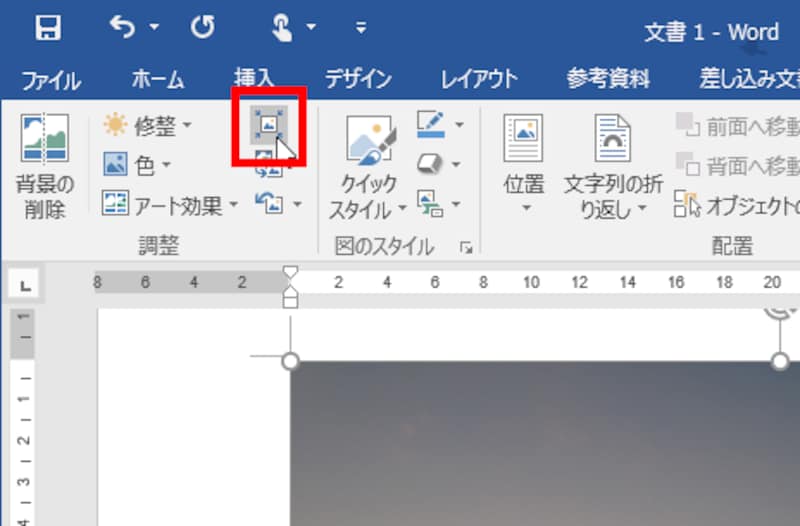
Wordには画像を圧縮する機能があり、ファイルサイズを縮小することができます。この機能を利用することで、画像を含む文書のファイルサイズを削減し、送信や共有を容易にすることができます。画像圧縮の方法は、画像を右クリックし、「変更」、「画像の圧縮」を選択し、圧縮率を選択することで実行できます。
画像圧縮の注意点として、圧縮率が高いほど画像の品質が低下し、圧縮率が低いほどファイルサイズの削減効果が少なくなります。したがって、画像の品質とファイルサイズのバランスを考慮して、適切な圧縮率を選択する必要があります。
Wordで画像を圧縮する必要性
Wordで画像を圧縮する必要性は、ファイルサイズの削減にあります。画像を挿入したWordファイルは、画像のサイズや解像度によってファイルサイズが大きくなり、メールでの送信やオンラインでの共有が困難になることがあります。特に、複数の画像を挿入した場合、ファイルサイズはさらに大きくなります。画像を圧縮することで、ファイルサイズを縮小し、送信や共有が容易になります。
また、画像を圧縮することで、ストレージスペースの節約にもつながります。大量の画像を保存している場合、ストレージスペースが不足することがあります。画像を圧縮することで、ストレージスペースを節約し、より多くのファイルを保存できるようになります。
# Wordで画像を圧縮する方法は、画像を右クリックし、「変更」、「画像の圧縮」を選択することで実行できます。画像圧縮の機能を使用することで、ファイルサイズを縮小し、画像の品質を維持することができます。
画像圧縮の方法
画像圧縮の方法は、Wordで画像を右クリックし、「変更」、「画像圧縮」を選択することで実行できます。この機能を使用すると、画像のファイルサイズを縮小することができます。画像圧縮の際には、圧縮率を選択することができ、圧縮率が高いほど画像の品質が低下します。
画像圧縮の際には、画像の量子化やサイズ変更も可能です。量子化とは、画像の色数を減らすことでファイルサイズを縮小する方法です。サイズ変更は、画像の解像度を変更することでファイルサイズを縮小する方法です。これらの方法を使用することで、画像のファイルサイズをさらに縮小することができます。
画像圧縮の注意点として、圧縮率が高いほど画像の品質が低下し、圧縮率が低いほどファイルサイズの削減効果が少なくなります。したがって、画像圧縮の際には、画像の品質とファイルサイズのバランスを考慮する必要があります。
圧縮率の選択と画像品質の関係
圧縮率の選択は、画像の品質とファイルサイズのバランスを取る上で重要な要素です。圧縮率が高いほど、画像のファイルサイズは小さくなりますが、画像の品質も低下します。一方、圧縮率が低いほど、画像の品質は維持されますが、ファイルサイズの削減効果は少なくなります。
Wordで画像を圧縮する際には、圧縮率を選択するオプションが表示されます。通常、圧縮率はパーセンテージで表され、低い圧縮率を選択すると画像の品質が維持され、高い圧縮率を選択すると画像の品質が低下します。画像の用途や必要な品質に応じて、適切な圧縮率を選択する必要があります。
画像の品質とファイルサイズのバランスを取るには、画像の用途や必要な品質を考慮して、適切な圧縮率を選択する必要があります。例えば、ウェブサイトに画像をアップロードする場合、ファイルサイズを小さくするために高い圧縮率を選択することができます。一方、印刷用途の画像の場合、低い圧縮率を選択して画像の品質を維持する必要があります。
画像圧縮の注意点
画像圧縮の注意点として、圧縮率が高いほど画像の品質が低下するという点があります。圧縮率が高いと、画像の細部が失われ、ぼやけやノイズが発生する可能性があります。一方、圧縮率が低いと、ファイルサイズの削減効果が少なくなります。したがって、画像圧縮を行う際には、画像の品質とファイルサイズのバランスを考慮する必要があります。
また、画像圧縮の方法によっては、画像の色数や解像度が変更される場合があります。たとえば、画像をJPEG形式に圧縮すると、画像の色数が減少する可能性があります。したがって、画像圧縮を行う際には、画像の用途と要求される品質を考慮して、適切な圧縮方法を選択する必要があります。
Wordで画像を圧縮する場合、画像の元のファイルは変更されません。ただし、圧縮された画像はWord文書内に保存され、元の画像ファイルとは別のファイルとして扱われます。したがって、圧縮された画像を使用する場合は、元の画像ファイルを別途保存する必要があります。
Word以外の画像圧縮方法
# Word以外の画像圧縮方法として、画像編集ソフトウェアやオンラインツールを利用することができます。画像編集ソフトウェアとしては、Adobe PhotoshopやGIMPなどが有名です。これらのソフトウェアでは、画像を圧縮する機能が備わっており、ファイルサイズを縮小することができます。
また、オンラインツールとしては、TinyPNGやImageOptimなどが人気です。これらのツールでは、画像をアップロードし、自動的に圧縮することができます。圧縮された画像は、ダウンロードして利用することができます。オンラインツールの利点は、ソフトウェアをインストールする必要がないことです。
画像圧縮の方法は、ソフトウェアやツールによって異なりますが、基本的には画像の品質とファイルサイズのバランスを調整することが重要です。画像の品質を落とすとファイルサイズが縮小されますが、品質が低下しすぎると画像が見にくくなります。したがって、画像圧縮の方法を選択する際には、画像の用途と必要な品質を考慮する必要があります。
まとめ
Wordで画像を圧縮する方法は、画像を右クリックし、「変更」、「画像の圧縮」を選択し、圧縮率を選択することで実行できます。画像の圧縮率は、ファイルサイズと画像の品質のバランスを取ることが重要です。圧縮率が高いほど画像の品質が低下し、圧縮率が低いほどファイルサイズの削減効果が少なくなります。
画像の圧縮は、Wordの機能を使用するだけでなく、画像編集ソフトウェアを使用することもできます。画像編集ソフトウェアを使用することで、より詳細な画像の編集が可能になります。ただし、画像編集ソフトウェアを使用するには、別途ソフトウェアをインストールする必要があります。
Wordで画像を圧縮する方法は、ファイルサイズを縮小するために有効な手段です。ただし、画像の品質を損なわないように注意する必要があります。画像の圧縮率を調整することで、ファイルサイズと画像の品質のバランスを取ることができます。
# 以外の方法として、画像のサイズ変更や量子化も可能です。画像のサイズ変更は、画像の解像度を変更することでファイルサイズを縮小することができます。量子化は、画像の色数を減らすことでファイルサイズを縮小することができます。
まとめ
Wordで画像を圧縮する方法は、ファイルサイズを縮小するために有効な手段です。画像の圧縮率を調整することで、ファイルサイズと画像の品質のバランスを取ることができます。画像編集ソフトウェアを使用することで、より詳細な画像の編集が可能になります。
よくある質問
Wordで画像を圧縮する方法は?
Wordで画像を圧縮する方法は、画像ツールの圧縮機能を使用することです。画像を選択し、画像ツールのフォーマットタブを開きます。圧縮ボタンをクリックすると、画像の圧縮ダイアログボックスが表示されます。ここで、圧縮の設定を選択し、OKボタンをクリックすると、画像が圧縮されます。また、高圧縮を選択すると、画像のファイルサイズをより小さくすることができますが、画像の品質が劣化する可能性があります。
画像の圧縮でファイルサイズをどれくらい縮小できるか?
画像の圧縮でファイルサイズを縮小できる割合は、元の画像のサイズと圧縮の設定によって異なります。一般的に、高圧縮を選択すると、ファイルサイズを50%から70%縮小できることがあります。しかし、低圧縮を選択すると、ファイルサイズを10%から30%縮小できることがあります。ただし、圧縮の設定を選択する際には、画像の品質とファイルサイズのバランスを考慮する必要があります。
画像の圧縮で画像の品質が劣化するか?
画像の圧縮で画像の品質が劣化する可能性があります。高圧縮を選択すると、画像の細部が失われ、ぼやけやノイズが発生する可能性があります。また、低圧縮を選択しても、画像の品質が劣化する可能性がありますが、高圧縮に比べると劣化の度合いは小さくなります。したがって、画像の品質を維持するには、圧縮の設定を慎重に選択する必要があります。
画像の圧縮は、どのバージョンのWordで可能か?
画像の圧縮は、Word 2010以降のバージョンで可能です。Word 2007以前のバージョンでは、画像の圧縮機能はありません。ただし、Word 2007以前のバージョンでも、画像のサイズを縮小することはできますが、画像の圧縮機能はありません。したがって、画像の圧縮を使用するには、Word 2010以降のバージョンを使用する必要があります。
コメントを残す
コメントを投稿するにはログインしてください。
関連ブログ記事