
Wordで段落間のスペースを調整する方法:行間の詰め方と統一性の保ち方

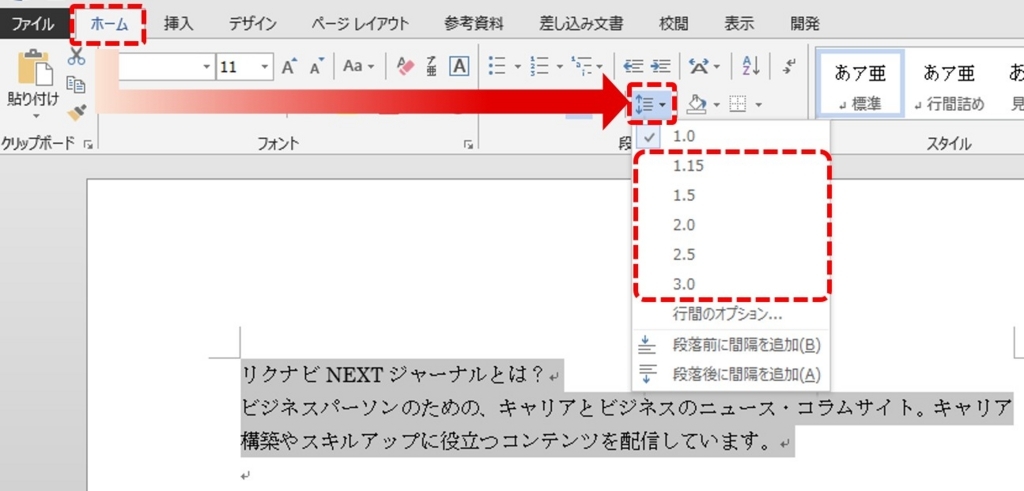
# Wordで段落間のスペースを調整する方法について解説します。この記事では、Wordで文書を作成する際に段落間のスペースを調整する方法を紹介します。行間の詰め方や統一性の保ち方についても詳しく説明します。
Wordで文書を作成する際、段落間のスペースを調整することは非常に重要です。適切なスペースを設定することで、文章の読みやすさや見栄えを向上させることができます。ただし、スペースの調整はWordのバージョンや設定によって異なる場合があります。
この記事では、段落間のスペースを調整する方法を段落のプロパティ変更、スタイルの使用、ショートカットキーの使用などを中心に解説します。また、行間のスペースを調整する方法やスペースの統一性を保つ方法についても詳しく説明します。
段落間のスペースを調整する必要性
# Wordで文書を作成する際、段落間のスペースを調整することは非常に重要です。適切なスペースを設定することで、文章の読みやすさと視覚的な美しさを向上させることができます。逆に、スペースが不適切だと、文章が混乱して読みにくくなります。
段落間のスペースを調整する必要性は、特に長文や複雑な文章を扱う場合に顕著です。適切なスペースを設定することで、文章の構造と流れを明確にし、読者が文章を理解しやすくすることができます。また、スペースを調整することで、文章の重要な部分を強調することもできます。
Wordでは、段落間のスペースを調整する方法が複数用意されています。段落のプロパティを変更する、スタイルを使用する、ショートカットキーを使用するなど、さまざまな方法があります。ただし、スペースを調整する際には、過剰なスペースを避け、スペースの統一性を保つことが重要です。
段落間のスペースを調整する方法
# Wordで文書作成を行う際、段落の行間を詰めたり調整したりする必要があります。段落間のスペースを調整する方法には、段落のプロパティを変更する、スタイルを使用する、ショートカットキーを使用するなどがあります。段落のプロパティを変更するには、まず段落を選択し、右クリックメニューから「段落」を選択します。ここで、段落のプロパティを変更することができます。
段落のプロパティを変更することで、段落間のスペースを調整することができます。たとえば、段落の前後のスペースを設定したり、行間のスペースを設定したりすることができます。また、スタイルを使用することで、段落間のスペースを統一することができます。スタイルを使用するには、まずスタイルを定義し、段落に適用する必要があります。
ショートカットキーを使用することで、段落間のスペースを素早く調整することができます。たとえば、Windowsでは「Ctrl + 0」を押すことで、段落の前後のスペースを削除することができます。また、「Ctrl + 1」を押すことで、段落の行間のスペースを1行に設定することができます。ショートカットキーを使用することで、段落間のスペースを効率的に調整することができます。
行間のスペースを調整する方法
# Wordで文書を作成する際、行間のスペースを調整することは非常に重要です。行間のスペースを調整する方法には、段落のプロパティを変更する方法があります。段落のプロパティを変更するには、まず段落を選択し、右クリックして「段落のプロパティ」を選択します。次に、「段落のプロパティ」ダイアログボックスで、「行間のスペース」を設定することができます。
行間のスペースを調整する際には、スペースの統一性を保つことが重要です。スペースの統一性を保つには、文書全体で同じ行間のスペースを使用する必要があります。たとえば、文書の本文では12ポイントの行間のスペースを使用し、見出しでは18ポイントの行間のスペースを使用するなどです。
また、行間のスペースを調整する際には、過剰なスペースを避ける必要があります。過剰なスペースは、文書の読みやすさを損なう可能性があります。したがって、行間のスペースを調整する際には、文書の内容と読者を考慮して、適切な行間のスペースを設定する必要があります。
スペースの統一性を保つ方法
# Wordで文書を作成する際、段落間のスペースを統一することは非常に重要です。統一性のあるスペースは、文章の読みやすさと美観を向上させます。スペースの統一性を保つ方法として、スタイルを使用することが効果的です。スタイルを使用することで、段落間のスペースを統一し、文章のフォーマットを簡単に変更できます。
また、段落のプロパティを変更することも、スペースの統一性を保つ方法として有効です。段落のプロパティを変更することで、段落間のスペースを細かく調整できます。ただし、段落のプロパティを変更する際には、過剰なスペースを避けるように注意する必要があります。
スペースの統一性を保つためには、ショートカットキーを使用することも有効です。ショートカットキーを使用することで、段落間のスペースを素早く調整できます。ただし、ショートカットキーを使用する際には、Wordのバージョンによってショートカットキーの仕様が異なる場合があるため、注意する必要があります。
Wordのバージョンによるスペース調整の違い
# Wordのバージョンによって、段落間のスペース調整の仕様が異なります。Word 2007以前のバージョンでは、段落間のスペースはデフォルトで開いた状態になっていましたが、Word 2010以降のバージョンでは、段落間のスペースはデフォルトで詰めた状態になっています。
この違いは、文書のレイアウトに大きな影響を与える可能性があります。たとえば、Word 2007以前のバージョンで作成された文書をWord 2010以降のバージョンで開くと、段落間のスペースが詰まってしまう可能性があります。
したがって、文書を共有する際には、Wordのバージョンを確認し、段落間のスペースを調整する必要があります。また、文書のレイアウトを保つために、段落間のスペースを統一することが重要です。
まとめ
# Wordで段落間のスペースを調整する方法:行間の詰め方と統一性の保ち方
Wordで文書を作成する際、段落間のスペースを調整することは非常に重要です。段落間のスペースが統一されていないと、読み手にとって非常に読みにくい文章になります。そこで、この記事では、Wordで段落間のスペースを調整する方法について解説します。
段落間のスペースを調整する方法として、段落のプロパティを変更する方法があります。段落のプロパティを変更することで、段落間のスペースを自由に調整することができます。具体的には、段落のプロパティの「間隔」タブで、段落間のスペースを調整することができます。
また、スタイルを使用する方法もあります。スタイルを使用することで、段落間のスペースを統一することができます。スタイルを使用することで、文章全体のデザインを統一することができます。
まとめ
Wordで段落間のスペースを調整する方法は、段落のプロパティを変更する方法、スタイルを使用する方法などがあります。段落間のスペースを調整する際には、過剰なスペースを避け、スペースの統一性を保つことが重要です。
よくある質問
Wordで段落間のスペースを調整する方法は?
Wordで段落間のスペースを調整する方法は、行間の設定を変更することです。行間の設定は、段落の行間隔を指定する機能です。行間隔を指定することで、段落間のスペースを調整することができます。行間隔を設定するには、段落の設定ダイアログボックスを開き、行間隔の項目で、固定、最小、倍数などのオプションを選択します。行間隔を固定することで、段落間のスペースを統一することができます。
行間の詰め方を調整するにはどうすればよいですか?
行間の詰め方を調整するには、行間の詰め機能を使用します。行間の詰め機能は、段落内の行間隔を調整する機能です。行間隔を調整することで、行間の詰め方を変更することができます。行間の詰め方を調整するには、段落の設定ダイアログボックスを開き、行間隔の項目で、詰めのオプションを選択します。詰めのオプションを選択することで、行間の詰め方を調整することができます。
段落間のスペースを統一するにはどうすればよいですか?
段落間のスペースを統一するには、段落のスタイルを使用します。段落のスタイルは、段落のフォント、行間隔、インデントなどの設定を保存する機能です。段落のスタイルを使用することで、段落間のスペースを統一することができます。段落のスタイルを設定するには、スタイルパネルを開き、段落のスタイルを選択します。段落のスタイルを選択することで、段落間のスペースを統一することができます。
Wordで段落間のスペースを自動的に調整する方法は?
Wordで段落間のスペースを自動的に調整する方法は、段落の自動調整機能を使用します。段落の自動調整機能は、段落の行間隔を自動的に調整する機能です。段落の自動調整機能を使用することで、段落間のスペースを自動的に調整することができます。段落の自動調整機能を設定するには、段落の設定ダイアログボックスを開き、自動調整のオプションを選択します。自動調整のオプションを選択することで、段落間のスペースを自動的に調整することができます。
コメントを残す
コメントを投稿するにはログインしてください。
関連ブログ記事