
ワード文書をA3サイズで印刷する方法 | Word A3サイズ設定

# ワード文書をA3サイズで印刷する方法 について解説します。この記事では、ワード文書をA3サイズで印刷する方法について詳しく説明します。A3サイズの紙は297mm×420mmで、A4サイズの紙の約2倍の大きさです。A3サイズで印刷することで、ページを1枚にまとめたり、大きなグラフやテーブルを印刷したりすることができます。
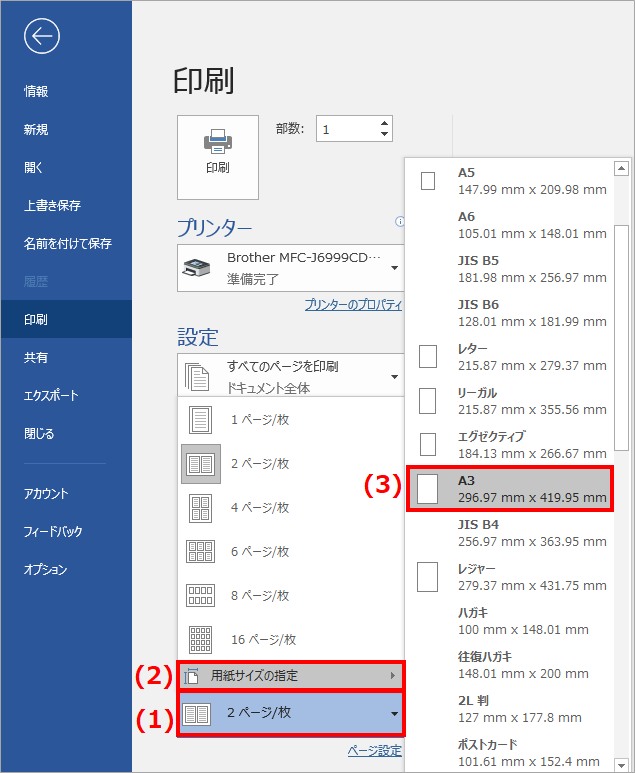
ワードでA3サイズで印刷するには、ファイル>ページ設定>印刷する紙>サイズと向きからA3を選択します。サイズの向きは、横方向か縦方向か指定できます。また、紙の向きを適切に設定することで、印刷された文書を,更にきれいに仕上げることができます。印刷する前に、印刷プレビューを確認することが大切です。ワードでは、ファイル>印刷>プレビューをクリックして、印刷プレビューを表示できます。
ここで、レイアウトや余白などを確認し、必要に応じて調整を行います。ワードでA3サイズで印刷するには、印刷設定を適切に設定する必要があります。印刷設定では、紙のサイズや向き、印刷エリアなどを設定できます。設定が完了したら、印刷ボタンをクリックして、A3サイズで印刷できます。
ワード文書をA3サイズで印刷する利点
ワード文書をA3サイズで印刷することで、ページを1枚にまとめたり、大きなグラフやテーブルを印刷したりすることができます。A3サイズの紙は297mm×420mmで、A4サイズの紙の約2倍の大きさです。このため、より多くの情報を1枚の紙に収めることができ、文書の管理が容易になります。
また、A3サイズで印刷することで、より大きなグラフやテーブルを印刷することができます。これは、データの分析やプレゼンテーションに役立ちます。さらに、A3サイズの紙は、より多くの人に同時に提示することができるため、会議やプレゼンテーションに適しています。
ワード文書をA3サイズで印刷するには、# ワードのファイルを開き、「ファイル」メニューから「ページ設定」を選択します。ここで、紙のサイズをA3に変更し、印刷の向きを指定することができます。印刷の向きは、横方向か縦方向か指定できます。また、紙の向きを適切に設定することで、印刷された文書を、さらにきれいに仕上げることができます。
ワードでA3サイズを設定する方法
ワード文書をA3サイズで印刷するには、まずワードのファイルを開き、「ファイル」メニューから「ページ設定」を選択します。ここで、印刷する紙のサイズと向きを設定することができます。# ワードでA3サイズを設定するには、ページ設定の「紙のサイズ」を選択し、「A3」を選択します。サイズの向きは、横方向か縦方向か指定できます。
また、紙の向きを適切に設定することで、印刷された文書を、さらにきれいに仕上げることができます。たとえば、グラフやテーブルを含む文書の場合、横方向に設定することで、より見やすくなることがあります。ワードでは、ページ設定の「向き」を選択し、「横向き」を選択することで、文書を横方向に印刷することができます。
印刷する前に、印刷プレビューを確認することが大切です。ワードでは、ファイル>印刷>プレビューをクリックして、印刷プレビューを表示できます。ここで、レイアウトや余白などを確認し、必要に応じて調整を行います。印刷プレビューを確認することで、印刷された文書が想定どおりになることを確認することができます。
印刷プレビューの確認と調整
印刷プレビューの確認と調整は、ワード文書をA3サイズで印刷する上で非常に重要なステップです。印刷プレビューを確認することで、レイアウトや余白などを事前に確認し、必要に応じて調整を行うことができます。
ワードでは、ファイル>印刷>プレビューをクリックして、印刷プレビューを表示できます。ここで、文書のレイアウトや余白、フォントサイズなどを確認し、必要に応じて調整を行います。特に、A3サイズの紙では、余白の設定が重要です。余白が狭すぎると、文書の内容が切れてしまう可能性があります。
印刷プレビューを確認することで、文書の完成度を高めることができます。また、印刷プレビューを確認することで、不要なページや不要な要素を削除することができます。これにより、印刷コストを削減し、環境に優しい印刷を行うことができます。
ワードでA3サイズで印刷する手順
ワードでA3サイズで印刷するには、ファイル>ページ設定>印刷する紙>サイズと向きからA3を選択します。サイズの向きは、横方向か縦方向か指定できます。また、紙の向きを適切に設定することで、印刷された文書を,更にきれいに仕上げることができます。
印刷する前に、印刷プレビューを確認することが大切です。ワードでは、ファイル>印刷>プレビューをクリックして、印刷プレビューを表示できます。ここで、レイアウトや余白などを確認し、必要に応じて調整を行います。印刷プレビューを確認することで、印刷された文書にエラーがないかどうかを確認することができます。
ワードでA3サイズで印刷するには、印刷設定を適切に設定する必要があります。印刷設定では、紙のサイズや向き、印刷エリアなどを設定できます。印刷設定を適切に設定することで、A3サイズで印刷された文書をきれいに仕上げることができます。
まとめ
ワード文書をA3サイズで印刷する方法について解説しています。A3サイズの紙は297mm×420mmで、A4サイズの紙の約2倍の大きさです。A3サイズで印刷することで、ページを1枚にまとめたり、大きなグラフやテーブルを印刷したりすることができます。ただし、A3サイズの紙を印刷するには、A3用のプリンターが必要です。
ワードでA3サイズで印刷するには、ファイル>ページ設定>印刷する紙>サイズと向きからA3を選択します。サイズの向きは、横方向か縦方向か指定できます。また、紙の向きを適切に設定することで、印刷された文書を,更にきれいに仕上げることができます。
印刷する前に、印刷プレビューを確認することが大切です。ワードでは、ファイル>印刷>プレビューをクリックして、印刷プレビューを表示できます。ここで、レイアウトや余白などを確認し、必要に応じて調整を行います。
ワードでA3サイズで印刷するには、ファイルの設定を変更する必要があります。ファイルの設定を変更することで、印刷のサイズや向きを指定できます。また、印刷の品質も設定できます。
# ワード文書をA3サイズで印刷する方法を理解することで、より効果的な印刷を行うことができます。ワード文書をA3サイズで印刷する方法は、ファイルの設定を変更することで実現できます。
まとめ
ワード文書をA3サイズで印刷する方法について解説しました。A3サイズで印刷することで、ページを1枚にまとめたり、大きなグラフやテーブルを印刷したりすることができます。ワードでA3サイズで印刷するには、ファイルの設定を変更する必要があります。
よくある質問
ワード文書をA3サイズで印刷するにはどうすればよいですか?
ワード文書をA3サイズで印刷するには、まずページ設定で用紙サイズをA3に変更する必要があります。ワードのバージョンによって手順が異なる場合がありますが、一般的には「ページレイアウト」または「レイアウト」タブの「サイズ」グループで用紙サイズを選択できます。A3サイズを選択したら、印刷設定で用紙サイズがA3に変更されていることを確認し、印刷を実行します。なお、プリンターの設定によっては、A3サイズの印刷ができない場合がありますので、プリンターのマニュアルを参照してください。
ワードでA3サイズの文書を作成するにはどうすればよいですか?
ワードでA3サイズの文書を作成するには、新規文書を作成するときに用紙サイズをA3に設定します。ワードのスタート画面で「新規文書」をクリックし、「ページ設定」で用紙サイズをA3に選択します。既存の文書をA3サイズに変更する場合は、「ページ設定」で用紙サイズをA3に変更し、文書のレイアウトを調整してください。なお、文書のレイアウトが崩れる場合がありますので、注意してください。
A3サイズの文書を印刷するときに注意すべき点は何ですか?
A3サイズの文書を印刷するときには、プリンターの設定に注意する必要があります。プリンターの設定によっては、A3サイズの印刷ができない場合がありますので、プリンターのマニュアルを参照してください。また、用紙の向きにも注意する必要があります。A3サイズの文書を印刷するときには、用紙の向きを正しく設定する必要があります。用紙の向きが正しくない場合、文書が正しく印刷されない場合があります。
ワードでA3サイズの文書をPDFに変換するにはどうすればよいですか?
ワードでA3サイズの文書をPDFに変換するには、PDFに保存機能を使用します。ワードの「ファイル」メニューで「名前を付けて保存」をクリックし、「ファイルの種類」で「PDF」を選択します。PDFの設定で用紙サイズをA3に設定し、PDFに保存します。なお、PDFに変換するときには、レイアウトの崩れに注意する必要があります。レイアウトが崩れる場合がありますので、注意してください。
コメントを残す
コメントを投稿するにはログインしてください。
関連ブログ記事