
Wordでチェックボックスを作成する方法 | Microsoft Wordの使い方

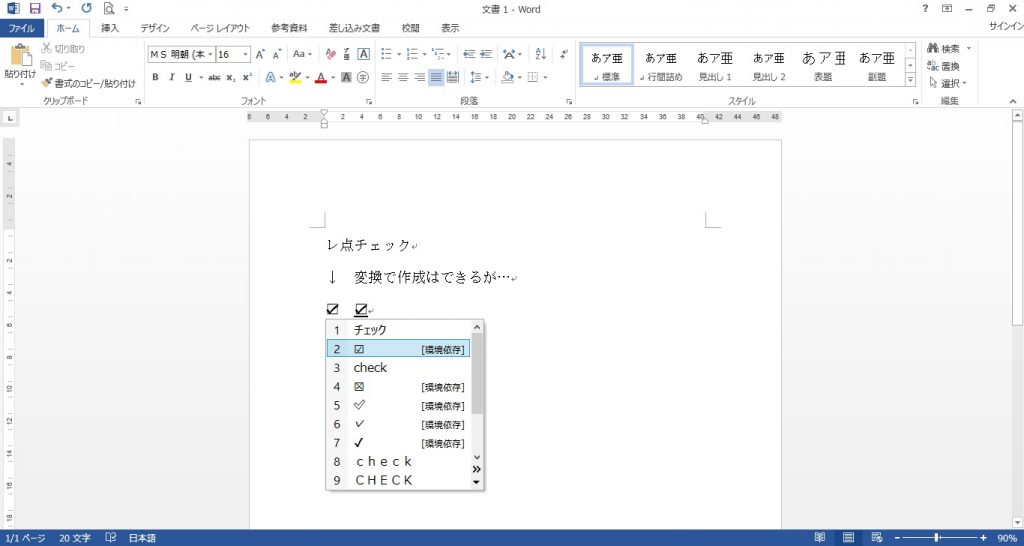
# Wordでチェックボックスを作成する方法について説明します。Microsoft Wordは、文書作成に広く使用されているソフトウェアであり、チェックボックスはフォームの作成、アンケートの作成、デバッグの補助などに役立ちます。この記事では、Wordでチェックボックスを作成する方法について詳しく説明します。
Wordでは、さまざまな目的に合わせたチェックボックスを作成することができます。チェックボックスは、文書内に追加することで、読者が選択肢を選ぶことができるようになります。例えば、アンケートの作成では、チェックボックスを使用して回答を選択することができます。
この記事では、Wordでチェックボックスを作成する方法について詳しく説明します。チェックボックスの作成方法、サイズと位置の調整方法、色の変更方法などについて説明します。また、チェックボックスの使用例やデザインの変更方法についても説明します。
チェックボックスを作成する方法
# Wordでチェックボックスを作成する方法について説明します。Wordでは、さまざまな目的に合わせたチェックボックスを作成することができます。チェックボックスは、フォームの作成、アンケートの作成、デバッグの補助などに役立ちます。
チェックボックスを作成するには、Wordのファイルを開き、チェックボックスを追加したい場所にカーソルを置きます。次に、「挿入」タブをクリックし、「図形」を選択します。「探索」の下から、「チェックボックス」を選択すると、チェックボックスがドキュメント内に追加されます。
チェックボックスのサイズと位置を調整することができます。チェックボックスのデザインを変更するには、色の変更やサイズの変更が可能です。Wordには、さまざまな種類のチェックボックスが用意されています。標準チェックボックス、黒いチェックボックス、影付きチェックボックスなどです。チェックボックスを作成するには、挿入タブの図形グループで、チェックボックスをクリックします。次に、ドキュメント内にチェックボックスを追加し、ダブルクリックしてスタイルを選択します。
チェックボックスの特性
# チェックボックスの特性について説明します。Wordでは、チェックボックスのサイズ、色、テキストの位置などを設定することができます。チェックボックスのサイズを設定することで、フォームやアンケートのレイアウトを自由にカスタマイズすることができます。また、色を設定することで、チェックボックスを目立たせることができます。
チェックボックスのテキストの位置も設定することができます。テキストをチェックボックスの左側、右側、上側、下側に配置することができます。これにより、フォームやアンケートのレイアウトをより柔軟に設定することができます。
チェックボックスの特性を設定することで、フォームやアンケートの作成をより効率的に行うことができます。Wordのチェックボックス機能を活用することで、作業の生産性を向上させることができます。
チェックボックスの使用方法
# Wordでチェックボックスを作成する方法について説明します。Wordでは、さまざまな目的に合わせたチェックボックスを作成することができます。チェックボックスは、フォームの作成、アンケートの作成、デバッグの補助などに役立ちます。
チェックボックスを作成するには、Wordのファイルを開き、チェックボックスを追加したい場所にカーソルを置きます。次に、「挿入」タブをクリックし、「図形」を選択します。「探索」の下から、「チェックボックス」を選択すると、チェックボックスが追加されます。
チェックボックスには、サイズ、色、テキストの位置など、さまざまな特性があります。サイズを調整することで、チェックボックスを小さくしたり大きくしたりすることができます。また、色を変更することで、チェックボックスを目立たせたり、背景に合わせたりすることができます。テキストの位置を調整することで、チェックボックスに隣接するテキストを整理することができます。
チェックボックスのデザインを変更する方法
# チェックボックスのデザインを変更するには、Wordの挿入タブの図形グループで、チェックボックスをクリックします。次に、ドキュメント内にチェックボックスを追加し、ダブルクリックしてスタイルを選択します。チェックボックスのデザインを変更することで、フォームやアンケートの見栄えを向上させることができます。
チェックボックスのデザインを変更するには、色やサイズを変更することができます。色を変更することで、チェックボックスを目立たせることができます。また、サイズを変更することで、チェックボックスを他の要素と調和させることができます。チェックボックスのデザインを変更することで、ドキュメントの見栄えを向上させることができます。
チェックボックスのデザインを変更するには、Wordの機能を活用することができます。Wordには、さまざまな種類のチェックボックスが用意されています。標準チェックボックス、黒いチェックボックス、影付きチェックボックスなどです。これらのチェックボックスを使用することで、ドキュメントの見栄えを向上させることができます。
チェックボックスの種類
# Wordでは、さまざまな種類のチェックボックスを作成することができます。標準チェックボックス、黒いチェックボックス、影付きチェックボックスなど、目的に合わせて選択することができます。チェックボックスの種類を選択するには、挿入タブの図形グループで、チェックボックスをクリックします。次に、ドキュメント内にチェックボックスを追加し、ダブルクリックしてスタイルを選択します。
チェックボックスの種類は、フォームの作成、アンケートの作成、デバッグの補助などに役立ちます。たとえば、フォームを作成する際に、標準チェックボックスを使用して回答を選択することができます。また、アンケートを作成する際に、黒いチェックボックスを使用して回答を選択することができます。
チェックボックスの種類を変更するには、挿入タブの図形グループで、チェックボックスをクリックします。次に、ドキュメント内にチェックボックスを追加し、ダブルクリックしてスタイルを選択します。チェックボックスの種類を変更することで、ドキュメントのデザインを変更することができます。
まとめ
# Wordでチェックボックスを作成する方法について説明します。Wordでは、さまざまな目的に合わせたチェックボックスを作成することができます。チェックボックスは、フォームの作成、アンケートの作成、デバッグの補助などに役立ちます。
チェックボックスを作成するには、Wordのファイルを開き、チェックボックスを追加したい場所にカーソルを置きます。次に、「挿入」タブをクリックし、「図形」を選択します。「探索」の下から、「チェックボックス」を選択すると、チェックボックスが追加されます。チェックボックスのサイズと位置を調整することで、文書に合わせたレイアウトを作成することができます。
チェックボックスには、サイズ、色、テキストの位置など、さまざまな特性があります。これらの特性を調整することで、チェックボックスを文書の内容に合わせることができます。チェックボックスは、フォームの作成やアンケートの作成など、さまざまな用途に使用できます。
チェックボックスのデザインを変更するには、色やサイズを変更することができます。Wordには、標準チェックボックス、黒いチェックボックス、影付きチェックボックスなど、さまざまな種類のチェックボックスが用意されています。これらのチェックボックスを使用することで、文書に合わせたレイアウトを作成することができます。
まとめ
Wordでチェックボックスを作成する方法について説明しました。チェックボックスは、フォームの作成やアンケートの作成など、さまざまな用途に使用できます。Wordの挿入タブからチェックボックスを追加し、サイズや色を調整することで、文書に合わせたレイアウトを作成することができます。
よくある質問
Wordでチェックボックスを作成する方法は?
Wordでチェックボックスを作成するには、開発 タブを使用します。開発タブは、Wordの標準のタブではありません。開発タブを表示するには、ファイル タブをクリックし、オプション を選択します。Wordのオプションダイアログボックスで、リボンのユーザー設定 をクリックし、開発 チェックボックスをオンにします。開発タブが表示されたら、コントロール グループの チェックボックス ボタンをクリックして、チェックボックスを作成できます。
チェックボックスのサイズを変更する方法は?
チェックボックスのサイズを変更するには、チェックボックスを選択し、ホーム タブの フォント グループで、フォントサイズ を変更します。また、チェックボックスを選択し、レイアウト タブの サイズ グループで、幅 と 高さ を変更することもできます。チェックボックスのサイズを変更すると、チェックボックスの形状も変更されます。
チェックボックスにテキストを追加する方法は?
チェックボックスにテキストを追加するには、チェックボックスの右側にテキストを入力します。テキストを入力するには、チェックボックスを選択し、ホーム タブの フォント グループで、テキストの挿入 をクリックします。テキストを入力したら、チェックボックスとテキストを合わせて選択し、レイアウト タブの 位置 グループで、テキストの折り返し を設定します。
チェックボックスを削除する方法は?
チェックボックスを削除するには、チェックボックスを選択し、ホーム タブの 編集 グループで、削除 をクリックします。また、チェックボックスを選択し、削除 キーを押すこともできます。チェックボックスを削除すると、チェックボックスに付随するテキストも削除されます。チェックボックスを削除する前に、チェックボックスに付随するテキストを保存することをお勧めします。
コメントを残す
コメントを投稿するにはログインしてください。
関連ブログ記事