
Wordのディクテーション機能:音声入力で文書作成を効率化する方法

# Wordのディクテーション機能:音声入力で文書作成を効率化する方法
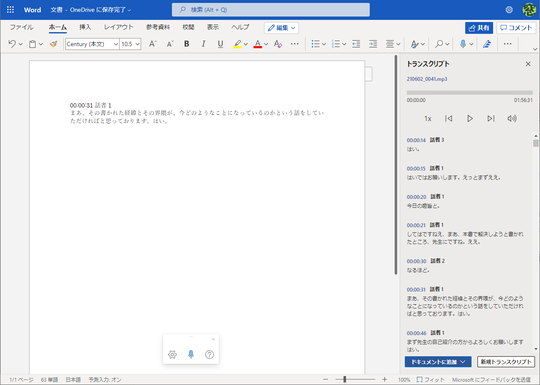
この記事では、Wordのディクテーション機能について解説します。この機能は、音声入力をテキスト入力に変換する機能であり、文書作成の効率を大幅に上げることが可能です。ディクテーション機能を使用することで、文章作成の時間を短縮し、文章の骨組みを素早く作成することができます。
ディクテーション機能は、Wordの標準機能として搭載されており、簡単に使用を開始することができます。ただし、必ずしも完全な正確さを保証するものではありません。文章の編集と修正は、重要なステップです。この記事では、ディクテーション機能の使い方や注意点について詳しく解説します。
ディクテーション機能とは
# ディクテーション機能とは、音声入力をテキスト入力に変換する機能です。この機能を使用することで、文書作成の効率を大幅に上げることが可能です。ディクテーション機能は、音声認識技術を利用して、話した言葉を自動的に文章に変換します。
ディクテーション機能を使用するには、まずマイクが正常に動作していることを確認する必要があります。Wordの設定メニューから「オプション」を選択し、「高度なキャプション」というセクションに移動して、「ディクテーション」の項目を有効にし、使用するマイクを選択する必要があります。
ディクテーション機能は、文書作成の効率化にとどまらず、文章作成の支援ツールとしても有効です。実際の活用事例としては、文書作成の時間を短縮したり、文章の骨組みを素早く作成したりすることができます。
ディクテーション機能の設定方法
# ディクテーション機能を使用するには、まずマイクが正常に動作していることを確認する必要があります。Wordの設定メニューから「オプション」を選択し、「高度なキャプション」というセクションに移動して、「ディクテーション」の項目を有効にします。次に、使用するマイクを選択し、音声入力のテストを行って、正常に動作していることを確認します。
ディクテーション機能の設定は、Wordのバージョンによって異なる場合があります。最新のバージョンでは、設定メニューから「オプション」を選択し、「高度なキャプション」セクションに移動して、「ディクテーション」の項目を有効にすることで、ディクテーション機能を使用できます。古いバージョンの場合は、設定方法が異なる場合がありますので、Wordのヘルプを参照してください。
ディクテーション機能の設定が完了したら、Wordのドキュメント内で「ディクテーション」ボタンをクリックするか、ショートカットキー(通常はF7キー)を押して、ディクテーション機能を起動できます。
ディクテーション機能の使用方法
# ディクテーション機能を使用するには、まずマイクが正常に動作していることを確認する必要があります。Wordの設定メニューから「オプション」を選択し、「高度なキャプション」というセクションに移動して、「ディクテーション」の項目を有効にし、使用するマイクを選択する必要があります。
ディクテーション機能を使用するには、Wordのドキュメント内で「ディクテーション」ボタンをクリックするか、ショートカットキー(通常はF7キー)を押します。話した言葉が自動的に文章に変換されます。ただし、必ずしも完全な正確さを保証するものではありません。文章の編集と修正は、重要なステップです。
ディクテーション機能は、文書作成の効率化にとどまらず、文章作成の支援ツールとしても有効です。実際の活用事例としては、文書作成の時間を短縮したり、文章の骨組みを素早く作成したりすることができます。
ディクテーション機能の活用事例
ディクテーション機能は、文書作成の効率化にとどまらず、文章作成の支援ツールとしても有効です。実際の活用事例としては、文書作成の時間を短縮したり、文章の骨組みを素早く作成したりすることができます。たとえば、長い文章を書く必要がある場合、ディクテーション機能を使用して文章の骨組みを素早く作成し、その後編集と修正を行うことで、文書作成の時間を大幅に短縮することができます。
また、ディクテーション機能は、アイデアを素早く形にするのに役立ちます。たとえば、会議やミーティングで出たアイデアをすぐに形にする必要がある場合、ディクテーション機能を使用してアイデアを素早く文章に変換し、後で編集と修正を行うことができます。このように、ディクテーション機能は、文書作成の効率化にとどまらず、文章作成の支援ツールとしても有効です。
ディクテーション機能を使用することで、文章の品質も向上します。たとえば、文章を書く際に、文法やスペルのミスを犯すことがありますが、ディクテーション機能を使用することで、文章のミスを減らすことができます。また、ディクテーション機能は、文章の構造や文脈を自動的に分析し、文章の品質を向上させることができます。
まとめ
# Wordのディクテーション機能:音声入力で文書作成を効率化する方法
Wordのディクテーション機能は、音声入力をテキスト入力に変換する機能です。この機能を使用することで、文書作成の効率を大幅に上げることが可能です。ディクテーション機能を使用するには、まずマイクが正常に動作していることを確認し、Wordの設定メニューから「オプション」を選択し、「高度なキャプション」というセクションに移動して、「ディクテーション」の項目を有効にし、使用するマイクを選択する必要があります。
ディクテーション機能を使用するには、Wordのドキュメント内で「ディクテーション」ボタンをクリックするか、ショートカットキー(通常はF7キー)を押します。話した言葉が自動的に文章に変換されます。ただし、必ずしも完全な正確さを保証するものではありません。文章の編集と修正は、重要なステップです。
ディクテーション機能は、文書作成の効率化にとどまらず、文章作成の支援ツールとしても有効です。実際の活用事例としては、文書作成の時間を短縮したり、文章の骨組みを素早く作成したりすることができます。
まとめ
Wordのディクテーション機能は、文書作成の効率化に役立つ機能です。音声入力をテキスト入力に変換することで、文書作成の時間を短縮し、文章の骨組みを素早く作成することができます。ただし、必ずしも完全な正確さを保証するものではありませんので、文章の編集と修正は重要なステップです。
よくある質問
Wordのディクテーション機能とは何ですか?
Wordのディクテーション機能は、音声入力によって文書を作成する機能です。この機能を使用すると、キーボードを使用せずに文書を作成できます。ディクテーション機能は、音声認識技術を使用して音声をテキストに変換します。この機能は、文書作成を効率化し、タイピングの負担を軽減するのに役立ちます。
ディクテーション機能を使用するにはどのような環境が必要ですか?
ディクテーション機能を使用するには、Windows 10以降のオペレーティングシステムとMicrosoft Office 365以降のバージョンが必要です。また、インターネット接続も必要です。さらに、マイクが必要です。マイクは、パソコンに内蔵されている場合もあれば、外付けの場合もあります。
ディクテーション機能はどのように使用しますか?
ディクテーション機能を使用するには、Wordを起動し、「ホーム」タブの「ディクテーション」ボタンをクリックします。次に、マイクを選択し、「開始」ボタンをクリックします。音声入力を開始すると、Wordが音声をテキストに変換します。音声入力を終了するには、「停止」ボタンをクリックします。
ディクテーション機能の精度はどれくらいですか?
ディクテーション機能の精度は、音声のクオリティとマイクの品質によって影響を受けます。一般的に、静かな環境でクリアな音声を入力すると、精度が向上します。また、単語の登録や文脈の理解も精度を向上させるのに役立ちます。ただし、ノイズや口調によって精度が低下する場合もあります。
コメントを残す
コメントを投稿するにはログインしてください。
関連ブログ記事