
Word 印刷プレビュー:レイアウトとページ構成の確認と設定方法

# Word 印刷プレビュー:レイアウトとページ構成の確認と設定方法
この記事では、Word の印刷プレビュー機能について説明します。印刷プレビューは、文書を印刷する前にレイアウトやページ構成を確認することができる機能です。この機能を使用することで、印刷エラーを事前に発見し、印刷物の品質を向上させることができます。
印刷プレビュー画面では、ページ表示の切り替え、ズーム、ページレイアウトの変更、印刷エラーの確認などが可能です。また、印刷プレビュー設定の変更も可能で、表示設定、ページ設定、レイアウト設定などを変更することができます。印刷プレビューは、文書の校正、デザインの確認、ページ構成の確認などにも活用することができます。
この記事では、Word の印刷プレビュー機能の使い方や設定方法について詳しく説明します。Word を使用して文書を作成する際に、印刷プレビュー機能を効果的に活用する方法を学ぶことができます。
印刷プレビューの概要と利点
# Word の印刷プレビュー機能は、文書を印刷する前にレイアウトやページ構成を確認することができます。この機能を使用することで、印刷エラーを事前に発見し、印刷物の品質を向上させることができます。印刷プレビュー画面では、ページ表示の切り替え、ズーム、ページレイアウトの変更、印刷エラーの確認などが可能です。
印刷プレビューは、文書の校正、デザインの確認、ページ構成の確認などにも活用することができます。たとえば、文書のレイアウトが正しく配置されているかどうか、ページの余白や字体が適切かどうかなどを確認することができます。また、印刷プレビューを使用することで、印刷物のデザインやレイアウトを事前に確認し、必要な変更を行うことができます。
印刷プレビューの利点は、印刷エラーを事前に発見し、印刷物の品質を向上させることができることです。また、印刷プレビューを使用することで、文書の校正やデザインの確認を効率的に行うことができます。印刷プレビューは、Word の重要な機能の一つであり、文書の作成や編集に役立つツールです。
印刷プレビュー画面の操作方法
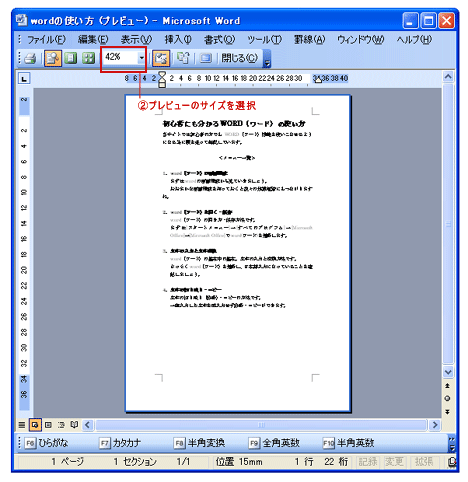
印刷プレビュー画面では、ページ表示の切り替え、ズーム、ページレイアウトの変更、印刷エラーの確認などが可能です。ページ表示の切り替えは、ページ番号をクリックすることで実行できます。また、ズーム機能を使用することで、ページの拡大や縮小が可能です。
ページレイアウトの変更は、ページ設定メニューから実行できます。ページ設定メニューでは、ページサイズ、余白、向きなどを変更することができます。また、印刷エラーの確認は、印刷プレビュー画面で自動的に実行されます。印刷エラーが発見された場合、エラーの内容と修正方法が表示されます。
印刷プレビュー画面では、ページのヘッダーとフッターの設定も可能です。ヘッダーとフッターには、ページ番号、日付、文書のタイトルなどを表示することができます。また、ページのレイアウトを変更することで、文書のデザインを変更することができます。
印刷プレビュー設定の変更方法
# 印刷プレビュー設定の変更方法では、表示設定、ページ設定、レイアウト設定などを変更することができます。印刷プレビュー画面では、ページ表示の切り替え、ズーム、ページレイアウトの変更、印刷エラーの確認などが可能です。印刷プレビュー設定を変更することで、印刷物の品質を向上させることができます。
印刷プレビュー設定を変更するには、まず印刷プレビュー画面を開きます。次に、設定変更したい項目を選択し、変更内容を入力します。たとえば、ページ設定を変更するには、ページサイズ、余白、向きなどを設定します。レイアウト設定を変更するには、文字サイズ、フォント、行間隔などを設定します。
印刷プレビュー設定を変更することで、文書のレイアウトやページ構成を自由にカスタマイズすることができます。また、印刷エラーを事前に発見し、印刷物の品質を向上させることができます。印刷プレビュー設定の変更は、文書の校正、デザインの確認、ページ構成の確認などにも活用することができます。
印刷プレビューの活用例
# Word の印刷プレビュー機能は、文書を印刷する前にレイアウトやページ構成を確認することができます。この機能を使用することで、印刷エラーを事前に発見し、印刷物の品質を向上させることができます。印刷プレビュー画面では、ページ表示の切り替え、ズーム、ページレイアウトの変更、印刷エラーの確認などが可能です。
印刷プレビューは、文書の校正、デザインの確認、ページ構成の確認などにも活用することができます。たとえば、文書のレイアウトが正しく配置されているかどうか、ページの余白や文字サイズが適切かどうかなどを確認することができます。また、印刷プレビュー画面では、ページを切り替えたり、ズームしたりすることで、文書の詳細を確認することができます。
印刷プレビューの活用例としては、文書のデザインを確認する場合に使用することができます。たとえば、文書のレイアウト、文字サイズ、色などを確認することができます。また、印刷プレビュー画面では、ページの余白や文字の配置などを確認することができます。これにより、文書のデザインをより正確に確認することができます。
まとめ
# Word 印刷プレビュー:レイアウトとページ構成の確認と設定方法
Word の印刷プレビュー機能は、文書を印刷する前にレイアウトやページ構成を確認することができます。この機能を使用することで、印刷エラーを事前に発見し、印刷物の品質を向上させることができます。印刷プレビュー画面では、ページ表示の切り替え、ズーム、ページレイアウトの変更、印刷エラーの確認などが可能です。また、印刷プレビュー設定の変更も可能で、表示設定、ページ設定、レイアウト設定などを変更することができます。
印刷プレビューは、文書の校正、デザインの確認、ページ構成の確認などにも活用することができます。たとえば、文書のレイアウトを確認することで、不適切なレイアウトを事前に発見し、修正することができます。また、ページ構成を確認することで、ページの余白や余白の設定を確認することができます。
印刷プレビューを使用することで、印刷物の品質を向上させることができます。また、印刷エラーを事前に発見することで、印刷物の制作時間を短縮することができます。したがって、Word の印刷プレビュー機能は、文書の制作に不可欠な機能です。
まとめ
Word の印刷プレビュー機能は、文書を印刷する前にレイアウトやページ構成を確認することができます。この機能を使用することで、印刷エラーを事前に発見し、印刷物の品質を向上させることができます。印刷プレビューは、文書の校正、デザインの確認、ページ構成の確認などにも活用することができます。
よくある質問
印刷プレビューでレイアウトを確認する方法は?
印刷プレビューでレイアウトを確認するには、印刷プレビュー ボタンをクリックして、プレビュー画面を開きます。ここで、ページレイアウト と ページ設定 を確認できます。ページレイアウトでは、余白、ヘッダーとフッター、ページ番号 などの設定を確認できます。また、ページ設定では、用紙サイズ、向き、余白 などの設定を確認できます。
印刷プレビューでページ構成を変更する方法は?
印刷プレビューでページ構成を変更するには、ページ設定 ボタンをクリックして、ページ設定ダイアログボックスを開きます。ここで、用紙サイズ、向き、余白 などの設定を変更できます。また、ページレイアウト タブでは、ヘッダーとフッター、ページ番号 などの設定を変更できます。変更した設定は、印刷プレビュー 画面に反映されます。
印刷プレビューで余白を設定する方法は?
印刷プレビューで余白を設定するには、ページ設定 ダイアログボックスを開きます。ここで、余白 タブを選択して、上余白、下余白、左余白、右余白 の値を入力できます。また、余白の単位 を選択して、mm、cm、インチ などの単位で余白を設定できます。
印刷プレビューでヘッダーとフッターを設定する方法は?
印刷プレビューでヘッダーとフッターを設定するには、ページレイアウト タブを開きます。ここで、ヘッダーとフッター の設定を変更できます。ヘッダー では、左ヘッダー、中央ヘッダー、右ヘッダー のテキストを入力できます。また、フッター では、左フッター、中央フッター、右フッター のテキストを入力できます。
コメントを残す
コメントを投稿するにはログインしてください。
関連ブログ記事