
Word文字数カウント方法:ツールとショートカットキーで文字数を確認

# Word文字数カウント方法について解説します。この記事では、Wordの標準機能を利用して文字数をカウントする方法や、ショートカットキーを使用して文字数を数える方法について説明します。さらに、Wordのマクロ機能を使用して文字数カウントを自動化する方法についても触れます。
Wordで文字数をカウントする必要がある場合、多くのユーザーは手動で文字数を数えるか、オンラインの文字数カウントツールを使用します。しかし、Wordには標準で文字数カウント機能が搭載されており、簡単に文字数を確認することができます。この記事では、Wordの文字数カウント機能を使用して文字数を把握し、必要に応じて編集を行う方法について説明します。
Wordの文字数カウント機能の概要
# Wordの文字数カウント機能は、文書の文字数を簡単に確認できる便利な機能です。標準で搭載されているため、特別な設定やインストールは必要ありません。この機能を使用することで、文字数制限がある場合に、必要な編集を行うことができます。
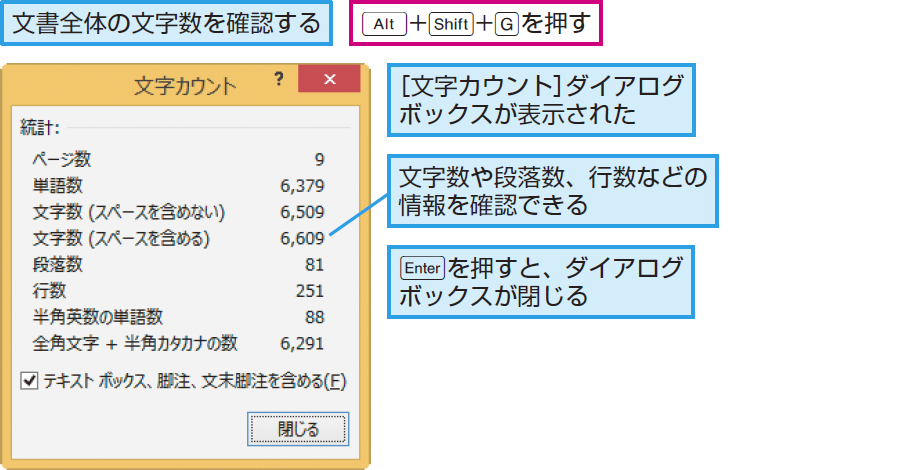
Wordの文字数カウント機能は、ツールタブの「文字数」ボタンをクリックすることで使用できます。クリックすると、文書の文字数が表示されます。また、ショートカットキーを使用することで、文字数を数えることもできます。ショートカットキーを使用することで、文字数を素早く確認することができます。
この機能は、文字数制限がある場合に特に便利です。例えば、ブログの記事やレポートなど、文字数制限がある場合に、Wordの文字数カウント機能を使用して文字数を把握し、必要に応じて編集を行うことができます。さらに、Wordのマクロ機能を使用して文字数カウントを自動化することもできます。
ツールタブで文字数を確認する方法
# Wordで文字数をカウントする方法について説明します。Wordのツールタブには、文字数カウント機能が搭載されています。この機能を使用することで、簡単に文字数を確認することができます。ツールタブの「文字数」ボタンをクリックすると、文字数が表示されます。この機能は、文字数制限がある場合に特に役立ちます。
文字数カウント機能を使用することで、必要に応じて編集を行うことができます。たとえば、文字数が制限を超えている場合、文章を短縮する必要があります。逆に、文字数が不足している場合、文章を追加する必要があります。Wordの文字数カウント機能を使用することで、文字数を把握し、編集を行うことができます。
さらに、Wordの文字数カウント機能は、自動化することもできます。たとえば、特定の文字数に達した場合、警告メッセージを表示することができます。この機能を使用することで、文字数を常に把握し、編集を行うことができます。
ショートカットキーで文字数を確認する方法
# Wordで文字数をカウントする方法として、ショートカットキーを使用する方法があります。ショートカットキーを使用することで、文字数を素早く確認することができます。Windowsの場合は、Ctrl + Shift + Gのキーを同時に押すことで文字数を確認できます。Macの場合は、Command + Shift + Gのキーを同時に押すことで文字数を確認できます。
ショートカットキーを使用することで、文字数を確認する手間を省くことができます。また、ショートカットキーを使用することで、文字数を確認することができるため、編集作業を効率的に行うことができます。ただし、ショートカットキーを使用するには、事前にショートカットキーを覚える必要があります。
ショートカットキーを使用することで、文字数を確認することができるため、編集作業を効率的に行うことができます。また、ショートカットキーを使用することで、文字数を確認する手間を省くことができます。Wordの文字数カウント機能を使用して、文字数を把握し、必要に応じて編集を行うことができます。
文字数制限がある場合の編集方法
# Wordで文字数制限がある場合、編集を行う際には文字数カウント機能を使用して文字数を把握することが重要です。文字数カウント機能を使用することで、現在の文字数を確認し、必要に応じて編集を行うことができます。
文字数制限がある場合、まずは現在の文字数を確認します。その後、必要に応じて文章を修正し、不要な部分を削除します。さらに、文章の表現を簡潔にし、冗長な表現を避けることで文字数を削減することができます。
また、Wordの文字数カウント機能を使用して、編集中に文字数を確認することもできます。編集中に文字数を確認することで、文字数制限を超えないように編集を行うことができます。さらに、Wordのマクロ機能を使用して文字数カウントを自動化することもできます。
Wordのマクロ機能を使用した文字数カウントの自動化
Wordのマクロ機能を使用することで、文字数カウントを自動化することができます。マクロ機能は、Wordの操作を自動化するためのプログラミング言語で、VBA(Visual Basic for Applications)と呼ばれています。マクロ機能を使用することで、文字数カウントを自動化することができます。
まず、Wordの「開発」タブを開き、「マクロ」ボタンをクリックします。次に、「新しいマクロの作成」ダイアログボックスが表示されます。ここで、マクロの名前を入力し、「作成」ボタンをクリックします。次に、VBAエディターが開きます。ここで、文字数カウントのためのコードを入力します。
コードを入力したら、「保存」ボタンをクリックしてマクロを保存します。次に、Wordの「開発」タブを開き、「マクロ」ボタンをクリックします。次に、「マクロの実行」ダイアログボックスが表示されます。ここで、作成したマクロを選択し、「実行」ボタンをクリックします。すると、文字数カウントが自動的に実行されます。# を使用して、文字数カウントの結果を確認することができます。
まとめ
# Word文字数カウント方法:ツールとショートカットキーで文字数を確認の記事では、Wordの文字数カウント機能について説明しました。Wordの文字数カウント機能は、標準で搭載されており、ツールタブの「文字数」ボタンをクリックすることで文字数を確認できます。また、ショートカットキーを使用することで文字数を数えることもできます。
この機能は、文字数制限がある場合に特に役立ちます。例えば、ブログ記事や論文など、文字数制限がある場合、Wordの文字数カウント機能を使用して文字数を把握し、必要に応じて編集を行うことができます。さらに、Wordのマクロ機能を使用して文字数カウントを自動化することもできます。
Wordの文字数カウント機能は、非常に便利な機能です。文字数制限がある場合や、文章の長さを把握したい場合など、さまざまな場面で使用できます。Wordの文字数カウント機能を活用して、文章の作成を効率化しましょう。
よくある質問
Wordで文字数をカウントする方法は?
Wordで文字数をカウントする方法は、ツールとショートカットキーの2つがあります。ツールを使用する場合は、Wordのメニューから「ツール」→「文字数カウント」を選択します。ショートカットキーを使用する場合は、Ctrl + Shift + Gを押します。どちらの方法でも、選択したテキストの文字数が表示されます。また、Wordのバージョンによっては、文字数カウントの方法が異なる場合があります。
文字数カウントツールはどこにありますか?
文字数カウントツールは、Wordのメニューから「ツール」→「文字数カウント」を選択すると表示されます。また、Word 2013以降のバージョンでは、「ホーム」タブの「編集」グループに「文字数カウント」ボタンがあります。このボタンをクリックすると、選択したテキストの文字数が表示されます。
ショートカットキーで文字数をカウントする方法は?
ショートカットキーで文字数をカウントする方法は、Ctrl + Shift + Gを押します。このショートカットキーを押すと、選択したテキストの文字数が表示されます。また、Word 2010以前のバージョンでは、Ctrl + Shift + Cを押すと文字数カウントが表示されます。
文字数カウントの結果はどこに表示されますか?
文字数カウントの結果は、Wordのステータスバーに表示されます。また、文字数カウントツールを使用する場合は、ツールのウィンドウに結果が表示されます。ショートカットキーを使用する場合は、ステータスバーに結果が表示されます。
コメントを残す
コメントを投稿するにはログインしてください。
関連ブログ記事