
Wordでレ点を付ける方法:箇条書きの作成とカスタマイズの手順

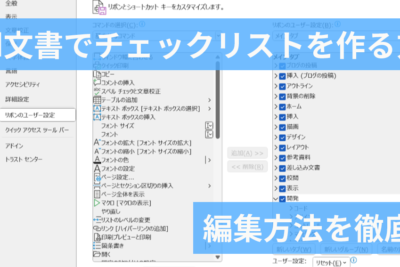
# Wordでレ点を付ける方法:箇条書きの作成とカスタマイズの手順について解説します。この記事では、Wordでレ点を付ける方法の基本的な手順と、箇条書きの作成とカスタマイズの方法について説明します。レ点を付ける方法は、Wordの基本的な機能のひとつですが、初心者にとっては少し難しいかもしれません。ただし、この記事を読めば、誰でも簡単にレ点を付けることができるようになります。
Wordでレ点を付ける方法は、基本的にはツールバーの「ホーム」タブを開き、「段落」のグループで、「箇条書き」ボタンをクリックすることから始まります。次に、「箇条書きと番号付け」のダイアログボックスで、「箇条書き」タブを選択し、「 Bullet(Bullet)」をクリックして、レ点のスタイルを選択します。最後に、「OK」をクリックすることで、レ点を付けることができます。
この記事では、レ点を付ける方法の基本的な手順に加えて、箇条書きの作成とカスタマイズの方法についても説明します。レ点の種類には、丸い点、四角い点、三角形、ダイヤモンド、星形などがあります。また、レ点のサイズと色を変更することもできます。
Wordでレ点を付ける方法
# Wordでレ点を付ける方法は、ツールバーの「ホーム」タブを開き、「段落」のグループで、「箇条書き」ボタンをクリックすることから始まります。このボタンをクリックすると、「箇条書きと番号付け」のダイアログボックスが表示されます。このダイアログボックスでは、「箇条書き」タブを選択し、「 Bullet(Bullet)」をクリックすることで、レ点のスタイルを選択できます。
レ点の種類には、丸い点、四角い点、三角形、ダイヤモンド、星形などがあります。また、レ点のサイズと色を変更することもできます。レ点のスタイルを選択した後、「OK」をクリックすることで、選択したレ点が適用されます。
レ点を付けた箇条書きを作る方法は、箇条書きタブから箇条書きの定義を選択し、レ点を追加することです。レ点を付けた箇条書きのコピペの注意点は、フォントがMS ゴシックやIPAexゴシックのフォントになっているかどうかです。
レ点の種類とカスタマイズ
# Wordでレ点を付ける方法は、ツールバーの「ホーム」タブを開き、「段落」のグループで、「箇条書き」ボタンをクリックすることから始まります。このボタンをクリックすると、「箇条書きと番号付け」のダイアログボックスが表示されます。このダイアログボックスでは、「箇条書き」タブを選択し、「 Bullet(Bullet)」をクリックすることで、レ点のスタイルを選択することができます。
レ点の種類には、丸い点、四角い点、三角形、ダイヤモンド、星形などがあります。レ点のサイズと色を変更することもできます。例えば、レ点のサイズを大きくしたり、小さくしたりすることができます。また、レ点の色を変更することで、箇条書きの見た目をカスタマイズすることができます。
レ点を付けた箇条書きを作る方法は、箇条書きタブから箇条書きの定義を選択し、レ点を追加することです。レ点を付けた箇条書きのコピペの注意点は、フォントがMS ゴシックやIPAexゴシックのフォントになっているかどうかです。フォントが異なる場合、レ点の表示が崩れる可能性があります。
箇条書きにレ点を付ける方法
# Wordでレ点を付ける方法は、ツールバーの「ホーム」タブを開き、「段落」のグループで、「箇条書き」ボタンをクリックすることから始まります。このボタンをクリックすると、「箇条書きと番号付け」のダイアログボックスが表示されます。このダイアログボックスでは、「箇条書き」タブを選択し、「 Bullet(Bullet)」をクリックすることで、レ点のスタイルを選択できます。
レ点の種類には、丸い点、四角い点、三角形、ダイヤモンド、星形などがあります。また、レ点のサイズと色を変更することもできます。レ点のスタイルを選択した後、「OK」をクリックすることで、選択したレ点が箇条書きに適用されます。
レ点を付けた箇条書きを作る方法は、箇条書きタブから箇条書きの定義を選択し、レ点を追加することです。レ点を付けた箇条書きのコピペの注意点は、フォントがMS ゴシックやIPAexゴシックのフォントになっているかどうかです。
レ点を付けた箇条書きのコピペの注意点
# Wordでレ点を付けた箇条書きを作成した後、他のドキュメントやウェブサイトにコピー&ペーストする場合、フォントの互換性に注意する必要があります。特に、MS ゴシックやIPAexゴシックなどのフォントを使用している場合、コピー&ペースト後にレ点の表示が崩れる可能性があります。
これは、フォントの種類やサイズ、文字コードの違いなどが原因で起こります。したがって、コピー&ペーストする前に、フォントの互換性を確認し、必要に応じてフォントを変更する必要があります。また、コピー&ペースト後にレ点の表示が崩れた場合、手動で修正する必要があります。
レ点を付けた箇条書きのコピペの注意点として、フォントの互換性に加えて、文字コードの違いも考慮する必要があります。特に、WindowsとMacの間でコピー&ペーストする場合、文字コードの違いが原因でレ点の表示が崩れる可能性があります。したがって、コピー&ペーストする前に、文字コードの互換性を確認する必要があります。
まとめ
# Wordでレ点を付ける方法:箇条書きの作成とカスタマイズの手順
Wordでレ点を付ける方法は、ツールバーの「ホーム」タブを開き、「段落」のグループで、「箇条書き」ボタンをクリックし、「箇条書きと番号付け」のダイアログボックスで、「箇条書き」タブを選択し、「 Bullet(Bullet)」をクリックし、レ点のスタイルを選択し、「OK」をクリックすることで実現できます。レ点の種類には、丸い点、四角い点、三角形、ダイヤモンド、星形などがあります。また、レ点のサイズと色を変更することもできます。
レ点を付けた箇条書きを作る方法は、箇条書きタブから箇条書きの定義を選択し、レ点を追加することです。レ点を付けた箇条書きのコピペの注意点は、フォントがMS ゴシックやIPAexゴシックのフォントになっているかどうかです。フォントが異なる場合、レ点の表示が崩れる可能性があります。
まとめ
Wordでレ点を付ける方法は、箇条書きの作成とカスタマイズの手順を理解することで実現できます。レ点のスタイル、サイズ、色を変更することで、文章の見栄えを向上させることができます。また、レ点を付けた箇条書きのコピペの注意点を理解することで、文章の整理性を維持することができます。
よくある質問
Wordでレ点を付ける方法は?
Wordでレ点を付ける方法は、箇条書きの機能を利用することです。まず、レ点を付けるテキストを選択し、ホームタブの段落グループにある箇条書きのボタンをクリックします。次に、箇条書きのスタイルを選択し、レ点の形状やサイズをカスタマイズできます。また、箇条書きのオプションをクリックすると、レ点の位置や間隔を調整することもできます。
レ点の形状やサイズをカスタマイズする方法は?
レ点の形状やサイズをカスタマイズするには、箇条書きのスタイルを選択し、箇条書きのオプションをクリックします。ここで、レ点の形状やサイズを選択できます。また、フォントや色も変更できます。さらに、箇条書きのスタイルを自分で作成することもできます。
レ点の位置を調整する方法は?
レ点の位置を調整するには、箇条書きのオプションをクリックし、レ点の位置を選択します。ここで、レ点の位置を左揃え、中央揃え、または右揃えに設定できます。また、レ点のインデントを調整することもできます。
箇条書きのスタイルを自分で作成する方法は?
箇条書きのスタイルを自分で作成するには、箇条書きのスタイルを選択し、新しいスタイルをクリックします。ここで、レ点の形状やサイズ、フォントや色を自分で設定できます。また、箇条書きのオプションをクリックして、レ点の位置や間隔を調整することもできます。作成したスタイルは、スタイルギャラリーに保存され、後で使用できます。
コメントを残す
コメントを投稿するにはログインしてください。
関連ブログ記事