
Wordの四角消す機能:テキストボックスや図形を簡単に削除する方法

# Wordの四角消す機能:テキストボックスや図形を簡単に削除する方法
この記事では、Wordの「四角消す」機能について説明します。この機能は、文書内の不要なテキストボックスや図形を削除するための機能です。文書のレイアウトを簡単に調整し、不要な要素を削除することができます。
四角消す機能は、Wordのツールバーにあります。削除したいテキストボックスや図形を選択し、ツールバーの「四角消し」ボタンをクリックするか、コンテキストメニューから「削除」を選択することで、不要な要素を削除できます。
この機能は、文書の編集に役立ちますが、削除したテキストボックスや図形にリンクしていた場合、そのリンクは切断されます。また、保護されたドキュメントや読み取り専用モードの場合、四角消す機能を使用できない場合があります。
四角消す機能とは
# Wordの四角消す機能は、文書内の不要なテキストボックスや図形を削除するための機能です。この機能を使用することで、文書のレイアウトを簡単に調整し、不要な要素を削除できます。四角消す機能は、Wordのツールバーにあります。
四角消す機能を使用する方法は、削除したいテキストボックスや図形を選択し、ツールバーの「四角消し」ボタンをクリックするか、コンテキストメニューから「削除」を選択することです。この機能を使用することで、文書のレイアウトを簡単に調整し、不要な要素を削除できます。
ただし、削除したテキストボックスや図形にリンクしていた場合、そのリンクは切断されます。また、保護されたドキュメントや読み取り専用モードの場合、四角消す機能を使用できない場合があります。したがって、四角消す機能を使用する前に、文書の状態を確認する必要があります。
四角消す機能の使用方法
# Wordの四角消す機能を使用するには、削除したいテキストボックスや図形を選択する必要があります。選択するには、テキストボックスや図形をクリックして、周囲にハンドルが表示されることを確認します。ハンドルが表示されれば、テキストボックスや図形が選択されたことになります。
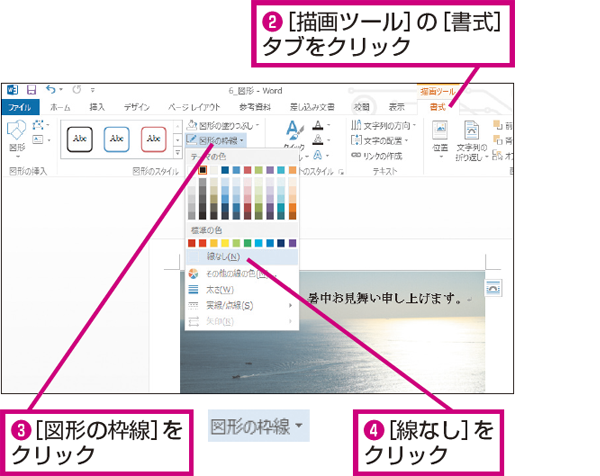
選択したテキストボックスや図形を削除するには、ツールバーの「四角消し」ボタンをクリックします。四角消しボタンは、Wordのツールバーの「ホーム」タブにあります。ボタンをクリックすると、選択したテキストボックスや図形が削除されます。
また、コンテキストメニューから「削除」を選択することもできます。コンテキストメニューは、選択したテキストボックスや図形を右クリックすると表示されます。コンテキストメニューから「削除」を選択すると、選択したテキストボックスや図形が削除されます。
四角消す機能の注意点
# Wordの四角消す機能を使用する際には、いくつかの注意点があります。まず、削除したテキストボックスや図形にリンクしていた場合、そのリンクは切断されます。したがって、リンクを維持したい場合は、四角消す機能を使用する前にリンクを解除する必要があります。
また、保護されたドキュメントや読み取り専用モードの場合、四角消す機能を使用できない場合があります。これは、保護されたドキュメントや読み取り専用モードでは、文書の内容を変更できないためです。したがって、四角消す機能を使用するには、文書の保護を解除するか、編集モードに切り替える必要があります。
四角消す機能を使用する際には、文書のレイアウトに影響を与えないように注意する必要があります。テキストボックスや図形を削除すると、周囲のテキストや図形の配置が変わる可能性があります。したがって、四角消す機能を使用する前に、文書のレイアウトを確認し、必要に応じて調整する必要があります。
四角消す機能を使用できない場合
# Wordの四角消す機能は、文書内の不要なテキストボックスや図形を削除するための機能ですが、すべての状況で使用できるわけではありません。保護されたドキュメントや読み取り専用モードの場合、四角消す機能を使用できない場合があります。これは、文書の内容を変更できないように保護されているためです。
また、テキストボックスや図形にリンクが設定されている場合、四角消す機能を使用するとそのリンクが切断されます。したがって、リンクが設定されているテキストボックスや図形を削除する場合は、注意が必要です。リンクを維持したまま削除する場合は、別の方法を検討する必要があります。
四角消す機能を使用できない場合でも、テキストボックスや図形を削除する方法はあります。たとえば、テキストボックスや図形を選択し、コンテキストメニューから「削除」を選択することができます。また、キーボードショートカットを使用して削除することもできます。ただし、四角消す機能を使用できない場合には、より多くの手順が必要になる場合があります。
まとめ
# Wordの四角消す機能:テキストボックスや図形を簡単に削除する方法
Wordの四角消す機能は、文書内の不要なテキストボックスや図形を削除するための機能です。この機能を使用することで、文書のレイアウトを簡単に調整し、不要な要素を削除できます。四角消すを使用する方法は、削除したいテキストボックスや図形を選択し、ツールバーの「四角消し」ボタンをクリックするか、コンテキストメニューから「削除」を選択することです。
この機能は、文書の編集に役立ちますが、注意が必要です。削除したテキストボックスや図形にリンクしていた場合、そのリンクは切断されます。また、保護されたドキュメントや読み取り専用モードの場合、四角消す機能を使用できない場合があります。
まとめ
Wordの四角消す機能は、文書内の不要なテキストボックスや図形を削除するための便利な機能です。ただし、使用する際には注意が必要です。文書の編集に役立つ機能ですが、保護されたドキュメントや読み取り専用モードの場合には使用できない場合があります。
よくある質問
Wordの四角消す機能とは何ですか?
Wordの四角消す機能は、テキストボックスや図形などのオブジェクトを簡単に削除することができる機能です。この機能を使用することで、不要なオブジェクトを素早く削除することができ、文書の編集効率が向上します。四角消す機能は、Wordのリボンメニューの「ホーム」タブにある「編集」グループの中にあります。
四角消す機能を使用するにはどうすればよいですか?
四角消す機能を使用するには、まずWord文書を開き、削除したいテキストボックスや図形を選択します。次に、リボンメニューの「ホーム」タブにある「編集」グループの中にある「四角消す」ボタンをクリックします。すると、選択したオブジェクトが削除されます。四角消す機能は、複数のオブジェクトを同時に削除することも可能です。
四角消す機能はどのようなオブジェクトを削除できるのですか?
四角消す機能は、テキストボックスや図形などのオブジェクトを削除することができます。また、画像やグラフなどのオブジェクトも削除することができます。ただし、テーブルやヘッダーとフッターなどのオブジェクトは削除できないため、注意が必要です。
四角消す機能を使用しても、オブジェクトが削除されない場合はどうすればよいですか?
四角消す機能を使用しても、オブジェクトが削除されない場合は、オブジェクトがロックされている可能性があります。ロックされているオブジェクトは、四角消す機能では削除できないため、ロックを解除する必要があります。ロックを解除するには、オブジェクトを選択し、右クリックメニューから「ロックの解除」を選択します。
コメントを残す
コメントを投稿するにはログインしてください。
関連ブログ記事