
Word編集できない時の解決策:ファイル修復から設定確認まで

# Word編集できない時の解決策:ファイル修復から設定確認まで
Wordが編集できないという問題は、多くのユーザーが経験することがあります。この問題は、ファイルの破損や設定の不正など、さまざまな原因によって発生する可能性があります。この記事では、Wordが編集できない時の解決策について紹介します。ファイル修復から設定確認まで、さまざまな方法を試してみましょう。
Wordが編集できない場合、まずファイルのコピーを作成することをお勧めします。これにより、元のファイルが破損した場合でも、編集した内容を失うことがありません。また、ファイルの名前を変更することも有効です。ファイルの名前を変更すると、Wordがファイルを認識できなくなる可能性がありますが、編集できるようになる場合もあります。
ファイルの形式も問題の原因となることがあります。Wordが編集できないファイルを別の形式で保存してみましょう。たとえば、.docx形式のファイルを.txt形式で保存すると、編集できるようになる場合があります。また、ファイルのパーミッションを確認することも重要です。ファイルのパーミッションが不正である場合、Wordが編集できない可能性があります。
Word編集できない時の原因
Word編集できない時の原因は、ファイルの破損や設定の不正など、さまざまな要因が考えられます。ファイルの破損は、コンピューターのクラッシュや電源の断など、予期せぬイベントによって発生することがあります。また、ファイルの形式がWordでサポートされていない場合も編集できないことがあります。
ファイルの設定も編集できない原因となることがあります。たとえば、ファイルが読み取り専用に設定されている場合、編集することができません。また、ファイルのパーミッションが不正な場合も編集できないことがあります。Wordの設定も編集できない原因となることがあります。たとえば、Wordの編集モードが無効になっている場合、編集することができません。
# ファイルの破損や設定の不正は、Word編集できない時の最も一般的な原因です。ファイルの破損を修復するには、ファイル修復ツールを使用することができます。また、Wordの設定を確認し、編集モードを有効にすることもできます。ファイルのパーミッションを確認し、読み取り専用を解除することもできます。
ファイル修復とコピーの作成
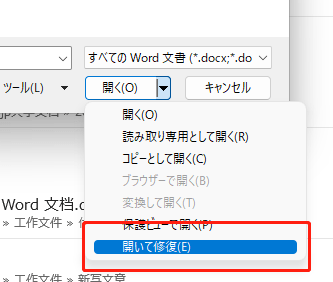
Wordが編集できない場合、まずファイルの修復を試してみましょう。Wordにはファイルを修復する機能があります。この機能を使用することで、ファイルのエラーを修正し、編集できる状態に戻すことができます。ファイルの修復に成功した場合は、編集を続行することができます。
また、ファイルのコピーを作成することも重要です。ファイルのコピーを作成することで、元のファイルが損傷した場合でも、編集を続行することができます。ファイルのコピーを作成するには、元のファイルを別の場所にコピーするか、ファイルの名前を変更して保存します。
ファイルのコピーを作成する際には、# ファイル名を変更することで、元のファイルと区別することができます。ファイル名を変更することで、編集を続行する際に、元のファイルと混同することを避けることができます。
ファイルの名前変更と形式変更
Wordが編集できない場合、ファイルの名前を変更することで解決することがあります。ファイルの名前を変更すると、Wordがファイルを再認識することがあります。また、ファイルの形式を変更することも有効です。たとえば、.docx形式のファイルを.doc形式に変更すると、Wordがファイルを正常に読み込むことができるようになることがあります。
ファイルの名前を変更するには、ファイルを右クリックして「名前の変更」を選択し、新しい名前を入力します。ファイルの形式を変更するには、ファイルを右クリックして「名前の変更」を選択し、ファイルの拡張子を変更します。ただし、ファイルの形式を変更すると、ファイルの内容が失われる可能性があるため、注意が必要です。
ファイルの名前変更や形式変更を行う前に、ファイルのバックアップを作成することをお勧めします。ファイルのバックアップを作成することで、ファイルの内容が失われた場合でも、元のファイルを復元することができます。
ファイルのパーミッションと設定の確認
Wordが編集できない場合、ファイルのパーミッションと設定を確認することが重要です。ファイルのパーミッションとは、ファイルに対するアクセス権限のことです。ファイルの所有者やグループ、他のユーザーに対する読み取り、書き込み、実行の権限を設定できます。Wordが編集できない場合、ファイルのパーミッションが正しく設定されていない可能性があります。
ファイルのパーミッションを確認するには、ファイルを右クリックして「プロパティ」を選択し、「セキュリティ」タブを開きます。ここで、ファイルの所有者やグループ、他のユーザーに対する権限を確認できます。必要に応じて、権限を変更することができます。また、Wordの設定も確認する必要があります。Wordの設定が正しくされていない場合、編集できない場合があります。Wordの設定を確認するには、「ファイル」メニューを開き、「オプション」を選択します。ここで、Wordの設定を確認し、必要に応じて変更することができます。
# を使用してファイルのパーミッションと設定を確認することで、Wordが編集できない問題を解決できる可能性があります。ただし、問題が解決しない場合は、他の方法を試す必要があります。
編集モードと読み取り専用の解除
Wordが編集できない場合、まず編集モードに切り替えているかどうかを確認する必要があります。編集モードに切り替えていない場合、Wordは読み取り専用モードになり、編集ができません。編集モードに切り替えるには、Wordのメニューから「編集モード」を選択するか、キーボードショートカットを使用します。
また、読み取り専用を解除する必要があります。読み取り専用は、Wordファイルを保護する機能ですが、編集できない場合に解除する必要があります。読み取り専用を解除するには、Wordのメニューから「ファイルの保護」を選択し、「読み取り専用の解除」を選択します。
編集モードに切り替え、読み取り専用を解除しても編集できない場合、ファイルのパーミッションを確認する必要があります。ファイルのパーミッションは、ファイルにアクセスできるユーザーを制限する機能です。ファイルのパーミッションを確認するには、Wordのメニューから「ファイルのプロパティ」を選択し、「パーミッション」を確認します。
Wordのバージョン確認と更新
Wordが編集できない場合、まずWordのバージョンを確認する必要があります。古いバージョンのWordを使用していると、ファイルの編集に問題が発生する可能性があります。# Wordのバージョンを確認するには、Wordを起動し、「ファイル」メニューから「アカウント」を選択します。ここで、Wordのバージョン情報が表示されます。
Wordのバージョンが古い場合、最新のバージョンに更新する必要があります。Microsoft Officeの公式ウェブサイトから最新のバージョンをダウンロードし、インストールすることができます。更新後、Wordを再起動し、ファイルの編集を試してみましょう。
また、Wordのバージョンを更新しても問題が解決しない場合、ファイルの互換性の問題がある可能性があります。ファイルを別の形式で保存し、再度編集を試してみましょう。ファイルの形式を変更することで、編集の問題が解決する場合があります。
専門家に相談する
# Word編集できない時の解決策を試しても、問題が解決しない場合、専門家に相談することができます。Wordのファイル修復や設定確認は、基本的な知識があれば自分で行うことができますが、問題が複雑な場合や、重要なファイルが関わる場合は、専門家の助けを借りることが必要です。
専門家は、Wordのファイル構造や設定を深く理解しており、問題の根本原因を特定し、適切な解決策を提供することができます。また、専門家は、ファイルの修復や設定の変更を行う際に、データの安全性を確保するための措置を講じることができます。
専門家に相談する場合、問題の詳細をできるだけ正確に伝えることが重要です。問題の発生時期、エラーメッセージの内容、ファイルの種類やサイズなど、関連する情報をすべて提供することで、専門家は問題をより迅速かつ正確に解決することができます。
まとめ
Wordが編集できない時の対処法について紹介します。Wordが編集できない場合、ファイルのコピーを作成することで問題を解決できることがあります。ファイルのコピーを作成することで、元のファイルに影響を与えることなく編集を試みることができます。
ファイルの名前を変更することも有効な方法です。ファイルの名前を変更すると、Wordがファイルを再認識することがあります。また、ファイルを別の形式で保存することも試してみましょう。ファイルを別の形式で保存すると、Wordがファイルを再読み込みすることがあります。
ファイルのパーミッションを確認することも重要です。ファイルのパーミッションが不正な場合、Wordが編集できないことがあります。Wordの設定を確認することも必要です。Wordの設定が不正な場合、編集できないことがあります。ファイルの保護を解除する、編集モードに切り替える、読み取り専用を解除するなどの方法もあります。
Wordのバージョンを確認し、最新のバージョンに更新することも重要です。最新のバージョンに更新することで、バグが修正され、編集できない問題が解決されることがあります。ファイルを修復する機能もあります。専門家に相談することもできます。
# を含むファイル名は、Wordが認識できないことがあります。ファイル名に # を含む場合は、ファイル名を変更することをお勧めします。
まとめ
Wordが編集できない時の対処法について紹介しました。ファイルのコピーを作成する、ファイルの名前を変更する、ファイルを別の形式で保存する、ファイルのパーミッションを確認する、Wordの設定を確認するなどの方法を試してみましょう。Wordのバージョンを確認し、最新のバージョンに更新することも重要です。ファイルを修復する機能もあります。専門家に相談することもできます。
よくある質問
Word編集できない時の原因は何ですか?
Word編集できない時の原因は、ファイルの破損や設定の不正などが考えられます。ファイルの破損は、コンピュータのクラッシュや電源の断などによって発生することがあります。また、設定の不正は、Wordの設定やコンピュータの設定が正しくされていない場合に発生することがあります。したがって、Word編集できない時の解決策としては、ファイルの修復や設定の確認が必要です。
ファイル修復はどのように行いますか?
ファイル修復は、Wordの自動修復機能やファイル修復ソフトを使用して行うことができます。Wordの自動修復機能は、Wordを起動し、「ファイル」メニューから「オープン」を選択し、「修復」をクリックすることで実行できます。また、ファイル修復ソフトは、インターネットからダウンロードして使用することができます。ファイル修復ソフトを使用する場合は、ファイルを選択し、「修復」をクリックすることで実行できます。
設定の確認はどのように行いますか?
設定の確認は、Wordの設定やコンピュータの設定を確認することで行うことができます。Wordの設定は、Wordを起動し、「ファイル」メニューから「オプション」を選択し、「設定」をクリックすることで確認できます。また、コンピュータの設定は、コントロールパネルから「システムとセキュリティ」を選択し、「システムの設定」をクリックすることで確認できます。
ファイル修復や設定の確認を行っても解決しない場合はどうすればよいですか?
ファイル修復や設定の確認を行っても解決しない場合は、Wordの再インストールやコンピュータの再起動などが必要です。Wordの再インストールは、Wordをアンインストールし、再度インストールすることで実行できます。また、コンピュータの再起動は、コンピュータを再起動することで実行できます。さらに、Microsoftサポートに連絡することで、専門家のアドバイスを受けることもできます。
コメントを残す
コメントを投稿するにはログインしてください。
関連ブログ記事