
Word文書のレイアウトを改善する:ページ設定変更方法まとめ

# Word文書のレイアウトを改善する:ページ設定変更方法まとめ
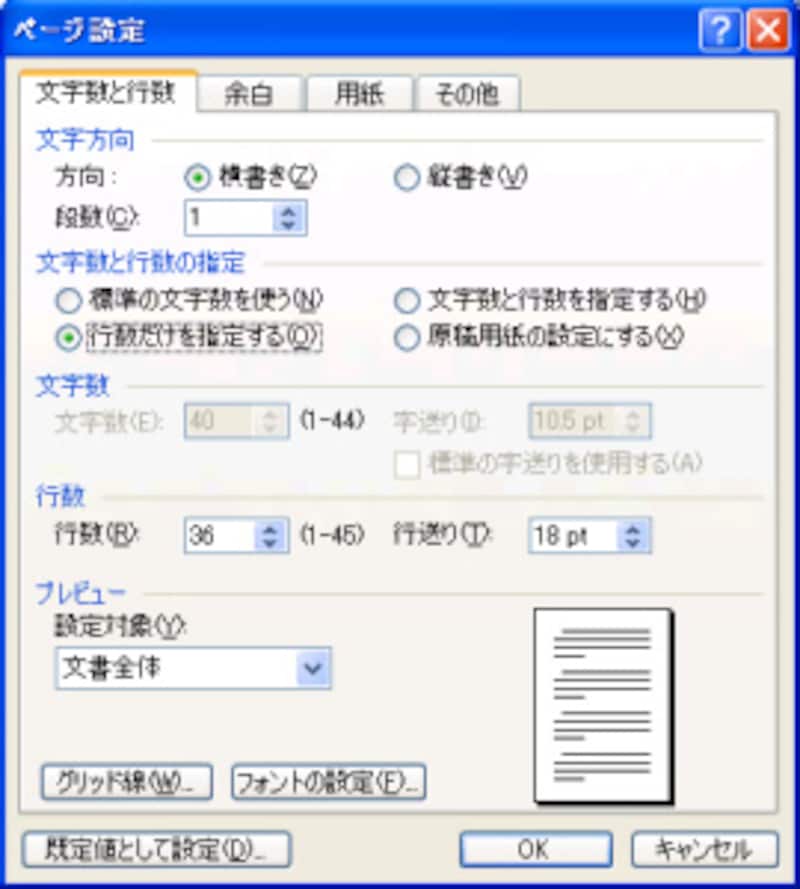
この記事では、Word文書のレイアウトを改善するために、ページ設定を変更する方法について詳しく解説します。ページ設定を変更することで、文書のデザインと印象を大幅に改善することができます。Wordのページ設定を変更する方法を理解することで、文書を作成する際に、よりプロフェッショナルなレイアウトを実現することができます。
ページ設定を変更するには、Wordの「レイアウト」タブを使用します。このタブでは、ページの寸法、方向、余白などの設定を行うことができます。また、ページ番号、ヘッダー、フッターなどの要素を追加することもできます。ページ設定を変更することで、文書の全体的なデザインを統一し、読みやすさを向上させることができます。
この記事では、Wordのページ設定を変更する方法について詳しく解説し、文書のレイアウトを改善するための実践的なアドバイスを提供します。Wordを使用して文書を作成する際に、ページ設定を変更する方法を理解することで、より効果的な文書を作成することができます。
Word文書のレイアウトを改善する目的
Word文書のレイアウトを改善する目的は、文書の読みやすさと視覚的な魅力を高めることです。文書のレイアウトが整っていないと、読者が情報を理解することが困難になり、文書の全体的な印象も悪くなります。したがって、Word文書のレイアウトを改善することは、文書の効果的なコミュニケーションに非常に重要です。
文書のレイアウトを改善することで、読者が文書の内容に集中できるようになります。例えば、# ページサイズや# マージンを適切に設定することで、文書の読みやすさが向上します。また、# ページ番号や# ヘッダーとフッターを追加することで、文書のナビゲーションが容易になります。
Word文書のレイアウトを改善するには、Wordのページ設定を変更する必要があります。ページ設定を変更することで、文書のレイアウトとデザインを自由にカスタマイズすることができます。次の段落では、Wordのページ設定を変更する方法について詳しく解説します。
ページ設定の変更方法
ページ設定の変更方法は、Word文書のレイアウトを改善する上で非常に重要です。ページ設定を変更することで、文書のデザインとレイアウトを大幅に改善することができます。ページ設定には、ページサイズ、マージン、紙の向き、ページ番号、ヘッダーとフッターなどの設定が含まれます。
ページ設定を変更するには、「レイアウト」タブを使用します。このタブでは、ページの寸法、方向、余白などの設定を行うことができます。たとえば、ページサイズを変更することで、文書のレイアウトをより自由に設計することができます。また、マージンを変更することで、文書の余白を調整することができます。
ページ設定を変更することで、文書がよりプロフェッショナルで印象的なものになります。たとえば、ページ番号を追加することで、文書のナビゲーションを容易にすることができます。また、ヘッダーとフッターを追加することで、文書のデザインをより一貫性のあるものにすることができます。
レイアウトタブの使用方法
# Word文書のレイアウトを改善するには、「レイアウト」タブを使用する必要があります。このタブでは、ページの寸法、方向、余白などの設定を行うことができます。レイアウトタブは、Word文書のデザインとレイアウトを大幅に改善するための重要な機能です。
レイアウトタブを使用するには、Wordのメニューバーから「レイアウト」タブを選択します。このタブでは、ページの寸法、方向、余白などの設定を行うことができます。たとえば、ページサイズを変更したり、マージンを設定したり、紙の向きを変更したりすることができます。
レイアウトタブの使用方法は非常に簡単です。設定を行うには、レイアウトタブの各セクションで設定を行う必要があります。たとえば、ページサイズを変更するには、「ページサイズ」セクションでサイズを選択する必要があります。同様に、マージンを設定するには、「マージン」セクションで設定を行う必要があります。
ページサイズとマージンの変更
ページサイズとマージンの変更は、Word文書のレイアウトを改善するための基本的な設定です。ページサイズを変更することで、文書の全体的なレイアウトを調整することができます。たとえば、A4サイズの文書をA3サイズに変更すると、より多くの情報を1ページに収めることができます。
マージンの変更も重要です。マージンは、ページの余白の部分です。マージンを調整することで、文書の読みやすさを向上させることができます。たとえば、マージンを広くすると、文書の本文と余白の境界が明確になり、読みやすくなります。
ページサイズとマージンの変更は、「レイアウト」タブで行うことができます。「レイアウト」タブを開き、「ページ設定」グループの「ページサイズ」や「マージン」をクリックして、設定を変更することができます。
紙の向きとページ番号の変更
# ページ設定を変更することで、文書のレイアウトとデザインを大幅に改善することができます。紙の向きとページ番号の変更は、文書の見栄えを良くするための重要な要素です。Wordでは、紙の向きを変更することで、文書のレイアウトをより自由に設計することができます。
紙の向きを変更するには、「レイアウト」タブを開き、「ページ設定」グループの「紙の向き」ボタンをクリックします。ここで、紙の向きを「縦」または「横」に変更することができます。また、ページ番号を追加することで、文書のナビゲーションを容易にすることができます。ページ番号を追加するには、「挿入」タブを開き、「ヘッダーとフッター」グループの「ページ番号」ボタンをクリックします。
ページ番号を追加すると、文書の各ページにページ番号が表示されます。これにより、読者が文書の内容をより容易に理解することができます。また、ページ番号をカスタマイズすることで、文書のデザインをより個性的にすることができます。Wordのページ設定を変更することで、文書がよりプロフェッショナルで印象的なものになります。
ヘッダーとフッターの追加
# ヘッダーとフッターの追加 は、Word文書のレイアウトを改善するための重要な要素です。ヘッダーとフッターを追加することで、文書のページ番号、タイトル、日付などの情報を簡単に表示することができます。
ヘッダーとフッターを追加するには、「挿入」タブをクリックし、「ヘッダー」または「フッター」を選択します。すると、ヘッダーまたはフッターのデザインを選択するためのダイアログボックスが表示されます。ここで、ヘッダーまたはフッターのレイアウト、フォント、色などを設定することができます。
ヘッダーとフッターを追加することで、文書のデザインがよりプロフェッショナルになり、読み手にとっての利便性も向上します。例えば、ページ番号を追加することで、読み手が文書のページを簡単に移動することができます。また、タイトルや日付を追加することで、文書の内容や作成日を簡単に確認することができます。
よくある質問と回答
# Word文書のレイアウトを改善する:ページ設定変更方法まとめの記事を読んでいただきありがとうございます。この記事では、Wordのページ設定を変更する方法について詳しく解説しています。ここでは、ページ設定に関するよくある質問とその回答を紹介します。
ページ設定を変更しても、既存の文書のレイアウトが崩れることはありませんか?この質問は、ページ設定を変更する際に最も気になる点です。ページ設定を変更しても、既存の文書のレイアウトが崩れることはありません。ただし、ページサイズやマージンを変更すると、文書のレイアウトが変わる可能性があります。
ページ設定を変更するには、どのタブを使用すればよいですか?ページ設定を変更するには、「レイアウト」タブを使用します。このタブでは、ページの寸法、方向、余白などの設定を行うことができます。また、ページ番号やヘッダーとフッターの追加も行うことができます。
まとめ
Word文書のレイアウトを改善するには、ページ設定を変更することが重要です。ページ設定を変更することで、文書のデザインとレイアウトを大幅に改善することができます。ページ設定には、ページサイズ、マージン、紙の向き、ページ番号、ヘッダーとフッターの設定などが含まれます。
ページサイズの変更は、文書のレイアウトに大きな影響を与えることができます。例えば、A4サイズからB5サイズに変更すると、文書の内容がよりコンパクトに表示されます。また、マージンの変更も重要です。マージンを広くとると、文書の内容がより読みやすくなります。
紙の向きの変更も、文書のレイアウトに影響を与えることができます。例えば、縦方向から横方向に変更すると、文書の内容がより広く表示されます。ページ番号の追加も、文書のナビゲーションを容易にします。ヘッダーとフッターの追加も、文書のデザインをよりプロフェッショナルにします。
ページ設定を変更するには、「レイアウト」タブを使用します。このタブでは、ページの寸法、方向、余白などの設定を行うことができます。ページ設定を変更することで、文書がよりプロフェッショナルで印象的なものになります。
# を使用してページ番号を追加することもできます。ページ番号を追加することで、文書のナビゲーションを容易にします。また、ヘッダーとフッターの追加も、文書のデザインをよりプロフェッショナルにします。
まとめ
ページ設定を変更することで、Word文書のレイアウトを大幅に改善することができます。ページサイズ、マージン、紙の向き、ページ番号、ヘッダーとフッターの設定などを変更することで、文書のデザインとレイアウトをよりプロフェッショナルにします。ページ設定を変更するには、「レイアウト」タブを使用します。
よくある質問
Word文書のレイアウトを改善するにはどうすればよいですか?
Word文書のレイアウトを改善するには、ページ設定を変更する必要があります。ページ設定には、ページサイズ、余白、向き、ヘッダーとフッターなどの設定が含まれます。これらの設定を変更することで、文書のレイアウトを自由にカスタマイズできます。たとえば、ページサイズを変更することで、文書の全体的なレイアウトを変更できます。また、余白を調整することで、文書の余白を最適化できます。
ページ設定を変更するにはどうすればよいですか?
ページ設定を変更するには、Wordのページレイアウトタブを開きます。このタブでは、ページサイズ、余白、向き、ヘッダーとフッターなどの設定を変更できます。たとえば、ページサイズを変更するには、ページサイズのドロップダウンメニューから希望のサイズを選択します。また、余白を調整するには、余白の設定を変更します。
ページ設定を変更しても、文書のレイアウトが変わらない場合はどうすればよいですか?
ページ設定を変更しても、文書のレイアウトが変わらない場合は、文書のスタイルやテンプレートが原因である可能性があります。文書のスタイルやテンプレートには、レイアウトに関する設定が含まれている場合があります。この場合、ページ設定を変更しても、文書のレイアウトが変わらない可能性があります。解決策としては、文書のスタイルやテンプレートを変更するか、ページ設定を強制的に適用することができます。
ページ設定を変更した後、文書のレイアウトを元に戻すにはどうすればよいですか?
ページ設定を変更した後、文書のレイアウトを元に戻すには、元に戻す機能を使用します。この機能は、Wordの編集メニューにあります。元に戻すを選択すると、文書のレイアウトが変更される前の状態に戻ります。また、元に戻すを繰り返すことで、文書のレイアウトを段階的に戻すことができます。
コメントを残す
コメントを投稿するにはログインしてください。
関連ブログ記事