
ワードの文書作成機能と活用方法:ショートカットキーとテンプレートのコツ

# ワードの文書作成機能と活用方法:ショートカットキーとテンプレートのコツ
この記事では、ワードの文書作成機能と活用方法について解説します。ワードは、文書作成と編集に不可欠な機能を多数備えた文章作成ツールです。ワードを使用することで、効率的かつ効果的に文書作成を行うことができます。また、ワードには豊富な機能が備わっているため、文書作成のニーズに応じてカスタマイズすることも可能です。
ワードの文書作成機能は、基本的な文章作成から高度なレイアウト設定まで幅広く対応しています。テキストの入力、フォントの設定、段落の調整、画像の挿入など、文書作成に必要な機能をすべて備えています。また、ワードにはショートカットキーが多数用意されており、文書作成の効率を大幅に向上させることができます。
この記事では、ワードの文書作成機能と活用方法について詳しく解説します。特に、ショートカットキーとテンプレートの活用方法について焦点を当てます。ワードを上手く使うコツを学ぶことで、文書作成のスピードと品質を向上させることができます。
ワードの主な機能と特徴
ワードは、文書作成と編集に不可欠な機能を多数備えた文章作成ツールです。ワードの主な機能には、文書作成と編集、テンプレートの活用、画像と図表の挿入、共同作業と共有、安全性とバックアップなどがあります。これらの機能により、ワードは文書作成のニーズに応じてカスタマイズすることが可能です。
ワードの文書作成機能は、ユーザーが効率的かつ効果的に文書を作成することを支援します。ワードの編集機能は、文書の内容を簡単に変更することができ、テンプレートの活用により、文書のフォーマットを簡単に設定することができます。また、ワードの画像と図表の挿入機能により、文書に視覚的な要素を追加することができます。
ワードの共同作業と共有機能により、複数のユーザーが同時に文書を編集することができ、文書のバックアップと安全性を確保することができます。これにより、ワードはチームでの文書作成に最適なツールとなっています。
ワードの文書作成と編集機能
ワードは、文書作成と編集に不可欠な機能を多数備えた文章作成ツールです。ワードの文書作成機能は、ユーザーが効率的かつ効果的に文書を作成できるように設計されています。ワードの文書作成機能には、# 文書の作成、編集、保存、印刷などがあります。ワードの文書編集機能は、ユーザーが文書の内容を簡単に変更できるように設計されています。
ワードの文書編集機能には、テキストの挿入、削除、変更、フォントの変更、色の変更などがあります。ワードの文書編集機能は、ユーザーが文書のレイアウトを簡単に変更できるように設計されています。ワードの文書編集機能には、段落の整理、行間の調整、ページのレイアウトなどがあります。
ワードの文書作成と編集機能は、ユーザーが文書を作成し、編集するために不可欠な機能です。ワードの文書作成と編集機能は、ユーザーが効率的かつ効果的に文書を作成できるように設計されています。
テンプレートの活用とカスタマイズ
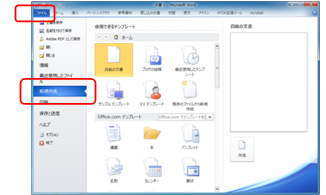
ワードのテンプレートは、文書作成の効率を高めるために用意された機能です。テンプレートを使用することで、文書のフォーマットやレイアウトを簡単に設定することができます。また、テンプレートはカスタマイズすることも可能で、ユーザーのニーズに応じて変更することができます。テンプレートのカスタマイズは、文書の見栄えを良くするだけでなく、文書の内容を効果的に伝えることも可能にします。
テンプレートの活用は、文書作成の初期段階で行うことができます。ワードには、さまざまなテンプレートが用意されており、ユーザーは自分のニーズに応じてテンプレートを選択することができます。テンプレートを選択した後、ユーザーはテンプレートをカスタマイズすることができます。テンプレートのカスタマイズは、フォント、色、レイアウトなどの変更が可能です。
テンプレートの活用とカスタマイズは、ワードの文書作成機能をより効果的に使用するための重要な要素です。テンプレートを使用することで、文書作成の時間を短縮し、文書の品質を向上させることができます。また、テンプレートのカスタマイズは、文書の独自性を高めることができます。
ショートカットキーの活用方法
ワードのショートカットキーは、文書作成の効率を大幅に高めることができます。ショートカットキーを使用することで、文書の編集や操作を素早く行うことができます。たとえば、Ctrl+S を押すことで文書を保存したり、Ctrl+P を押すことで文書を印刷したりすることができます。また、Ctrl+Z を押すことで元に戻すことができ、Ctrl+Y を押すことでやり直すことができます。
ショートカットキーを上手く使うことで、文書作成の時間を短縮することができます。また、ショートカットキーを使用することで、文書の編集や操作をより正確に行うことができます。ワードのショートカットキーは、文書作成のニーズに応じてカスタマイズすることも可能です。したがって、ショートカットキーを活用することで、ワードの文書作成機能をより効果的に使用することができます。
ショートカットキーを使用することで、ワードの文書作成機能をより効率的に使用することができます。また、ショートカットキーを活用することで、文書作成の時間を短縮し、文書の編集や操作をより正確に行うことができます。したがって、ワードのショートカットキーを上手く使うことが、文書作成の成功に不可欠です。
ワードの安全性とバックアップ機能
ワードの安全性とバックアップ機能は、文書作成と編集において非常に重要です。ワードには、文書の自動保存とバックアップ機能が備わっており、ユーザーは文書の安全性を確保することができます。文書の自動保存機能は、一定の時間間隔で文書を自動的に保存するため、ユーザーは文書の編集途中でシステム障害や電源断などが発生しても、文書の内容を失う心配がありません。
また、ワードのバックアップ機能は、文書をクラウドストレージに保存することができるため、ユーザーは文書を安全に保管することができます。クラウドストレージに保存された文書は、いつでもどこでもアクセスすることができ、ユーザーは文書の共有や共同編集も行うことができます。ワードの安全性とバックアップ機能は、ユーザーが文書を作成し、編集する際に安心して作業を行うことができるため、非常に便利です。
ワードの安全性とバックアップ機能を活用することで、ユーザーは文書の安全性を確保し、作業の効率を向上させることができます。# ワードの安全性とバックアップ機能 は、ユーザーが文書を作成し、編集する際に不可欠な機能です。
ワードの活用方法とコツ
ワードは、文書作成と編集に不可欠な機能を多数備えた文章作成ツールです。ワードを使用することで、効率的かつ効果的に文書作成を行うことができます。また、ワードには豊富な機能が備わっているため、文書作成のニーズに応じてカスタマイズすることも可能です。
ワードの活用方法には、文書の共同編集、文書のバックアップ、文書の印刷、文書の共有、文書のアーカイブなどがあります。これらの機能を活用することで、ワードをより効果的に使用することができます。特に、ショートカットキーの活用とテンプレートの利用は、ワードを上手く使うための重要なコツです。
ショートカットキーは、ワードの機能をより迅速に利用するための方法です。例えば、# を使用して見出しを作成したり、Ctrl+S を使用して文書を保存したりすることができます。ショートカットキーを覚えることで、ワードの操作をより効率的に行うことができます。また、テンプレートを利用することで、文書のフォーマットを簡単に設定することができます。テンプレートを使用することで、文書のデザインを統一することができ、よりプロフェッショナルな文書を作成することができます。
まとめ
ワードは、文書作成と編集に不可欠な機能を多数備えた文章作成ツールです。ワードの主な機能には、文書作成と編集、テンプレートの活用、画像と図表の挿入、共同作業と共有、安全性とバックアップなどがあります。ワードを使用することで、効率的かつ効果的に文書作成を行うことができます。また、ワードには豊富な機能が備わっているため、文書作成のニーズに応じてカスタマイズすることも可能です。
ワードの活用方法には、文書の共同編集、文書のバックアップ、文書の印刷、文書の共有、文書のアーカイブなどがあります。ワードを上手く使うコツは、ショートカットキーの活用とテンプレートの利用です。ショートカットキーを使用することで、ワードの機能をより効率的に利用することができます。また、テンプレートを使用することで、文書のフォーマットを簡単に設定することができます。
ワードのショートカットキーは、文書作成をより効率的に行うために不可欠です。ショートカットキーを使用することで、ワードの機能をより簡単に利用することができます。また、ショートカットキーをカスタマイズすることも可能です。ワードのテンプレートも、文書作成をより効率的に行うために不可欠です。テンプレートを使用することで、文書のフォーマットを簡単に設定することができます。また、テンプレートをカスタマイズすることも可能です。
# ワードの文書作成機能と活用方法を理解することで、ワードをより効率的に利用することができます。また、ワードのショートカットキーとテンプレートを活用することで、文書作成をより効率的に行うことができます。ワードは、文書作成と編集に不可欠な機能を多数備えた文章作成ツールです。ワードを使用することで、効率的かつ効果的に文書作成を行うことができます。
まとめ
ワードは、文書作成と編集に不可欠な機能を多数備えた文章作成ツールです。ワードの主な機能には、文書作成と編集、テンプレートの活用、画像と図表の挿入、共同作業と共有、安全性とバックアップなどがあります。ワードを使用することで、効率的かつ効果的に文書作成を行うことができます。また、ワードには豊富な機能が備わっているため、文書作成のニーズに応じてカスタマイズすることも可能です。
よくある質問
ワードの文書作成機能を効率的に活用するにはどうすればよいですか?
ワードの文書作成機能を効率的に活用するには、ショートカットキーを覚えることが大切です。ショートカットキーを使用することで、文書作成の作業時間を大幅に短縮することができます。たとえば、Ctrl+Sを押すことで文書を保存したり、Ctrl+Pを押すことで文書を印刷したりすることができます。また、テンプレートを使用することで、文書のフォーマットを簡単に設定することができます。テンプレートを使用することで、文書のデザインを統一することができ、作業時間を短縮することができます。
ワードのショートカットキーはどうやって覚えることができますか?
ワードのショートカットキーを覚えるには、練習が大切です。ショートカットキーを使用する機会が多いほど、自然と覚えることができます。また、ショートカットキーのチートシートを作成することで、ショートカットキーを簡単に参照することができます。チートシートを作成することで、ショートカットキーを覚えることができ、作業時間を短縮することができます。
ワードのテンプレートはどうやって活用することができますか?
ワードのテンプレートを活用するには、テンプレートの種類を理解することが大切です。ワードには、レポート、レジュメ、手紙などのテンプレートが用意されています。これらのテンプレートを使用することで、文書のフォーマットを簡単に設定することができます。また、テンプレートをカスタマイズすることで、文書のデザインを自分好みに設定することができます。
ワードの文書作成機能を使用する際に注意すべき点は何ですか?
ワードの文書作成機能を使用する際に注意すべき点は、データのバックアップです。文書を作成する際に、データが失われることがあります。データのバックアップを取ることで、データが失われた場合でも、簡単に復元することができます。また、文書のセキュリティにも注意する必要があります。文書に機密情報が含まれている場合、文書のセキュリティを確保するために、パスワードを設定することができます。
コメントを残す
コメントを投稿するにはログインしてください。
関連ブログ記事