
Wordで原稿用紙のマス目設定と行数設定の方法

# Wordで原稿用紙のマス目設定と行数設定の方法
この記事では、Wordで原稿用紙のマス目設定と行数設定の方法について説明します。原稿用紙は、執筆者が文章を執筆する際に用いる、ガイドとなる紙の一種です。Wordでは、原稿用紙の設定を行うことで、執筆者が文章の文字数や行数を把握しやすくすることができます。
原稿用紙のマス目設定と行数設定は、文書作成に不可欠な要素の一つです。日本では、原稿用紙のマス目設定は一般的に400字詰め原稿用紙として定められています。この記事では、Wordで原稿用紙のマス目設定と行数設定の方法について詳しく説明します。
原稿用紙の設定には、行間隔設定、文字サイズ設定、紙の寸法設定、マス目設定があります。行間隔設定は、文書の行間隔を設定することで、見た目の統一をさせることができます。文字サイズ設定は、文書の文字サイズを設定することで、見た目の統一をさせることができます。紙の寸法設定は、文書の紙の寸法を設定することで、見た目の統一をさせることができます。マス目設定は、文書にマス目を設定することで、見た目の統一をさせることができます。
原稿用紙とは何か
原稿用紙とは、執筆者が文章を執筆する際に用いる、ガイドとなる紙の一種です。日本では、原稿用紙のマス目設定は一般的に400字詰め原稿用紙として定められています。原稿用紙の寸法は、A4判(210mm×297mm)やB5判(182mm×257mm)などさまざまなものがありますが、日本の文書作成においては、A4判が一般的です。
原稿用紙の行数と文字数は40行×40字である。これは、日本の文芸雑誌などが採用している標準的な原稿用紙の行数と文字数の基準である。原稿用紙のマス数は、縦400字×横200字のマス目が組まれています。このマス目設定により、執筆者は文章の文字数や行数を把握しやすくすることができます。
# を使用して、原稿用紙のマス目設定と行数設定の方法について説明します。原稿用紙の設定は、Wordの文書作成に不可欠な要素の一つです。原稿用紙の設定を行うことで、執筆者は文章の文字数や行数を把握しやすくすることができます。
Wordで原稿用紙設定をする方法
Wordで原稿用紙設定をする方法について説明します。原稿用紙は、執筆者が文章を執筆する際に用いる、ガイドとなる紙の一種です。Wordでは、原稿用紙の設定を行うことで、執筆者が文章の文字数や行数を把握しやすくすることができます。
原稿用紙設定には、行間隔設定、文字サイズ設定、紙の寸法設定、マス目設定があります。行間隔設定は、文書の行間隔を設定することで、見た目の統一をさせることができます。文字サイズ設定は、文書の文字サイズを設定することで、見た目の統一をさせることができます。紙の寸法設定は、文書の紙の寸法を設定することで、見た目の統一をさせることができます。マス目設定は、文書にマス目を設定することで、見た目の統一をさせることができます。
原稿用紙のマス目設定は、文書作成に不可欠な要素の一つです。日本では、原稿用紙のマス目設定は一般的に400字詰め原稿用紙として定められています。原稿用紙の寸法は、A4判(210mm×297mm)やB5判(182mm×257mm)などさまざまなものがありますが、日本の文書作成においては、A4判が一般的です。原稿用紙の行数と文字数は40行×40字である。日本の文芸雑誌などが採用している標準的な原稿用紙の行数と文字数の基準である。原稿用紙のマス数は、縦400字×横200字のマス目が組まれています。
原稿用紙のマス目設定と行数設定の基準
原稿用紙のマス目設定と行数設定の基準は、日本の文書作成において非常に重要な要素です。一般的に、日本の文芸雑誌などが採用している標準的な原稿用紙の行数と文字数の基準は、40行×40字です。この基準は、日本の文書作成において広く採用されており、執筆者が文章の文字数や行数を把握しやすくすることができます。
原稿用紙のマス目設定は、縦400字×横200字のマス目が組まれています。このマス目設定は、日本の文書作成において一般的に採用されており、執筆者が文章の文字数や行数を把握しやすくすることができます。原稿用紙の寸法は、A4判(210mm×297mm)やB5判(182mm×257mm)などさまざまなものがありますが、日本の文書作成においては、A4判が一般的です。
原稿用紙のマス目設定と行数設定の基準は、Wordで設定することができます。Wordでは、原稿用紙の設定を行うことで、執筆者が文章の文字数や行数を把握しやすくすることができます。原稿用紙の設定には、行間隔設定、文字サイズ設定、紙の寸法設定、マス目設定があります。これらの設定を正しく行うことで、執筆者は文章の文字数や行数を把握しやすくすることができます。
Wordで原稿用紙のマス目設定を行う方法
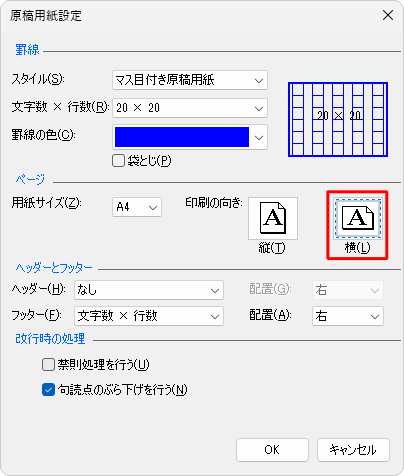
Word で原稿用紙のマス目設定を行うには、まず文書のレイアウトを設定する必要があります。原稿用紙のマス目設定は、執筆者が文章の文字数や行数を把握しやすくするために不可欠な要素です。日本では、原稿用紙のマス目設定は一般的に400字詰め原稿用紙として定められています。
原稿用紙の寸法は、A4判(210mm×297mm)やB5判(182mm×257mm)などさまざまなものがありますが、日本の文書作成においては、A4判が一般的です。原稿用紙の行数と文字数は40行×40字である。これは、日本の文芸雑誌などが採用している標準的な原稿用紙の行数と文字数の基準です。
原稿用紙のマス目設定を行うには、Word の「ページレイアウト」タブを開き、「マージン」グループの「カスタムマージン」ボタンをクリックします。次に、「紙のサイズ」グループで「A4」または「B5」を選択し、「マージン」グループで「上下左右のマージン」を設定します。最後に、「行間隔」グループで「行間隔」を設定し、「文字サイズ」グループで「文字サイズ」を設定します。
Wordで原稿用紙の行数設定を行う方法
Wordで原稿用紙の行数設定を行う方法について説明します。原稿用紙の行数設定は、執筆者が文章の文字数や行数を把握しやすくするために行われます。日本では、原稿用紙の行数は一般的に40行と定められています。
原稿用紙の行数設定を行うには、まずWordの文書設定から行間隔設定を行う必要があります。行間隔設定は、文書の行間隔を設定することで、見た目の統一をさせることができます。行間隔設定を行うには、Wordの「ホーム」タブから「段落」グループの「行間隔」ボタンをクリックし、行間隔の設定を行います。
行間隔設定を行った後、原稿用紙の行数設定を行うことができます。原稿用紙の行数設定を行うには、Wordの「レイアウト」タブから「ページ設定」グループの「行数」ボタンをクリックし、行数の設定を行います。行数の設定を行うことで、原稿用紙の行数を把握しやすくすることができます。
まとめ
# Wordで原稿用紙のマス目設定と行数設定の方法
Wordで原稿用紙設定をする方法について説明します。原稿用紙は、執筆者が文章を執筆する際に用いる、ガイドとなる紙の一種です。Wordでは、原稿用紙の設定を行うことで、執筆者が文章の文字数や行数を把握しやすくすることができます。
原稿用紙のマス目設定は、文書作成に不可欠な要素の一つです。日本では、原稿用紙のマス目設定は一般的に400字詰め原稿用紙として定められています。原稿用紙の寸法は、A4判(210mm×297mm)やB5判(182mm×257mm)などさまざまなものがありますが、日本の文書作成においては、A4判が一般的です。
原稿用紙の行数と文字数は40行×40字である。日本の文芸雑誌などが採用している標準的な原稿用紙の行数と文字数の基準である。原稿用紙のマス数は、縦400字×横200字のマス目が組まれています。
まとめ
Wordで原稿用紙のマス目設定と行数設定を行うことで、執筆者が文章の文字数や行数を把握しやすくすることができます。原稿用紙のマス目設定は、文書作成に不可欠な要素の一つであり、日本では一般的に400字詰め原稿用紙として定められています。
よくある質問
Wordで原稿用紙のマス目設定はどうすればよいですか?
Wordで原稿用紙のマス目設定を行うには、まずページレイアウトタブを開きます。次に、マージングループのマージンボタンをクリックし、カスタムマージンを選択します。マージンダイアログボックスが表示されたら、レイアウトタブをクリックし、方眼紙のチェックボックスにチェックを入れて、方眼の間隔を設定します。最後に、OKボタンをクリックして設定を適用します。
Wordで原稿用紙の行数設定はどうすればよいですか?
Wordで原稿用紙の行数設定を行うには、まずホームタブを開きます。次に、段落グループの行間隔ボタンをクリックし、行間隔のオプションを選択します。段落ダイアログボックスが表示されたら、行間隔タブをクリックし、行数を設定します。行数を設定するには、行間隔のドロップダウンメニューから固定行間隔を選択し、行間隔の値を入力します。最後に、OKボタンをクリックして設定を適用します。
Wordで原稿用紙のマス目設定と行数設定を同時に設定することはできますか?
Wordで原稿用紙のマス目設定と行数設定を同時に設定することはできます。まず、ページレイアウトタブを開きます。次に、マージングループのマージンボタンをクリックし、カスタムマージンを選択します。マージンダイアログボックスが表示されたら、レイアウトタブをクリックし、方眼紙のチェックボックスにチェックを入れて、方眼の間隔を設定します。次に、段落グループの行間隔ボタンをクリックし、行間隔のオプションを選択します。段落ダイアログボックスが表示されたら、行間隔タブをクリックし、行数を設定します。最後に、OKボタンをクリックして設定を適用します。
Wordで原稿用紙のマス目設定と行数設定を保存する方法はありますか?
Wordで原稿用紙のマス目設定と行数設定を保存する方法はあります。まず、ファイルタブを開きます。次に、保存ボタンをクリックし、Wordテンプレートを選択します。保存ダイアログボックスが表示されたら、ファイル名を入力し、ファイルの種類をWordテンプレートに設定します。最後に、保存ボタンをクリックして設定を保存します。保存したテンプレートを使用するには、ファイルタブを開き、新規作成ボタンをクリックし、マイテンプレートを選択します。
コメントを残す
コメントを投稿するにはログインしてください。
関連ブログ記事