
Wordで文字間隔を調整する方法と設定の種類【詳細ガイド】

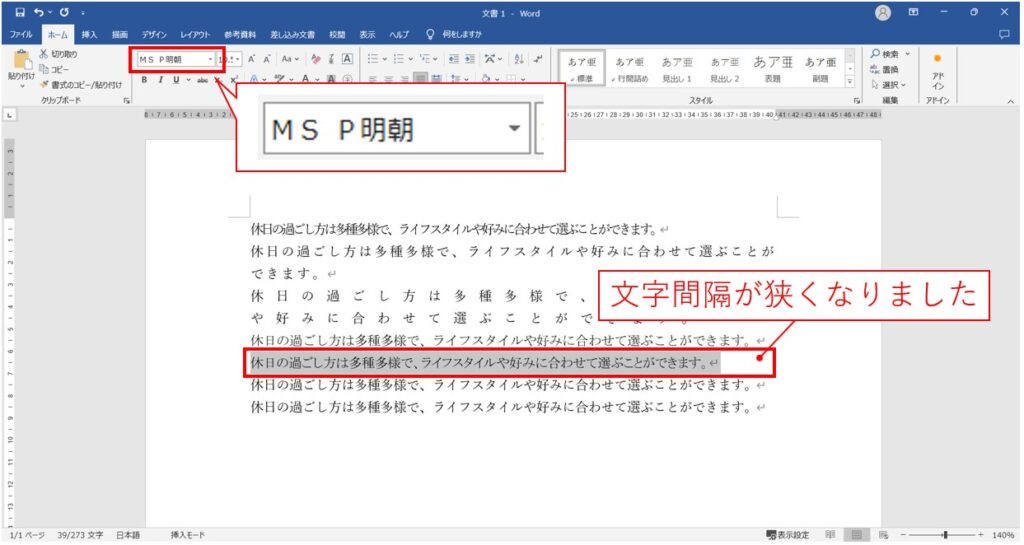
# Wordで文字間隔を調整する方法と設定の種類について詳しく解説します。この記事では、Wordの文字間隔を調整する方法と、設定の種類について紹介します。文字間隔を調整することで、文章が読みやすくなり、見栄えよくなるでしょう。
Wordの文字間隔を調整する方法は、文章の見た目に合った設定を行う必要があります。また、文章の読みやすさを考慮する必要があります。文字間隔を調整することで、文章の全体的な見た目が変わるため、適切な設定を行うことが重要です。
この記事では、Wordの文字間隔を調整する方法と設定の種類について詳しく解説します。Wordの初心者から上級者まで、誰でも文字間隔を調整する方法を学ぶことができます。
文字間隔を調整する方法
# Wordで文字間隔を調整する方法について詳しく紹介します。文字間隔を調整することで、文章が読みやすくなり、見栄えよくなるでしょう。Wordには、文字間隔を調整するためのいくつかの機能があります。
文字間隔を調整するには、まず文字を選択します。その後、「ホーム」タブの「フォント」グループで、「文字間隔」をクリックします。これにより、「文字間隔と位置」ウィンドウが表示されます。このウィンドウでは、文字間隔を調整するためのさまざまなオプションを設定できます。
文字間隔を調整する際には、文章の見た目に合った設定を行う必要があります。また、文章の読みやすさを考慮する必要があります。たとえば、文字間隔が狭すぎると、文章が読みにくくなります。一方、文字間隔が広すぎると、文章が読みやすくなりますが、見栄えが悪くなります。
文字間隔の設定の種類
# Wordで文字間隔を調整する方法について詳しく紹介します。文字間隔を調整することで、文章が読みやすくなり、見栄えよくなるでしょう。Wordには、文字間隔を調整するためのいくつかの機能があります。
文字間隔の設定の種類は、固定間隔、伸縮間隔、ジャストスペースの3種類があります。固定間隔は、文字間隔を固定する方法です。伸縮間隔は、文字間隔を伸縮させる方法です。ジャストスペースは、文字間隔を均等にする方法です。
これらの設定の種類を理解することで、文章の見た目に合った設定を行うことができます。また、文章の読みやすさを考慮する必要があります。文字間隔を調整する際には、文章の内容と読者を考慮して、適切な設定を行う必要があります。
文字間隔を調整する際の注意点
# Wordで文字間隔を調整する際には、文章の見た目に合った設定を行う必要があります。文字間隔を調整することで、文章が読みやすくなり、見栄えよくなるでしょう。しかし、文字間隔を調整する際には、文章の読みやすさを考慮する必要があります。例えば、文字間隔が狭すぎると、文章が読みにくくなります。一方、文字間隔が広すぎると、文章が読みやすくなりますが、見栄えが悪くなります。
したがって、文字間隔を調整する際には、文章の内容や読者層を考慮して、適切な設定を行う必要があります。また、文字間隔を調整する際には、他のフォント設定やレイアウト設定も考慮する必要があります。例えば、フォントサイズやフォントスタイルを変更すると、文字間隔も調整する必要があります。
Wordでは、文字間隔を調整するためのいくつかの機能があります。文字間隔を調整することで、文章が読みやすくなり、見栄えよくなるでしょう。ただし、文字間隔を調整する際には、文章の見た目に合った設定を行う必要があります。
まとめ
Wordで文字間隔を調整する方法について詳しく紹介します。文字間隔を調整することで、文章が読みやすくなり、見栄えよくなるでしょう。Wordには、文字間隔を調整するためのいくつかの機能があります。
文字間隔を調整するには、まず文字を選択します。その後、「ホーム」タブの「フォント」グループで、「文字間隔」をクリックします。これにより、「文字間隔と位置」ウィンドウが表示されます。このウィンドウでは、「字間」を選択し、「値」を調整することで、文字間隔を調整できます。
Wordでは、固定間隔、伸縮間隔、ジャストスペースの3種類の文字間隔を設定できます。固定間隔は、文字間隔を固定する方法です。伸縮間隔は、文字間隔を伸縮させる方法です。ジャストスペースは、文字間隔を均等にする方法です。文字間隔を調整する際の注意点は、文章の見た目に合った設定を行う必要があります。また、文章の読みやすさを考慮する必要があります。
# を使用して、見出しを付けることで、文章の構造を明確にすることができます。ただし、この記事では、Markdown形式を使用しているため、# を使用して見出しを付ける方法については、説明しません。
まとめ
Wordで文字間隔を調整する方法について詳しく紹介しました。文字間隔を調整することで、文章が読みやすくなり、見栄えよくなるでしょう。Wordの文字間隔を調整する機能を活用して、文章の見た目を向上させましょう。
よくある質問
Wordで文字間隔を調整する方法は?
Wordで文字間隔を調整する方法は、文字間隔の設定を使用することです。文字間隔の設定は、ホームタブのフォントグループにある文字間隔ボタンをクリックすることでアクセスできます。このボタンをクリックすると、文字間隔の設定ダイアログボックスが表示され、文字間隔の種類や文字間隔のサイズを選択できます。文字間隔の種類には、固定幅、比例幅、縮小幅などがあります。
文字間隔の設定の種類にはどのようなものがありますか?
文字間隔の設定の種類には、固定幅、比例幅、縮小幅などがあります。固定幅は、文字間隔を固定の幅に設定します。比例幅は、文字間隔を文字の幅に比例して設定します。縮小幅は、文字間隔を縮小して設定します。これらの設定の種類を使用することで、文書の文字間隔を細かく調整できます。
文字間隔の設定は、どのような場面で使用しますか?
文字間隔の設定は、文書のレイアウトを調整する際に使用します。例えば、タイトルや見出しの文字間隔を調整して、文書の構造を明確にすることができます。また、表や図の文字間隔を調整して、データの読みやすさを向上させることができます。
文字間隔の設定は、どのバージョンのWordで使用できますか?
文字間隔の設定は、Word 2013以降のバージョンで使用できます。Word 2013以前のバージョンでは、文字間隔の設定は使用できません。ただし、Word Onlineでは、文字間隔の設定を使用できます。
コメントを残す
コメントを投稿するにはログインしてください。
関連ブログ記事