
Word 表行間の設定方法:行間とセルの間隔の調整

# Word 表行間の設定方法:行間とセルの間隔の調整
この記事では、Wordの表行間の設定方法について説明します。表行間は、行と行の間のスペースを指し、行間の設定によって調整されます。行間の設定は、文書の見た目や読みやすさに大きな影響を与えるため、重要な設定です。
表行間の設定は、ワードの基本的な機能の1つですが、初心者にとっては少し難しい設定かもしれません。ただし、設定方法を理解すれば、文書の見た目を大幅に改善することができます。この記事では、表行間の設定方法を詳しく説明し、セルの間隔の調整方法も紹介します。
Word 表行間の設定方法
# Word 表行間の設定方法:行間とセルの間隔の調整
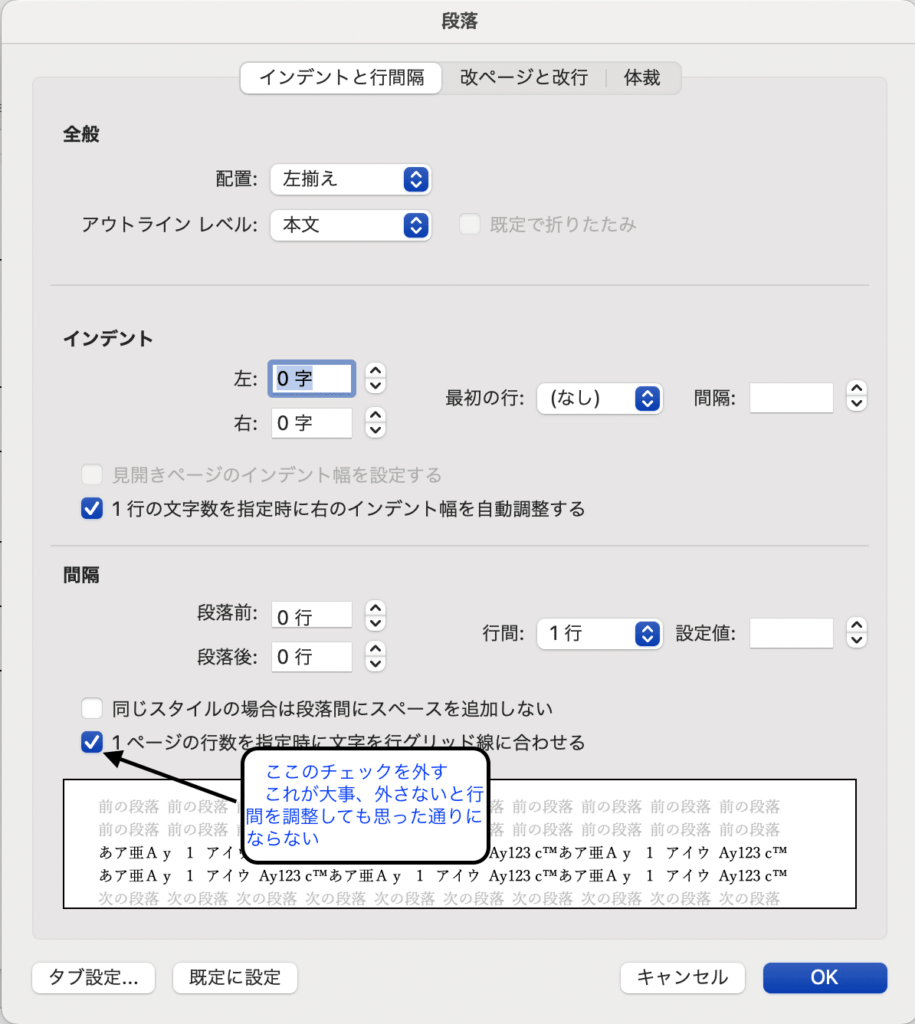
Wordの表行間を調整する方法について説明します。表行間は、行と行の間のスペースを指し、行間の設定によって調整されます。行間の種類には、固定行間、最少行間、右揃え行間があります。表行間の設定方法は、ホームタブの「パラグラフ」グループ内の「行間」ボタンをクリックし、「行間と間隔」を選択することです。
表行間の調整効果は、見た目の改善、読みやすさの向上、印象の改善などです。表行間の注意点は、行間の過剰設定、行間の不足設定、表の内容に合わせた設定などです。セルの間隔を調整するには、表のプロパティを変更する必要があります。表行間の設定は、ワードのドキュメントファイルに保存されます。
また、表行間の設定は、ワードのバージョンによって異なる場合があります。最新のバージョンでは、より詳細な設定が可能です。表行間の設定を行う際には、ワードのバージョンを確認する必要があります。
行間の種類と設定方法
# Wordの表行間を調整する際には、行間の種類を理解することが重要です。行間の種類には、固定行間、最少行間、倍行間があります。固定行間は、行間のスペースを固定の値に設定します。最少行間は、行間のスペースを最小限に設定します。倍行間は、行間のスペースを倍に設定します。
行間の設定方法は、ホームタブの「パラグラフ」グループ内の「行間」ボタンをクリックし、「行間と間隔」を選択することです。このボタンをクリックすると、行間の設定ダイアログボックスが表示されます。このダイアログボックスでは、行間の種類を選択し、行間の値を設定することができます。
行間の設定は、表の内容に合わせて調整する必要があります。例えば、表に多くのテキストが含まれている場合、行間を広く設定することで読みやすさを向上させることができます。一方、表に少ないテキストが含まれている場合、行間を狭く設定することでスペースを節約することができます。
表行間の調整効果
表行間の調整効果は、Word文書の見た目を大幅に改善することができます。適切な表行間の設定により、文章の読みやすさが向上し、読者が情報を理解しやすくなります。また、表行間の調整は、文書の全体的な印象を良くする効果もあります。例えば、適切な表行間の設定により、文書のプロフェッショナルなイメージを醸し出すことができます。
表行間の調整効果は、特に複雑な表や大量のデータを含む文書で顕著です。適切な表行間の設定により、読者がデータを理解しやすくなり、文書の全体的な価値が高まります。また、表行間の調整は、文書のアクセシビリティも向上させることができます。例えば、適切な表行間の設定により、視覚障害のある読者が文書を読みやすくなります。
したがって、Word文書を作成する際には、表行間の調整効果を意識し、適切な表行間の設定を行うことが重要です。適切な表行間の設定により、文書の見た目、読みやすさ、印象が向上し、読者が文書を理解しやすくなります。
表行間の注意点
表行間の注意点は、行間の設定時に考慮すべき重要な点です。行間の過剰設定は、表の内容が分散し、読みにくくなる可能性があります。一方、行間の不足設定は、表の内容が密集し、読みにくくなる可能性があります。したがって、表の内容に合わせた行間の設定が必要です。
また、表の内容によっては、行間の設定だけでなく、セルの間隔の調整も必要になる場合があります。セルの間隔を調整するには、表のプロパティを変更する必要があります。表のプロパティを変更することで、セルの幅や高さを調整し、表の内容をより見やすくすることができます。
表行間の設定は、ワードのドキュメントファイルに保存されます。したがって、ワードのドキュメントファイルを共有する場合、表行間の設定も共有されることになります。表行間の設定を共有することで、表の内容をより一貫性のある見た目で表示することができます。
セルの間隔の調整方法
セルの間隔を調整するには、表のプロパティを変更する必要があります。表のプロパティを変更するには、表を選択し、右クリックメニューから「表のプロパティ」を選択します。表のプロパティダイアログボックスが表示されます。
# 表のプロパティダイアログボックスでは、セルの間隔を調整するためのオプションが用意されています。「セルの間隔」セクションでは、セルの間隔を指定することができます。セルの間隔を指定するには、数値を入力するか、スライダーを使用して調整します。
セルの間隔を調整することで、表の見た目を改善し、読みやすさを向上させることができます。ただし、セルの間隔を過剰に設定すると、表の内容が見にくくなったり、印象が悪くなったりする可能性があります。したがって、セルの間隔を調整する際には、表の内容に合わせた設定を行うことが重要です。
まとめ
# Word 表行間の設定方法:行間とセルの間隔の調整
Wordの表行間を調整する方法について説明します。表行間は、行と行の間のスペースを指し、行間の設定によって調整されます。行間の種類には、固定行間、最少行間、右揃え行間があります。表行間の設定方法は、ホームタブの「パラグラフ」グループ内の「行間」ボタンをクリックし、「行間と間隔」を選択することです。
表行間の調整効果は、見た目の改善、読みやすさの向上、印象の改善などです。表行間の注意点は、行間の過剰設定、行間の不足設定、表の内容に合わせた設定などです。セルの間隔を調整するには、表のプロパティを変更する必要があります。表行間の設定は、ワードのドキュメントファイルに保存されます。
表行間の設定は、ワードの基本的な機能の1つです。ワードのユーザーは、表行間の設定方法を理解することで、より効果的な文書を作成することができます。表行間の設定は、ワードの他の機能と組み合わせて使用することで、より高度な文書を作成することができます。
まとめ
表行間の設定方法は、ワードの基本的な機能の1つです。ワードのユーザーは、表行間の設定方法を理解することで、より効果的な文書を作成することができます。表行間の設定は、ワードの他の機能と組み合わせて使用することで、より高度な文書を作成することができます。
よくある質問
Word で表の行間を設定する方法は?
Word で表の行間を設定するには、表を選択し、レイアウト タブの 行と列のサイズの調整 グループの 行間の調整 をクリックします。ここで、行間の設定 ダイアログ ボックスが表示されます。行間の設定を調整するには、行間の設定 ダイアログ ボックスで、行間 の値を入力します。行間の値を入力することで、表の行間を調整できます。また、行間の設定 ダイアログ ボックスでは、セルの間隔 の値も入力できます。セルの間隔の値を入力することで、表のセル間の間隔を調整できます。
表の行間を均等に設定する方法は?
表の行間を均等に設定するには、表を選択し、レイアウト タブの 行と列のサイズの調整 グループの 行間の調整 をクリックします。ここで、行間の設定 ダイアログ ボックスが表示されます。行間の設定を均等に設定するには、行間の設定 ダイアログ ボックスで、行間を均等にする チェック ボックスをオンにします。これにより、表の行間が均等に設定されます。また、行間の設定 ダイアログ ボックスでは、セルの間隔を均等にする チェック ボックスもオンにすることができます。これにより、表のセル間の間隔も均等に設定されます。
表のセルの間隔を設定する方法は?
表のセルの間隔を設定するには、表を選択し、レイアウト タブの 行と列のサイズの調整 グループの セルの間隔の調整 をクリックします。ここで、セルの間隔の設定 ダイアログ ボックスが表示されます。セルの間隔の設定を調整するには、セルの間隔の設定 ダイアログ ボックスで、セルの間隔 の値を入力します。セルの間隔の値を入力することで、表のセル間の間隔を調整できます。また、セルの間隔の設定 ダイアログ ボックスでは、行間の設定 も調整できます。
表の行間とセルの間隔を一括で設定する方法は?
表の行間とセルの間隔を一括で設定するには、表を選択し、レイアウト タブの 行と列のサイズの調整 グループの 表の設定 をクリックします。ここで、表の設定 ダイアログ ボックスが表示されます。表の行間とセルの間隔を一括で設定するには、表の設定 ダイアログ ボックスで、行間とセルの間隔 の値を入力します。行間とセルの間隔の値を入力することで、表の行間とセル間の間隔を一括で調整できます。
コメントを残す
コメントを投稿するにはログインしてください。
関連ブログ記事