
Wordで図形がずれる原因と対処法:レイアウト設定と配置方法の解決策

# Wordで図形がずれる原因と対処法:レイアウト設定と配置方法の解決策
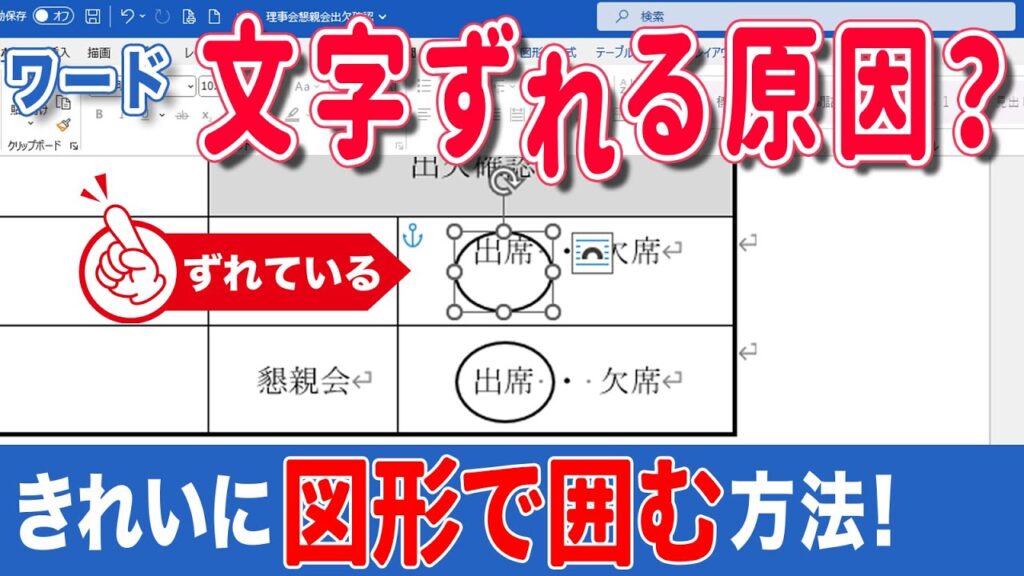
Wordで文書を作成する際、図形を挿入すると意図しない位置にずれてしまうことがあります。この現象は、文書のレイアウト設定や図形の配置方法、フォントの種類などに起因します。この記事では、Wordで図形がずれる原因と対処法について詳しく説明します。
図形がずれる原因は、文書のレイアウト設定が不適切であることが多いです。たとえば、図形を挿入した後に文書のレイアウトが変更された場合、図形の位置がずれてしまうことがあります。また、図形の配置方法も重要です。図形を固定するか、アンカーを使用するかによって、図形の位置が変わることがあります。
この記事では、Wordで図形がずれる原因と対処法について詳しく説明します。図形の配置方法や文書のレイアウト設定についての解説を通じて、図形がずれないようにするための方法を紹介します。
図形がずれる原因
# Wordで図形がずれる原因は、文書のレイアウト設定や図形の配置方法、フォントの種類などに起因します。図形がずれる原因としては、文書のレイアウトが適切に設定されていない場合や、図形のサイズが大きすぎる場合などがあります。また、図形の配置方法が不適切である場合も、図形がずれる原因となります。
図形がずれる原因としては、文書のレイアウト設定も重要な要素です。文書のレイアウト設定が不適切である場合、図形がずれる可能性があります。たとえば、文書の余白が小さすぎる場合や、図形の配置が不適切である場合などがあります。また、フォントの種類やサイズも図形がずれる原因となります。
図形がずれる原因を理解することで、図形がずれないようにするための対処法を講じることができます。図形がずれないようにするためには、文書のレイアウト設定や図形の配置方法を注意深く設定することが重要です。また、図形のアンカーや配置オプションを正しく設定することも重要です。
レイアウト設定と図形の配置方法
# Wordで図形がずれる原因と対処法を理解するには、レイアウト設定と図形の配置方法を理解する必要があります。レイアウト設定は、文書の全体的なデザインと構造を決定するものであり、図形の配置方法は、図形を文書内に配置する方法を決定するものです。
Wordのレイアウト設定では、図形の配置を固定するか、自由に配置するかを選択できます。固定配置では、図形は文書内の特定の位置に固定され、自由配置では、図形を任意の位置に配置できます。ただし、自由配置では、図形がずれる可能性があります。
図形の配置方法も重要です。図形をテキストに埋め込む、図形を固定する、図形のアンカーを使用するなど、さまざまな方法があります。図形をテキストに埋め込むと、図形はテキストの一部として扱われ、固定配置では、図形は文書内の特定の位置に固定されます。図形のアンカーを使用すると、図形は文書内の特定の位置に固定され、ずれないようにすることができます。
図形の配置を固定する方法
図形の配置を固定する方法は、Wordで図形がずれる原因を解決するための重要な手段です。図形の配置を固定するには、図形を選択し、右クリックメニューから「 図形の固定」を選択します。図形の固定を選択すると、図形は文書の特定の位置に固定され、他の要素の移動やサイズ変更に伴ってずれることがなくなります。
図形の固定は、特に文書内で図形を複数配置する場合に有効です。図形の固定により、図形同士の位置関係が維持され、文書のレイアウトが整然と保たれます。また、図形の固定は、文書を印刷する場合にも有効です。図形の固定により、印刷された文書でも図形がずれないようにすることができます。
図形の固定を行う際には、図形のアンカーの設定も重要です。図形のアンカーは、図形を文書の特定の位置に固定するための基準点です。図形のアンカーを正しく設定することで、図形の固定が有効になり、図形がずれないようにすることができます。
図形のサイズと位置の調整
図形のサイズと位置の調整は、Wordで図形がずれる原因を解決するための重要なステップです。図形のサイズが大きすぎると、文書のレイアウトが崩れて図形がずれることがあります。したがって、図形のサイズを調整することで、図形が文書内に収まるようにすることができます。また、図形の位置も重要です。図形を文書内に配置するときは、図形のアンカーを使用して図形の位置を固定することができます。
図形のサイズを調整するには、図形を選択してから「サイズ」タブを開きます。ここで、図形の幅と高さを調整することができます。また、図形の拡大率を調整することもできます。図形の位置を調整するには、図形を選択してから「配置」タブを開きます。ここで、図形のアンカーを設定することができます。アンカーを使用することで、図形の位置を固定することができます。
図形のサイズと位置を調整することで、Wordで図形がずれる原因を解決することができます。ただし、図形の配置方法や文書のレイアウトも重要です。図形の配置方法や文書のレイアウトを注意深く設定することで、図形がずれないようにすることができます。
レイアウトの変更と配置オプションの設定
# Wordで図形がずれる原因と対処法を理解するには、レイアウトの変更と配置オプションの設定が重要です。レイアウトの変更は、文書のレイアウト設定を調整することで図形の位置を安定させることができます。配置オプションの設定は、図形の配置方法を指定することで図形がずれないようにすることができます。
レイアウトの変更を行うには、文書のレイアウト設定を確認し、必要に応じて調整する必要があります。たとえば、文書の余白や行間隔を調整することで図形の位置を安定させることができます。また、図形のアンカーを使用することで図形の位置を固定することもできます。
配置オプションの設定を行うには、図形の配置方法を指定する必要があります。たとえば、図形をテキストに埋め込む、図形を固定する、図形のアンカーを使用するなど、図形の配置方法を指定することで図形がずれないようにすることができます。また、図形のサイズを調整することで図形の位置を安定させることもできます。
図形がずれた場合の対処法
図形がずれた場合の対処法としては、まず図形のアンカーを確認することが重要です。アンカーは、図形を文書の特定の位置に固定するための機能です。アンカーが正しく設定されていない場合、図形がずれる可能性があります。アンカーを確認するには、図形を選択し、右クリックメニューから「アンカーの設定」を選択します。
アンカーの設定を確認した後、文書のレイアウトを調整する必要があります。文書のレイアウトが不適切な場合、図形がずれる可能性があります。レイアウトを調整するには、文書のマージン、余白、フォントサイズなどを調整します。図形のサイズも調整する必要があります。図形のサイズが大きすぎる場合、図形がずれる可能性があります。図形のサイズを調整するには、図形を選択し、右クリックメニューから「サイズの変更」を選択します。
図形のアンカーとレイアウト、サイズを調整した後、図形がずれないかどうかを確認する必要があります。図形がまだずれる場合、配置オプションの設定を確認する必要があります。配置オプションは、図形を文書の特定の位置に配置するための機能です。配置オプションを確認するには、図形を選択し、右クリックメニューから「配置オプションの設定」を選択します。
図形がずれないようにするための注意点
図形がずれないようにするための注意点として、図形の配置方法や文書のレイアウトを注意深く設定することが重要です。図形のアンカーを正しく設定し、配置オプションを適切に選択することで、図形がずれることを防ぐことができます。また、図形のサイズや位置を調整する際には、文書のレイアウトに合わせて調整することが大切です。
図形の配置方法としては、 図形を固定する、図形をテキストに埋め込む、図形のアンカーを使用するなどがあります。これらの方法を適切に選択することで、図形がずれることを防ぐことができます。また、文書のレイアウトを調整する際には、図形のサイズや位置を考慮して調整することが大切です。
文書のレイアウトを調整する際には、図形のアンカーを確認し、図形のサイズや位置を調整することが大切です。また、配置オプションを適切に選択することで、図形がずれることを防ぐことができます。図形がずれないようにするためには、図形の配置方法や文書のレイアウトを注意深く設定し、図形のアンカーや配置オプションを正しく設定することが重要です。
まとめ
# Wordで図形がずれる原因と対処法:レイアウト設定と配置方法の解決策
Wordで図形がずれる原因は、文書のレイアウト設定や図形の配置方法、フォントの種類などに起因します。図形がずれると、文書の見栄えが悪くなり、読み手にとって分かりにくいものになります。したがって、図形がずれないようにするためには、図形の配置方法や文書のレイアウトを注意深く設定する必要があります。
図形がずれる原因としては、文書のレイアウト設定が不適切であることが挙げられます。たとえば、図形を配置する際に、 図形のアンカーを使用していない場合、図形がずれる可能性があります。また、文書のレイアウトが複雑である場合も、図形がずれる可能性があります。したがって、文書のレイアウトを簡潔にし、図形のアンカーを使用することで、図形がずれないようにすることができます。
図形がずれた場合の対処法としては、図形のアンカーを確認し、文書のレイアウトを調整し、図形のサイズを調整するなどがあります。図形のアンカーを確認することで、図形がずれる原因を特定することができます。また、文書のレイアウトを調整することで、図形がずれる可能性を減らすことができます。図形のサイズを調整することで、図形がずれる可能性をさらに減らすことができます。
まとめ
Wordで図形がずれる原因と対処法について説明しました。図形がずれる原因は、文書のレイアウト設定や図形の配置方法、フォントの種類などに起因します。対処法としては、図形の配置を固定する、図形のサイズを調整する、図形の位置を調整する、レイアウトの変更を行う、配置オプションの設定を行うなどがあります。図形がずれないようにするためには、図形の配置方法や文書のレイアウトを注意深く設定し、図形のアンカーや配置オプションを正しく設定することが重要です。
よくある質問
Wordで図形がずれる原因は何ですか?
Wordで図形がずれる原因は、レイアウト設定や配置方法が不適切であることが多いです。具体的には、図形を挿入したときに、* 図形のアンカーが文書の特定の位置に固定されていない場合、図形が文書内の他の要素に干渉してずれることがあります。また、図形のサイズや解像度が文書のレイアウトに合っていない場合も、図形がずれる原因となります。さらに、Wordのバージョンやコンピュータの環境*によっても、図形の表示が異なる場合があります。
Wordで図形のレイアウト設定を変更する方法は何ですか?
Wordで図形のレイアウト設定を変更するには、図形を選択し、「レイアウト」タブを開きます。ここで、「位置」や「サイズ」を調整することができます。また、「アンカー」を設定することで、図形を文書内の特定の位置に固定することができます。さらに、「テキストの折り返し」や「テキストの回り込み」を設定することで、図形とテキストの関係を調整することができます。
Wordで図形の配置方法を変更する方法は何ですか?
Wordで図形の配置方法を変更するには、図形を選択し、「ホーム」タブを開きます。ここで、「配置」や「回転」を調整することができます。また、「図形のグループ化」や「図形の結合」を設定することで、複数の図形を一つの図形として扱うことができます。さらに、「図形の順序」を設定することで、図形の表示順序を調整することができます。
Wordで図形のずれを防ぐためのTipsはありますか?
Wordで図形のずれを防ぐためには、図形のサイズや解像度を文書のレイアウトに合うように設定することが重要です。また、図形のアンカーを文書内の特定の位置に固定することで、図形がずれることを防ぐことができます。さらに、図形とテキストの関係を調整することで、図形がテキストに干渉してずれることを防ぐことができます。最後に、文書の保存形式を適切に選択することで、図形の表示が崩れないようにすることができます。
コメントを残す
コメントを投稿するにはログインしてください。
関連ブログ記事