
縦書き文書のデザインを向上させる:Wordで行頭文字を大きく表示する方法とメリット

#縦書き文書のデザインを向上させる について解説する本記事では、Wordを使用して行頭文字を大きく表示する方法と、そのメリットについて詳しく説明します。縦書き文書のデザインにおいて、行頭文字を大きく表示することは、視覚的なインパクトを高め、見やすさを向上させ、デザイン性を向上させるための重要なポイントです。
縦書き文書のデザインを向上させるには、行頭文字のフォント、文字サイズ、行間などの調整が重要です。Wordでは、簡単にこれらの設定を行うことができます。行頭文字を大きく表示することで、文章の構造が明確になり、読者の理解が深まります。また、デザイン性が向上することで、読者の関心を引き付けることができます。
本記事では、Wordでの設定方法や、フォント、文字サイズ、行間などの調整方法について詳しく説明します。また、縦書き文書のデザインにおけるポイントや、行頭文字を大きく表示するメリットについても紹介します。
縦書き文書のデザインにおける行頭文字の重要性
縦書き文書のデザインにおいて、行頭文字は非常に重要な役割を果たします。行頭文字は、読者の視線を引き付ける最初のポイントであり、文書の全体的な雰囲気を決定づける重要な要素です。行頭文字を大きく表示することで、視覚的なインパクトを高め、読者の関心を引き付けることができます。
また、行頭文字を大きく表示することで、文書の構造を明確にし、読者の理解を促進することができます。特に、長い文書においては、行頭文字を大きく表示することで、読者が文書の内容を把握しやすくなります。さらに、行頭文字を大きく表示することで、文書のデザイン性を向上させることができます。
# 縦書き文書のデザインにおいて、行頭文字を大きく表示する方法は、Wordなどの文書作成ソフトウェアを使用することで実現できます。Wordでは、行頭文字を大きく表示するための機能が用意されており、簡単に設定することができます。次の段落では、Wordで行頭文字を大きく表示する方法について詳しく説明します。
Wordで行頭文字を大きく表示する方法
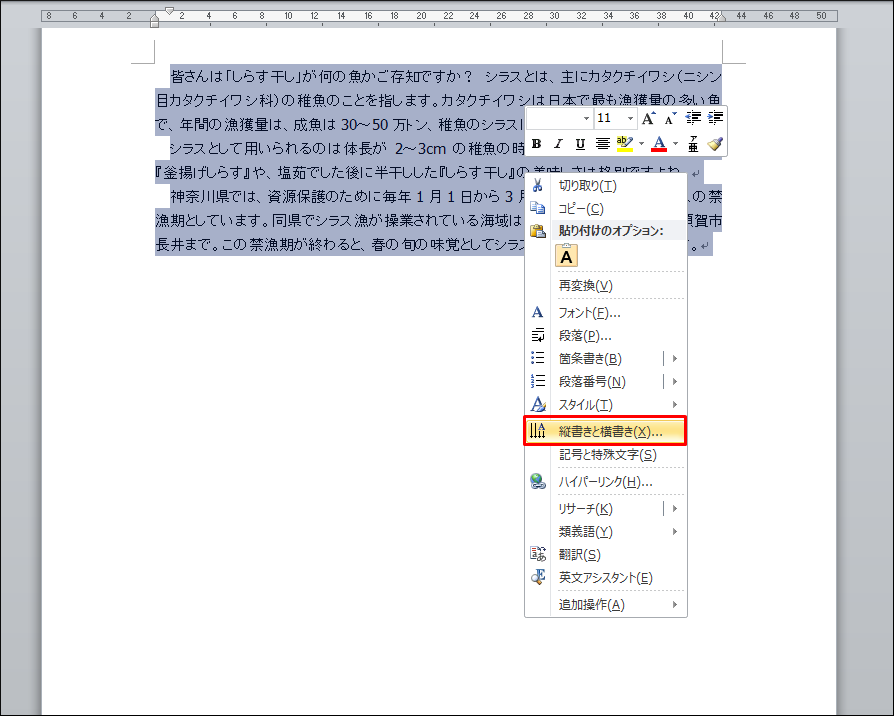
Wordで行頭文字を大きく表示する方法は、非常に簡単です。まず、文書のレイアウトを縦書きに設定する必要があります。縦書きに設定するには、「ページレイアウト」 タブを開き、「方向」 を選択し、「縦」 を選択します。
次に、行頭文字を大きく表示するには、「ホーム」 タブを開き、「フォント」 グループの 「文字サイズ」 を選択し、行頭文字のサイズを大きくします。また、「文字スタイル」 を選択し、行頭文字のスタイルを変更することもできます。
行頭文字を大きく表示する際には、行間の調整も重要です。行間が狭すぎると、行頭文字が他の文字と重なってしまう可能性があります。行間を調整するには、「段落」 グループの 「行間」 を選択し、行間のサイズを調整します。
行頭文字のフォントと文字サイズの調整
行頭文字を大きく表示する際、フォントと文字サイズの調整は非常に重要です。# 通常、行頭文字は本文のフォントと同じものを使用しますが、より目を引くようにするためには、別のフォントを選択することもできます。たとえば、明朝体やゴシック体などのフォントは、行頭文字に適しています。
文字サイズの調整も重要です。行頭文字の文字サイズは、本文の文字サイズよりも大きく設定する必要があります。ただし、文字サイズが大きすぎると、バランスが崩れてしまうため、適切なサイズを選択する必要があります。一般的には、本文の文字サイズの1.5倍から2倍程度が適切です。
行頭文字のフォントと文字サイズを調整することで、視覚的なインパクトを高め、見やすさを向上させることができます。また、デザイン性も向上し、読者の関心を引き付けることができます。Wordでは、行頭文字のフォントと文字サイズを簡単に調整することができます。
行間と行頭文字の位置の調整
行間と行頭文字の位置の調整は、縦書き文書のデザインにおいて非常に重要な要素です。行間が狭すぎると、文字が重なり合って読みにくくなります。一方、行間が広すぎると、文章の流れが途切れてしまいます。行頭文字の位置も同様に、行頭から少し下げることで、文章の始まりを明確にし、読み手にとって分かりやすい構造を作ることができます。
# 行間の調整は、Wordの「段落」メニューから行うことができます。「段落」メニューを開き、「行間」を選択すると、行間の幅を調整することができます。行間の幅は、フォントのサイズに応じて調整する必要があります。一般的には、フォントサイズの1.2倍から1.5倍の行間が適切です。
行頭文字の位置の調整は、Wordの「段落」メニューから行うことができます。「段落」メニューを開き、「インデント」を選択すると、行頭文字の位置を調整することができます。行頭文字の位置は、行頭から少し下げることで、文章の始まりを明確にします。一般的には、フォントサイズの0.5倍から1倍のインデントが適切です。
縦書き文書のデザインにおけるポイント
縦書き文書のデザインにおいて、重要なポイントは読み手の視線を自然に導くことです。行頭文字を大きく表示することで、読み手の視線を文書の内容に集中させることができます。また、縦書き文書のデザインは、日本語の特性を生かしたデザインであるため、行頭文字を大きく表示することで、日本語の美しさを際立たせることができます。
縦書き文書のデザインにおけるポイントは、フォント、文字サイズ、行間の調整も重要です。フォントは、読みやすく美しいフォントを選択することが大切です。文字サイズは、読み手にとって適切なサイズを選択する必要があります。行間は、読み手の視線を自然に導くために、適切な間隔を設定する必要があります。
# 縦書き文書のデザインにおけるポイントは、行頭文字を大きく表示することだけではなく、文書全体のデザインを考慮する必要があります。行頭文字を大きく表示することで、文書の内容を強調することができますが、文書全体のデザインが乱雑にならないように、バランスをとる必要があります。
行頭文字を大きく表示するメリット
行頭文字を大きく表示することは、縦書き文書のデザインにおいて非常に効果的な方法です。# 大きな文字を使用することで、視覚的なインパクトを高め、読者の注意を引き付けることができます。また、行頭文字を大きく表示することで、文章の構造が明確になり、読みやすさが向上します。
さらに、行頭文字を大きく表示することで、デザイン性も向上します。縦書き文書においては、行頭文字が大きく表示されると、文章のリズムが生まれ、読者の視線が自然に流れます。これにより、読者は文章をスムーズに読み進めることができ、読書体験が向上します。
また、行頭文字を大きく表示することは、文章の内容を強調する効果もあります。重要な情報やキーワードを強調するために、大きな文字を使用することで、読者はその情報に注目するようになります。これにより、文章の内容がより効果的に伝わるようになります。
まとめ
縦書き文書のデザインを向上させるためには、行頭文字を大きく表示する方法が有効です。Wordでは、行頭文字を大きく表示する機能が用意されており、簡単に設定することができます。
行頭文字を大きく表示することで、視覚的なインパクトを高め、見やすさを向上させることができます。また、デザイン性も向上し、読者の関心を引き付けることができます。特に、縦書き文書では、行頭文字が目立つため、見出しやタイトルとして使用することができます。
Wordで行頭文字を大きく表示するには、まず、対象のテキストを選択します。次に、ホームタブの「フォント」グループで、「テキストの効果」をクリックし、「行頭文字のサイズ」を選択します。ここで、行頭文字のサイズを調整することができます。また、フォントや文字色も調整することができます。
行頭文字を大きく表示する際には、行間や文字間の調整も重要です。行間が狭すぎると、行頭文字が他の文字と重なり、読みにくくなります。文字間も同様で、文字間が狭すぎると、行頭文字が他の文字と重なり、読みにくくなります。したがって、行間や文字間を適切に調整することが重要です。
# を使用して、見出しやタイトルを強調することもできます。見出しやタイトルを強調することで、読者の関心を引き付けることができます。また、見出しやタイトルを強調することで、文章の構造を明確にすることができます。
まとめ
縦書き文書のデザインを向上させるためには、行頭文字を大きく表示する方法が有効です。Wordで行頭文字を大きく表示する方法は簡単で、見出しやタイトルとして使用することができます。また、行間や文字間の調整も重要で、適切に調整することが重要です。
よくある質問
縦書き文書で行頭文字を大きく表示する方法は?
縦書き文書で行頭文字を大きく表示する方法は、Wordの「文字サイズ」機能を使用することです。まず、縦書き文書を開き、行頭文字を選択します。次に、ホームタブの「文字サイズ」ボタンをクリックし、ドロップダウンメニューから希望の文字サイズを選択します。行頭文字を大きく表示することで、文書のデザインを向上させることができます。また、「文字スタイル」機能を使用して、行頭文字に特定のスタイルを適用することもできます。
行頭文字を大きく表示するメリットは?
行頭文字を大きく表示するメリットは、文書のデザインを向上させることです。大きく表示された行頭文字は、読者の目を引き付ける効果があり、文書の内容をより明確に伝えることができます。また、「読みやすさ」も向上します。大きく表示された行頭文字は、読者が文書の内容をより容易に理解するのに役立ちます。
縦書き文書で行頭文字を大きく表示する際の注意点は?
縦書き文書で行頭文字を大きく表示する際の注意点は、「文字バランス」を考慮することです。行頭文字を大きく表示すると、他の文字とのバランスが崩れる可能性があります。したがって、行頭文字のサイズを調整する際には、他の文字とのバランスを考慮する必要があります。また、「フォントの種類」も考慮する必要があります。行頭文字に使用するフォントは、他の文字に使用するフォントと調和する必要があります。
縦書き文書で行頭文字を大きく表示する機能は、どのバージョンのWordで使用できる?
縦書き文書で行頭文字を大きく表示する機能は、Word 2013以降のバージョンで使用できます。Word 2013以降のバージョンでは、縦書き文書で行頭文字を大きく表示する機能が標準で搭載されています。したがって、Word 2013以降のバージョンを使用している場合は、縦書き文書で行頭文字を大きく表示する機能を使用できます。
コメントを残す
コメントを投稿するにはログインしてください。
関連ブログ記事