
Word文書のスペース節約:文字詰めとレイアウトのコツ

# Word文書のスペース節約:文字詰めとレイアウトのコツ
この記事では、Word文書のスペース節約についてのコツを紹介します。スペース節約は、印刷コストの削減や文書の見た目の改善に役立ちます。特に、文字詰めとレイアウトの調整は、スペース節約の重要な要素です。この記事では、文字詰めとレイアウトのコツを中心に、Word文書のスペース節約について詳しく解説します。
Word文書のスペース節約は、文字詰め、行間や文字間の調整、フォントサイズの変更、余白の調整など、さまざまな方法で実現できます。ただし、スペース節約を実施する際には、文書の可読性を考慮することが重要です。可読性を損なうと、文書の目的が達成できなくなります。この記事では、スペース節約と可読性のバランスについても解説します。
また、Wordには、文字間隔や行間の調整機能など、スペース節約に役立つ便利な機能があります。この記事では、これらの機能の使い方についても詳しく解説します。
文字詰めの方法
文字詰めは、Word文書のスペース節約に効果的な方法です。文字詰めを行うことで、文書の行数を減らし、印刷コストを削減することができます。文字詰めの方法として、行間や文字間を調整することが挙げられます。行間を狭くすることで、文書の行数を減らすことができます。また、文字間を狭くすることで、文書の幅を狭くすることができます。
文字詰めを行う際には、可読性を考慮することが重要です。文字が詰めすぎると、読みにくくなります。したがって、文字詰めを行う際には、可読性を損なわないように注意する必要があります。Wordの便利な機能として、文字間隔や行間の調整機能があります。これらの機能を使用することで、文字詰めを行うことができます。
文字詰め以外のスペース節約方法として、フォントサイズを小さくすることが挙げられます。フォントサイズを小さくすることで、文書の行数を減らすことができます。また、余白を狭くすることで、文書の幅を狭くすることができます。これらの方法を組み合わせることで、文書のスペースを効果的に節約することができます。
行間と文字間の調整
# Word文書のスペース節約において、行間と文字間の調整は非常に重要です。行間を狭くすることで、文書のスペースを節約することができますが、可読性を損なう可能性もあります。したがって、行間を調整する際には、読み手にとっての可読性を考慮する必要があります。
文字間の調整も同様に重要です。文字間を狭くすることで、文書のスペースを節約することができますが、文字が重なり合って読みにくくなる可能性もあります。したがって、文字間を調整する際には、文字の大きさやフォントの種類を考慮する必要があります。
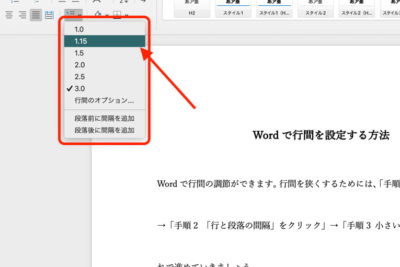
Wordでは、行間と文字間の調整を容易に行うことができます。行間の調整は、行間の設定を変更することで行うことができます。文字間の調整は、文字間隔の設定を変更することで行うことができます。これらの設定を調整することで、文書のスペースを節約しながらも可読性を維持することができます。
フォントサイズの調整
フォントサイズの調整は、Word文書のスペース節約に効果的な方法です。フォントサイズを小さくすることで、文書の全体的なスペースを節約することができます。しかし、フォントサイズを小さくしすぎると、読みにくくなってしまうため、バランスをとることが重要です。一般的に、# 10ポイントから12ポイントのフォントサイズが読みやすく、スペース節約にも効果的です。
また、フォントサイズを調整する際には、文書のレイアウトも考慮する必要があります。例えば、見出しやタイトルには大きいフォントサイズを使用し、本文には小さいフォントサイズを使用することで、文書の構造を明確にし、読みやすさを向上させることができます。
フォントサイズの調整は、Wordの基本的な機能であり、簡単に実行できます。ただし、フォントサイズを調整する際には、文書の全体的なデザインと読みやすさを考慮する必要があります。
余白の調整
# Word文書のスペース節約を実現するためには、余白の調整が重要な役割を果たします。余白とは、文書のページの周囲に設けられた空白の部分です。余白を狭くすることで、文書のスペースを節約することができますが、余白を狭くしすぎると、文書の可読性が低下する可能性があります。
したがって、余白の調整には、バランスが必要です。余白を狭くすることでスペースを節約する一方で、文書の可読性を確保するために、適切な余白を設ける必要があります。Wordでは、余白の調整を容易に行うことができます。ページレイアウトの設定から余白の幅を調整することができます。
また、余白の調整にあたっては、文書のレイアウト全体を考慮する必要があります。余白を狭くすることで、文書のスペースを節約することができますが、文書のレイアウトが乱れたり、読みにくくなったりする可能性があります。したがって、余白の調整には、慎重な検討が必要です。
文字詰めの際に気を付けること
文字詰めの際に気を付けることは、可読性を考慮することです。文字を詰めすぎると、文章が読みにくくなり、読者が疲れてしまう可能性があります。特に、フォントサイズが小さい場合や、行間が狭い場合には、文字を詰めすぎないように注意する必要があります。
また、文字詰めの際には、文章の意味を損なわないように注意する必要があります。文字を詰めすぎると、文章の意味が不明瞭になったり、誤解を招く可能性があります。したがって、文字を詰める際には、文章の意味を考慮し、必要に応じて調整する必要があります。
さらに、文字詰めの際には、レイアウトのバランスを考慮する必要があります。文字を詰めすぎると、ページのバランスが崩れたり、読者が読みにくくなったりする可能性があります。したがって、文字を詰める際には、ページのレイアウトを考慮し、必要に応じて調整する必要があります。
Wordの便利な機能
Wordの便利な機能を活用することで、文字詰めやレイアウトの調整が容易になります。例えば、文字間隔や行間の調整機能を使用することで、文書のスペースを効率的に利用することができます。この機能を使用することで、文字を詰める際に生じる可読性の低下を防ぐことができます。
また、Wordの自動レイアウト機能を使用することで、図表や画像の配置を簡単に調整することができます。この機能を使用することで、文書のレイアウトを整理し、スペースを節約することができます。さらに、Wordのスタイル機能を使用することで、文書のフォントサイズや余白を一括で調整することができます。この機能を使用することで、文書のデザインを統一し、スペースを効率的に利用することができます。
図表や画像の配置
図表や画像の配置は、Word文書のスペース節約において非常に重要な要素です。図表や画像を適切に配置することで、文書の可読性を向上させ、スペースを有効に活用することができます。図表や画像を配置する際には、文書のレイアウトとバランスを考慮することが重要です。例えば、図表や画像を文書の左側や右側に配置することで、文書の幅を有効に活用することができます。また、図表や画像のサイズを調整することで、文書のスペースを節約することができます。
図表や画像の配置にあたっては、Wordの便利な機能を活用することができます。例えば、Wordの「図形の配置」機能を使用することで、図表や画像を文書内で自由に移動させることができます。また、Wordの「画像のサイズ調整」機能を使用することで、図表や画像のサイズを簡単に調整することができます。
図表や画像の配置は、文書の可読性とスペース節約の両方を考慮する必要があります。適切に配置された図表や画像は、文書の内容をより明確に伝え、読者の理解を深めることができます。
表の幅や高さの調整
表の幅や高さの調整は、Word文書のスペース節約に効果的な方法です。表の幅や高さを調整することで、不要なスペースを削除し、文書のレイアウトを整えることができます。表の幅や高さを調整するには、表を選択し、右クリックメニューから「表のプロパティ」を選択します。表のプロパティダイアログボックスで、幅や高さを調整することができます。
また、表の幅や高さを自動的に調整する機能もあります。表を選択し、右クリックメニューから「自動調整」を選択すると、表の幅や高さが自動的に調整されます。この機能を使用することで、表のレイアウトを簡単に整えることができます。
表の幅や高さを調整する際には、表の内容やレイアウトを考慮することが重要です。表の内容が多い場合、表の幅や高さを大きくする必要があります。一方、表の内容が少ない場合、表の幅や高さを小さくすることができます。表のレイアウトを整えることで、文書の可読性を向上させることができます。
不要なページやセクションの削除
不要なページやセクションの削除は、Word文書のスペース節約に効果的な方法です。不要なページやセクションを削除することで、文書の全体的なサイズを縮小し、印刷コストを削減することができます。不要なページやセクションを削除するには、文書の内容を確認し、不要な部分を削除する必要があります。
たとえば、文書の末尾に空白のページが存在する場合、それを削除することでスペースを節約することができます。また、文書内に不要なセクションやサブセクションがある場合、それらを削除することで文書のサイズを縮小することができます。不要なページやセクションを削除する際には、文書の内容と構成に注意を払い、必要な情報が失われないようにする必要があります。
文書のサイズを縮小することで、印刷コストを削減し、文書の管理が容易になるため、不要なページやセクションの削除はWord文書のスペース節約に重要な手段です。
まとめ
# Word文書のスペース節約:文字詰めとレイアウトのコツ
Word文書を作成する際、スペースの節約は非常に重要です。スペースを節約することで、印刷コストを削減し、文書の読みやすさを向上させることができます。文字詰めとレイアウトのコツを知ることで、効果的なスペース節約が可能になります。
文字詰めは、行間や文字間を調整することで実現できます。フォントサイズを小さくすることや、余白を狭くすることも有効です。ただし、文字詰めを行う際には、可読性を考慮することが重要です。文字が詰めすぎると、読みにくくなります。Wordの便利な機能として、文字間隔や行間の調整機能があります。これらの機能を活用することで、文字詰めを容易に行うことができます。
スペース節約は、文字詰めだけではありません。図表や画像の配置、表の幅や高さの調整、不要なページやセクションの削除など、レイアウトの工夫も重要です。Word文書のスペース節約は、文字詰めとレイアウトのコツを組み合わせることで、効果的に実現できます。
まとめ
Word文書のスペース節約は、文字詰めとレイアウトのコツを知ることで実現できます。文字詰めは、行間や文字間を調整することで実現でき、Wordの便利な機能を活用することで容易に行うことができます。レイアウトの工夫も重要で、図表や画像の配置、表の幅や高さの調整、不要なページやセクションの削除などが効果的です。スペース節約は、印刷コストの削減と文書の読みやすさの向上に役立ちます。
よくある質問
Word文書の文字詰めとは何ですか?
Word文書の文字詰めとは、文字の間隔を調整して、文書のスペースを有効に活用する方法です。文字詰めを使用すると、文書のレイアウトが整理され、読みやすさが向上します。文字詰めは、フォントサイズや行間隔とともに、文書の全体的なデザインを決定する重要な要素です。文字詰めを調整することで、文書の内容をより効果的に伝えることができます。
文字詰めの方法は何ですか?
文字詰めの方法は、手動と自動の2種類があります。手動の文字詰めでは、ユーザーが個々の文字の間隔を調整します。自動の文字詰めでは、Wordが自動的に文字の間隔を調整します。自動の文字詰めは、文書のフォーマットに応じて、最適な文字詰めを決定します。手動の文字詰めは、より細かい調整が可能ですが、自動の文字詰めは、より効率的に文書を作成できます。
レイアウトのコツは何ですか?
レイアウトのコツは、バランスと調和を保つことです。文書のレイアウトは、読者の視線を導く役割を果たします。バランスと調和を保つことで、読者が文書の内容をより容易に理解できるようになります。レイアウトのコツには、ヘッダーとフッターの使用、画像とグラフの配置、文字色と背景色の選択などがあります。これらの要素を効果的に組み合わせることで、文書のレイアウトをより魅力的にすることができます。
文書のスペース節約にはどのようなメリットがありますか?
文書のスペース節約には、紙の節約やファイルサイズの削減などのメリットがあります。紙の節約は、環境に優しい選択肢です。ファイルサイズの削減は、データ転送の効率化やストレージ容量の節約につながります。また、文書のスペース節約は、読者の集中力を高める効果もあります。スペースの余裕がある文書は、読者が内容をより容易に理解できるようになります。
コメントを残す
コメントを投稿するにはログインしてください。
関連ブログ記事