
Microsoft Word でページを追加する方法 | ページレイアウトと番号の設定

# Microsoft Word でページを追加する方法について説明します。この記事では、Microsoft Word でページを追加する方法と、ページレイアウトやページ番号の設定について詳しく説明します。Microsoft Word は、文書作成に広く使用されているソフトウェアであり、ページを追加する機能は、文書を作成する上で非常に重要です。
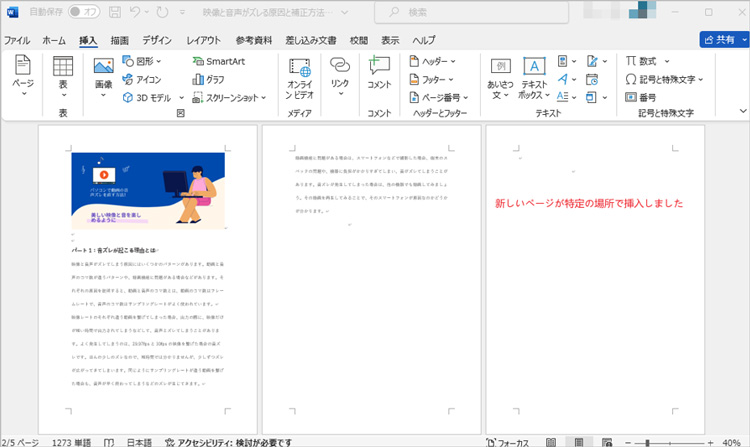
ページを追加するには、基本的には「挿入」タブをクリックし、「ページ」をクリックするだけです。しかし、ページを追加する際には、ページレイアウトを変更する方法や、スタイルやテンプレートを適用する方法もあります。これらの機能を使用することで、より効果的な文書を作成することができます。
この記事では、Microsoft Word でページを追加する方法と、ページレイアウトやページ番号の設定について詳しく説明します。ページを追加する際の注意点や、ページ番号の設定方法についても説明します。
ページを追加する方法
Microsoft Word でページを追加するには、挿入 タブをクリックし、ページ をクリックします。新しいページが追加され、既存のコンテンツは移動したり、削除されたりすることはありません。ページを追加する際には、ページレイアウトを変更する方法があります。たとえば、ページの余白や文字の大きさを変更することができます。
ページを追加する際には、スタイルやテンプレートを適用することもできます。スタイルやテンプレートを使用すると、ページのレイアウトやデザインを簡単に変更することができます。ページを追加した後は、ページ番号の設定も変更できます。ページ番号は自動で更新されません。ページ番号を変更した場合は、番号を更新 をクリックする必要があります。
ページを追加する方法は、Microsoft Word のバージョンによって異なる場合があります。ただし、基本的な手順は同じです。ページを追加するには、挿入 タブをクリックし、ページ をクリックします。ページを追加する際には、ページレイアウトやスタイルを変更する方法があります。
ページレイアウトの変更方法
ページレイアウトの変更方法について説明します。Microsoft Word でページを追加する際には、ページレイアウトを変更する方法があります。ページレイアウトを変更するには、「ページレイアウト」タブをクリックし、「サイズ」や「向き」などのオプションを選択します。ページレイアウトを変更すると、既存のコンテンツは自動で調整されます。
ページレイアウトを変更する際には、# ページの余白や# ページの向きなどを設定できます。ページの余白を設定するには、「ページレイアウト」タブをクリックし、「余白」を選択します。ページの向きを設定するには、「ページレイアウト」タブをクリックし、「向き」を選択します。
ページレイアウトを変更した場合、既存のコンテンツは移動したり、削除されたりすることはありません。ただし、ページレイアウトを変更すると、ページ番号の設定も変更する必要がある場合があります。ページ番号の設定については、後述します。
スタイルやテンプレートの適用方法
Microsoft Word でページを追加する際には、スタイルやテンプレートを適用することができます。スタイルやテンプレートを適用することで、ページのレイアウトやデザインを簡単に変更することができます。スタイルやテンプレートを適用するには、「ホーム」タブをクリックし、「スタイル」グループの「スタイル」ボタンをクリックします。ここで、使用可能なスタイルやテンプレートの一覧が表示されます。
スタイルやテンプレートを選択すると、ページのレイアウトやデザインが自動的に変更されます。スタイルやテンプレートを適用する際には、ページの内容に合わせて調整する必要があります。たとえば、ヘッダーとフッターの設定や、フォントや文字サイズの変更などを行う必要があります。
スタイルやテンプレートを適用することで、ページのデザインを簡単に変更することができます。また、スタイルやテンプレートを使用することで、ページのレイアウトやデザインを統一することができます。Microsoft Word では、さまざまなスタイルやテンプレートが用意されていますので、ページの内容に合わせて選択することができます。
ページ番号の設定方法
ページ番号の設定方法について説明します。Microsoft Word でページ番号を設定するには、「挿入」タブをクリックし、「ページ番号」をクリックします。ページ番号を設定する際には、ページ番号の位置やフォントを変更することができます。また、ページ番号のスタイルを変更することもできます。
ページ番号を設定した場合、ページ番号は自動で更新されません。ページ番号を変更した場合は、「番号を更新」をクリックする必要があります。ページ番号を更新すると、ドキュメント内のすべてのページ番号が更新されます。
ページ番号の設定は、ドキュメントのレイアウトやデザインに応じて変更することができます。たとえば、ページ番号をヘッダーまたはフッターに配置することができます。また、ページ番号のフォントやサイズを変更することもできます。ページ番号の設定を変更することで、ドキュメントの見栄えを変更することができます。
ページ番号の更新方法
ページ番号の更新方法について説明します。Microsoft Word でページ番号を更新するには、ページ番号を変更した後、「ヘッダーとフッター」ツールの「番号を更新」をクリックする必要があります。ページ番号は自動で更新されないため、変更した場合は必ず更新する必要があります。
ページ番号を更新する際には、ページ番号のスタイルやレイアウトも変更できます。たとえば、ページ番号のフォントやサイズを変更したり、ページ番号の位置を変更したりすることができます。ページ番号のスタイルやレイアウトを変更するには、「ヘッダーとフッター」ツールの「ページ番号のオプション」をクリックし、希望のスタイルやレイアウトを選択します。
ページ番号を更新する際には、# ページ番号の連続性に注意する必要があります。たとえば、ページ番号を変更した場合、以降のページ番号も自動で更新されないため、手動で更新する必要があります。ページ番号の連続性を維持するには、ページ番号を変更した後、以降のページ番号も更新する必要があります。
まとめ
# Microsoft Word でページを追加する方法について説明します。ページを追加するには、「挿入」タブをクリックし、「ページ」をクリックします。ページを追加する際には、ページレイアウトを変更する方法があります。また、スタイルやテンプレートを適用することもできます。ページを追加した場合、既存のコンテンツは移動したり、削除されたりすることはありません。
ページを追加する際には、ページ番号の設定も変更できます。ページ番号は自動で更新されません。ページ番号を変更した場合は、「番号を更新」をクリックする必要があります。ページ番号の設定は、ページレイアウトの変更とともに重要な要素です。ページ番号を正しく設定することで、文書の整理性と読みやすさを向上させることができます。
ページレイアウトとページ番号の設定は、文書のデザインと構成に大きく影響します。適切なページレイアウトとページ番号の設定を選択することで、文書の全体的な印象を向上させることができます。Microsoft Word のページ追加機能を活用することで、文書の作成と編集を効率的に行うことができます。
まとめ
Microsoft Word でページを追加する方法は、ページレイアウトとページ番号の設定に大きく影響します。適切なページレイアウトとページ番号の設定を選択することで、文書の整理性と読みやすさを向上させることができます。Microsoft Word のページ追加機能を活用することで、文書の作成と編集を効率的に行うことができます。
よくある質問
Microsoft Word でページを追加する方法は何ですか?
Microsoft Word でページを追加する方法は、挿入 タブを使用することです。まず、挿入タブをクリックし、ページ グループの ページの挿入 を選択します。次に、ページの挿入 ダイアログボックスが表示されます。ここで、ページの位置 を選択し、ページの数 を指定します。最後に、OK をクリックすると、指定した位置に新しいページが追加されます。
ページレイアウトを設定する方法は何ですか?
ページレイアウトを設定するには、ページレイアウト タブを使用することです。まず、ページレイアウトタブをクリックし、ページ設定 グループの ページの設定 を選択します。次に、ページの設定 ダイアログボックスが表示されます。ここで、ページのサイズ、余白、向き などを設定できます。また、セクションの開始 を設定することもできます。最後に、OK をクリックすると、設定したページレイアウトが適用されます。
ページ番号を設定する方法は何ですか?
ページ番号を設定するには、挿入 タブを使用することです。まず、挿入タブをクリックし、ヘッダーとフッター グループの ページ番号 を選択します。次に、ページ番号 ダイアログボックスが表示されます。ここで、ページ番号の形式 を選択し、ページ番号の位置 を指定します。また、ページ番号の開始番号 を設定することもできます。最後に、OK をクリックすると、設定したページ番号が適用されます。
ページ番号を削除する方法は何ですか?
ページ番号を削除するには、ヘッダーとフッター を編集する必要があります。まず、ヘッダーとフッター を表示するには、挿入 タブをクリックし、ヘッダーとフッター グループの ヘッダーとフッター を選択します。次に、ヘッダーとフッター が表示されます。ここで、ページ番号を削除するには、ページ番号 を選択し、削除 をクリックします。最後に、ヘッダーとフッター を閉じると、ページ番号が削除されます。
コメントを残す
コメントを投稿するにはログインしてください。
関連ブログ記事