
Word文書作成講座:基本操作から応用テクニックまでマスター

# Word文書作成講座:基本操作から応用テクニックまでマスター
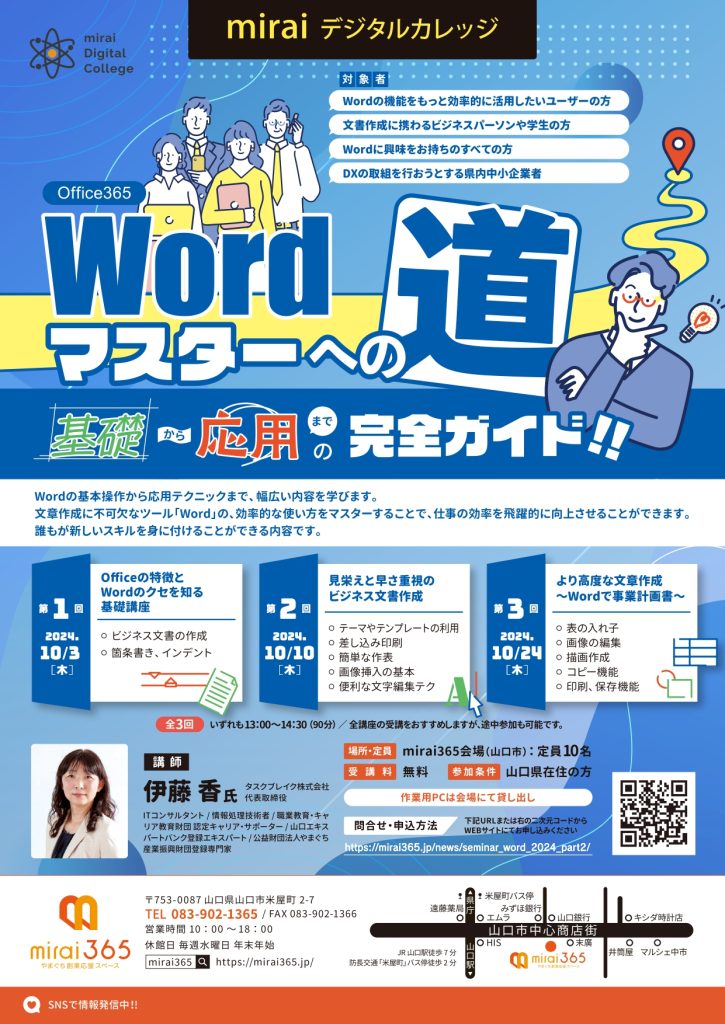
この記事では、Microsoft Wordの基本操作から応用テクニックまでを網羅し、文書作成のスキルを効率的に向上させる方法について解説します。Wordは、ビジネス文書、学術文書、個人文書など、様々な文書を作成するために使用されるソフトウェアです。Wordを使いこなすことで、仕事の効率化、学習の効率化、そして豊かな表現力を手に入れることができます。
この講座では、Wordの基本操作、文書の入力と編集、段落・箇条書き、表の作成と編集、図表の挿入、ページレイアウト、スタイルとテーマ、文書の保存と印刷などを学ぶことができます。Wordの基本操作をマスターすることで、文書作成のスキルを向上させることができます。また、応用テクニックを学ぶことで、より複雑な文書を作成することができます。
この記事では、Wordの基本操作から応用テクニックまでを解説し、文書作成のスキルを効率的に向上させる方法について学ぶことができます。Wordを使いこなすことで、仕事の効率化、学習の効率化、そして豊かな表現力を手に入れることができます。
Wordの基本操作
# Word文書作成講座の第一歩として、Wordの基本操作をマスターすることが重要です。Wordは、文書作成のための強力なツールであり、その基本操作を理解することで、文書作成の効率を大幅に上げることができます。
Wordの基本操作には、文書の新規作成、保存、印刷などがあります。また、文書の編集には、文字の入力、削除、コピー、貼り付けなどがあります。これらの基本操作を理解することで、Wordを使いこなすことができます。
文書の新規作成は、Wordを起動し、「ファイル」メニューから「新規作成」を選択することで行うことができます。文書の保存は、「ファイル」メニューから「保存」を選択することで行うことができます。また、文書の印刷は、「ファイル」メニューから「印刷」を選択することで行うことができます。これらの基本操作をマスターすることで、Wordを使いこなすことができます。
文書の入力と編集
# Word文書作成講座では、文書の入力と編集は非常に重要なステップです。文書の入力は、キーボードを使って文字を入力することから始まります。入力した文字は、自動的に文書に反映されます。編集は、入力した文字を修正したり、削除したり、移動したりすることです。
文書の入力と編集には、基本的な操作が必要です。例えば、文字のフォントやサイズを変更したり、文字の色を変更したり、太字や斜体にしたりすることができます。また、文書のレイアウトを変更したり、段落を整理したりすることもできます。
文書の入力と編集を効率的に行うには、ショートカットキーを使用することが効果的です。例えば、コピーとペーストのショートカットキーを使用することで、文書の編集を迅速に行うことができます。また、Wordの自動補完機能を使用することで、入力の効率を向上させることができます。
段落・箇条書きの作成と編集
# Word文書作成講座では、段落と箇条書きの作成と編集についても詳しく学ぶことができます。段落は文章の基本的な単位であり、文章の流れを整えるために重要な役割を果たします。箇条書きは、複数の項目を簡潔に表現するために使用されます。
段落の作成は、文章を入力し、改行することで行われます。ただし、改行だけでは段落が作成されないため、段落の終わりには空行を挿入する必要があります。箇条書きの作成は、箇条書きのアイコンをクリックするか、ショートカットキーを使用することで行われます。
箇条書きには、通常の箇条書きのほかに、番号付き箇条書きや多段階箇条書きなどがあります。箇条書きの編集は、箇条書きのアイコンをクリックしてメニューを表示し、編集したい箇条書きのスタイルを選択することで行われます。
表の作成と編集
表の作成と編集は、Word文書作成の重要な要素です。表を使用することで、データを整理し、視覚的にわかりやすく表現することができます。Wordでは、表の作成と編集を簡単に行うことができます。
表の作成は、挿入タブの「表」ボタンをクリックすることで開始できます。表のサイズとレイアウトを選択し、データを入力することができます。さらに、表のデザインとレイアウトをカスタマイズすることができます。例えば、表の境界線、セルの色、フォントサイズなどを変更することができます。
表の編集も簡単です。表のセルを選択し、右クリックメニューから編集オプションを選択することで、セルの内容を変更することができます。また、表の行や列を追加または削除することもできます。Wordの表の作成と編集機能を使用することで、効果的な表を作成し、文書の内容を強化することができます。
図表の挿入と編集
# Word文書作成講座の重要な要素の一つは、図表の挿入と編集です。図表を効果的に使用することで、文書の内容をより明確に伝えることができます。Wordでは、図表を挿入するためのさまざまなツールが用意されています。
図表の挿入は、Wordの「挿入」タブから行うことができます。ここでは、さまざまな種類の図表、例えばグラフ、チャート、写真などを挿入することができます。また、図表を編集するためのさまざまなツールも用意されています。例えば、図表のサイズを変更したり、図表のレイアウトを調整したりすることができます。
図表の編集は、Wordの「図形」ツールを使用して行うことができます。このツールでは、図表の形状を変更したり、図表の色を変更したりすることができます。また、図表にテキストを追加したり、図表にリンクを追加したりすることもできます。図表の編集は、文書の内容をより明確に伝えるために非常に重要です。
ページレイアウトの設定
ページレイアウトの設定は、Word文書を作成する上で非常に重要なステップです。ページレイアウトを設定することで、文書の見た目を整え、読み手にとって分かりやすい文書を作成することができます。ページレイアウトの設定には、ページサイズ、余白、文字サイズ、行間隔などが含まれます。
ページサイズの設定は、文書の用途に応じて行います。例えば、ビジネス文書の場合、A4サイズが一般的です。一方、学術文書の場合、指定されたサイズに従う必要があります。余白の設定も重要です。余白を適切に設定することで、文書の読みやすさを向上させることができます。
# ページレイアウトの設定 は、Wordの基本操作のひとつです。ページレイアウトを設定することで、文書のデザインを整え、読み手にとって分かりやすい文書を作成することができます。Wordのページレイアウト機能を活用することで、文書の作成効率を向上させることができます。
スタイルとテーマの設定
スタイルとテーマの設定は、Word文書の見栄えを一気に変えることができます。スタイルとは、文字や段落のフォント、サイズ、色などをまとめて設定する機能です。テーマとは、文書全体のデザインを統一する機能です。スタイルとテーマを効果的に使うことで、文書の読みやすさと視覚的な魅力が向上します。
スタイルの設定は、ホームタブのスタイルグループから行うことができます。ここでは、事前に用意されたスタイルを適用することができます。また、自分でスタイルを作成することも可能です。スタイルを作成することで、文書内で一貫したデザインを実現することができます。
テーマの設定は、デザインタブのテーマグループから行うことができます。Wordには、事前に用意されたテーマが多数用意されています。テーマを適用することで、文書の背景、文字色、フォントなどが一気に変更されます。また、自分でテーマを作成することも可能です。テーマを作成することで、文書に独自の個性を与えることができます。
文書の保存と印刷
文書の保存と印刷は、Word文書作成の重要なステップです。文書を作成した後、適切に保存しておくことで、後で編集したり、共有したりすることができます。Wordでは、文書を# Word形式(.docx)や、他の形式(.pdf、.txtなど)で保存することができます。
文書の保存方法は、Wordのバージョンや使用するオペレーティングシステムによって異なりますが、基本的には「ファイル」メニューから「保存」または「名前を付けて保存」を選択し、保存先とファイル名を指定することで保存できます。また、Wordでは自動保存機能もあり、一定の時間間隔で文書が自動的に保存されます。
印刷についても、Wordでは文書を簡単に印刷することができます。文書を印刷するには、「ファイル」メニューから「印刷」を選択し、印刷設定を指定することで印刷できます。また、Wordでは文書のレイアウトやフォントサイズを調整することで、印刷物の見栄えを良くすることもできます。
応用テクニックとショートカット
# Word文書作成講座では、基本操作に加えて応用テクニックも学ぶことができます。応用テクニックをマスターすることで、文書作成のスピードと効率が大幅に向上します。たとえば、ショートカットキーを使用することで、文書の入力と編集をより迅速に行うことができます。
ショートカットキーは、Wordの基本操作をより効率的に行うための重要なツールです。よく使用するコマンドにショートカットキーを割り当てることで、文書作成の時間を大幅に短縮することができます。また、ショートカットキーを使用することで、キーボードから手を離すことなく文書を作成することができ、作業の効率が向上します。
応用テクニックとショートカットキーを組み合わせることで、Wordの機能をより効果的に活用することができます。たとえば、テンプレートを使用して文書のレイアウトを迅速に作成したり、スタイルとテーマを使用して文書のデザインを一貫性を持たせたりすることができます。これらの応用テクニックをマスターすることで、よりプロフェッショナルな文書を作成することができます。
実践演習と文書作成例
# Word文書作成講座では、実践演習と文書作成例を通じて、基本操作から応用テクニックまでを身につけることができます。実践演習では、Wordの基本操作を実際に体験し、段落・箇条書き、表の作成と編集、図表の挿入、ページレイアウトなどを学びます。
文書作成例では、ビジネス文書、学術文書、個人文書など、様々な文書を作成するための手順を学びます。実際の文書作成に役立つテンプレートやスタイルも紹介します。文書作成例を通じて、Wordの機能を活用して効果的な文書を作成する方法を学ぶことができます。
実践演習と文書作成例を通じて、Wordの基本操作から応用テクニックまでをマスターすることで、仕事の効率化、学習の効率化、そして豊かな表現力を手に入れることができます。Wordを使いこなすことで、文書作成のスキルを効率的に向上させることができます。
まとめ
# Word文書作成講座:基本操作から応用テクニックまでマスターでは、Microsoft Wordの基本操作から応用テクニックまでを網羅し、文書作成のスキルを効率的に向上させるためのものです。Wordの基本操作、文書の入力と編集、段落・箇条書き、表の作成と編集、図表の挿入、ページレイアウト、スタイルとテーマ、文書の保存と印刷などを学ぶことができます。
この講座を受講することで、ビジネス文書、学術文書、個人文書など、様々な文書を作成できるようになります。Wordを使いこなすことで、仕事の効率化、学習の効率化、そして豊かな表現力を手に入れることができます。文書作成のスキルを身につけることで、日常の業務や学習に役立つだけでなく、将来のキャリアアップにもつながります。
Word文書作成講座では、基本操作から応用テクニックまでを学ぶことができるため、初心者から上級者まで幅広い方々に適しています。講座を受講することで、Microsoft Wordをより効率的に使いこなすことができ、文書作成のスキルを向上させることができます。
まとめ
Word文書作成講座では、Microsoft Wordの基本操作から応用テクニックまでを網羅し、文書作成のスキルを効率的に向上させるためのものです。受講することで、様々な文書を作成できるようになり、仕事の効率化、学習の効率化、そして豊かな表現力を手に入れることができます。
よくある質問
Word文書作成講座の対象者は誰ですか?
Word文書作成講座は、Microsoft Wordを使用して文書を作成したいと考えている初心者から、すでにWordを使用しているがより高度なテクニックを学びたいと考えている中級者までを対象としています。この講座では、基本操作から応用テクニックまでを網羅しているため、どのレベルの方でもご参加いただけます。講座では、文書作成の基礎から始めて、レイアウト、フォーマット、画像挿入など、Wordの基本的な機能を学びます。また、マクロ、テンプレート、共同編集など、より高度なテクニックも学びます。
講座の内容はどのようなものですか?
Word文書作成講座では、文書作成の基礎から始めて、Wordの基本操作、文書のレイアウト、フォーマット、画像挿入など、Wordの基本的な機能を学びます。また、表とグラフの作成、データの分析、レポートの作成など、Wordの応用的な機能も学びます。さらに、マクロ、テンプレート、共同編集など、より高度なテクニックも学びます。講座では、ハンズオン形式で学習するため、実際にWordを使用して文書を作成しながら学ぶことができます。
講座の受講にはどのような環境が必要ですか?
Word文書作成講座を受講するには、Microsoft WordがインストールされたWindowsまたはMacのコンピューターが必要です。また、インターネット接続が必要です。講座では、オンライン学習プラットフォームを使用して学習するため、Webブラウザが必要です。さらに、スピーカーまたはヘッドフォンが必要です。
講座の受講後にはどのようなサポートが受けられますか?
Word文書作成講座の受講後には、メールサポート、オンラインコミュニティ、講座資料のダウンロードなど、さまざまなサポートを受けられます。また、講座の更新が行われた場合には、無料で更新内容を受講することができます。さらに、講座の修了証明書が発行されます。
コメントを残す
コメントを投稿するにはログインしてください。
関連ブログ記事