
Wordで縦書き文書を作成する方法と設定の解説

# Wordで縦書き文書を作成する方法と設定の解説
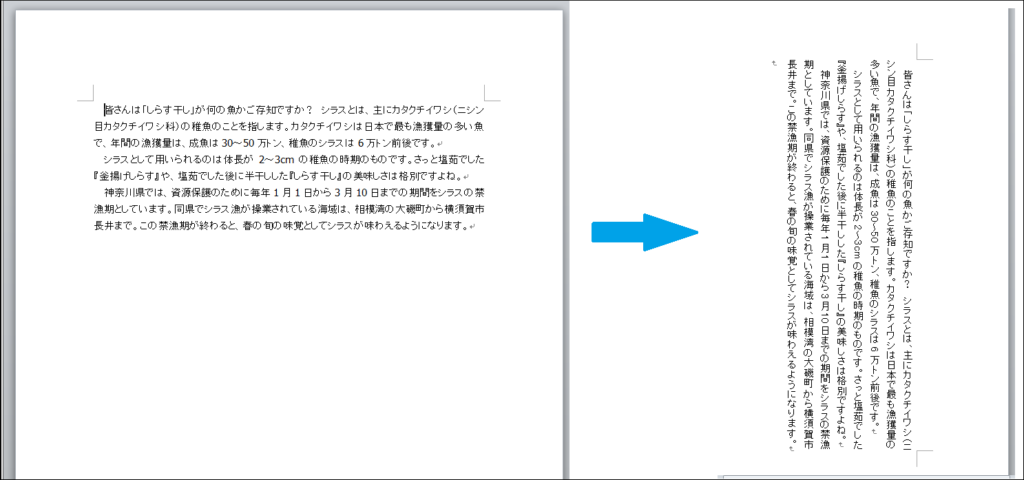
この記事では、Microsoft Wordを使用して縦書き文書を作成する方法と設定について解説します。縦書きは、日本語文書でよく使用されるレイアウト形式であり、Wordでは簡単に設定できます。ただし、初心者にとっては少し難しい設定項目もあります。この記事では、基本的な設定から段落の調整、文字の向き、表の縦書きなど、様々な方法を紹介します。
Wordで縦書き文書を作成するには、まず新しいドキュメントを作成し、「レイアウト」タブをクリックします。次に、「ページ設定」グループの「方向」をクリックし、ドロップダウンメニューから「縦書き」を選択します。これで、ドキュメント全体が縦書きになります。ただし、テキストや表を個別に設定する必要がある場合もあります。
この記事では、Wordで縦書き文書を作成する方法と設定について詳しく解説します。初心者から上級者まで、誰でも簡単に縦書き文書を作成できるようになるでしょう。
Wordで縦書き文書を作成する方法
Wordで縦書き文書を作成するには、まずWordを開き、新しいドキュメントを作成します。次に、「レイアウト」タブをクリックし、「ページ設定」グループの「方向」をクリックします。ドロップダウンメニューから「縦書き」を選択すると、ドキュメント全体が縦書きになります。
この方法では、ドキュメント全体が縦書きになるため、必要に応じてテキストや表のレイアウトを調整する必要があります。テキストを縦書きにするには、縦書きのテキストを選択し、「ホーム」タブをクリックします。「段落」グループの「方向」をクリックし、ドロップダウンメニューから「横書き」を選択すると、選択したテキストのみが横書きになります。
また、表を縦書きにするには、縦書きの表を選択し、「レイアウト」タブをクリックします。「テーブル」グループの「表のレイアウト」をクリックし、ドロップダウンメニューから「縦書き」を選択すると、表全体が縦書きになります。# を使用して、見出しを設定することもできます。見出しを設定することで、文書の構造を明確にし、読みやすさを向上させることができます。
テキストを縦書きにする方法
# Wordで縦書きにする方法を解説します。テキストを縦書きにするには、まず縦書きのテキストを選択し、「ホーム」タブをクリックします。「段落」グループの「方向」をクリックし、ドロップダウンメニューから「縦書き」を選択すると、選択したテキストのみが縦書きになります。
この方法は、文書の一部を縦書きにする場合に便利です。ただし、文書全体を縦書きにする場合は、ページ設定で縦書きを選択する必要があります。ページ設定の方法は、後ほど解説します。
テキストを縦書きにする際には、文字の向きも考慮する必要があります。文字の向きを変更するには、文字を選択し、「ホーム」タブをクリックします。「フォント」グループの「文字の向き」をクリックし、ドロップダウンメニューから、「上下反転」や「左右反転」などの向きを選択します。
表を縦書きにする方法
表を縦書きにする方法は、Wordのレイアウトタブを利用して実現できます。まず、縦書きにしたい表を選択し、「レイアウト」タブをクリックします。次に、「テーブル」グループの「表のレイアウト」をクリックし、ドロップダウンメニューから「縦書き」を選択すると、表全体が縦書きになります。
表を縦書きにする際には、セルの幅や高さの調整も必要になります。セルの幅や高さを調整するには、「レイアウト」タブの「テーブル」グループの「セルの幅と高さ」をクリックし、ドロップダウンメニューから「セルの幅と高さの調整」を選択します。ここで、セルの幅や高さを調整することができます。
表を縦書きにする際には、文字の向きも調整する必要があります。文字の向きを調整するには、「ホーム」タブの「フォント」グループの「文字の向き」をクリックし、ドロップダウンメニューから「上下反転」や「左右反転」などの向きを選択します。
文字の向きを変更する方法
# 文字の向きを変更するには、文字を選択し、「ホーム」タブをクリックします。「フォント」グループの「文字の向き」をクリックし、ドロップダウンメニューから、「上下反転」や「左右反転」などの向きを選択します。この機能を使用すると、縦書きの文書で文字の向きを自由に変更することができます。
文字の向きを変更する際には、文字の種類やフォントの種類によって、向きの変更が可能かどうかが異なります。たとえば、一部のフォントでは、上下反転や左右反転が可能ですが、斜体や太字などの装飾が可能なフォントでは、向きの変更が可能ではない場合があります。
また、文字の向きを変更する際には、文書のレイアウトやデザインにも影響を与えることがあります。したがって、文字の向きを変更する前に、文書の全体的なレイアウトやデザインを確認することが重要です。
縦書き文書の印刷設定
# Wordで縦書き文書を作成する際には、印刷設定も重要な要素です。縦書き文書を印刷する際には、プリンターの設定を確認する必要があります。まず、「ファイル」タブをクリックし、「印刷」をクリックします。これで、印刷オプションが表示されます。
印刷オプションで、用紙の向きが「縦」になっていることを確認します。用紙の向きが「横」になっている場合、縦書き文書が正しく印刷されません。また、プリンターの設定によっては、縦書き文書を印刷する際に特別な設定が必要になる場合があります。
縦書き文書を印刷する際には、プリンターのマニュアルを参照し、必要な設定を確認することをお勧めします。さらに、印刷する前にプレビューを確認し、文書が正しく印刷されることを確認することも重要です。
まとめ
Wordで縦書き文書を作成する方法と設定の解説
Wordで縦書きにする方法を解説します。基本的な設定から、段落の調整、文字の向き、表の縦書きなど、様々な方法を紹介します。
まず、Wordを開き、新しいドキュメントを作成します。次に、「レイアウト」タブをクリックし、「ページ設定」グループの「方向」をクリックします。ドロップダウンメニューから「縦書き」を選択すると、ドキュメント全体が縦書きになります。# を使用して、見出しを設定することもできます。
テキストを縦書きにするには、縦書きのテキストを選択し、「ホーム」タブをクリックします。「段落」グループの「方向」をクリックし、ドロップダウンメニューから「横書き」を選択すると、選択したテキストのみが横書きになります。
表を縦書きにするには、縦書きの表を選択し、「レイアウト」タブをクリックします。「テーブル」グループの「表のレイアウト」をクリックし、ドロップダウンメニューから「縦書き」を選択すると、表全体が縦書きになります。
まとめ
Wordで縦書き文書を作成する方法と設定の解説を紹介しました。基本的な設定から、段落の調整、文字の向き、表の縦書きなど、様々な方法を解説しました。Wordで縦書き文書を作成する際には、これらの方法を参考にしてください。
よくある質問
Wordで縦書き文書を作成する方法は?
Wordで縦書き文書を作成するには、まずページレイアウトを設定する必要があります。縦書きにしたい文書を開き、レイアウトタブをクリックします。次に、ページ設定をクリックし、紙の向きを縦に設定します。さらに、文字の向きを縦書きに設定する必要があります。これは、ホームタブのフォントグループで設定できます。文字の向きを縦書きに設定すると、文書全体が縦書きになります。
縦書き文書の文字サイズとフォントはどうやって設定するの?
縦書き文書の文字サイズとフォントを設定するには、ホームタブのフォントグループを使用します。フォントをクリックし、好みのフォントを選択します。次に、文字サイズをクリックし、好みの文字サイズを選択します。さらに、文字のスタイルを設定することもできます。文字のスタイルには、太字、斜体、下線などがあります。これらの設定を使用して、縦書き文書の文字サイズとフォントをカスタマイズできます。
縦書き文書に画像を挿入する方法は?
縦書き文書に画像を挿入するには、挿入タブを使用します。挿入タブをクリックし、画像をクリックします。次に、挿入したい画像を選択し、挿入をクリックします。画像を挿入すると、文書内で画像を移動したり、サイズを変更したりできます。さらに、画像のスタイルを設定することもできます。画像のスタイルには、枠線、影、反射などがあります。これらの設定を使用して、縦書き文書の画像をカスタマイズできます。
縦書き文書を印刷する方法は?
縦書き文書を印刷するには、ファイルタブを使用します。ファイルタブをクリックし、印刷をクリックします。次に、印刷するプリンタを選択し、印刷をクリックします。さらに、印刷の設定を設定することもできます。印刷の設定には、用紙サイズ、印刷方向、余白などがあります。これらの設定を使用して、縦書き文書をカスタマイズして印刷できます。
コメントを残す
コメントを投稿するにはログインしてください。
関連ブログ記事