
Wordの校閲モードを解除する方法:自動校閲機能のオフの手順

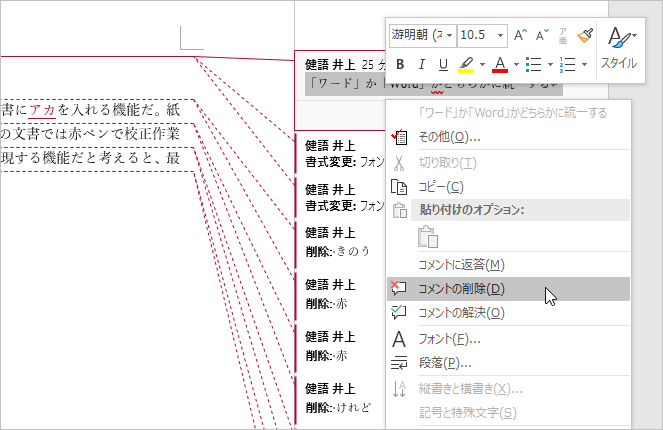
# Wordの校閲モードを解除する方法について説明します。校閲モードとは、Wordに搭載されている誤った日本語の表記やスペルミスを自動的に訂正する機能のことです。この機能により、文書の品質を向上させ、誤りのない文書を作成できます。
校閲モードを解除するには、Wordの設定を変更する必要があります。具体的には、Wordのオプション画面で、校閲の設定を変更することで、自動校閲機能をオフにすることができます。この設定変更により、文書内の誤った日本語の表記やスペルミスの訂正機能がオフになります。
この記事では、Wordの校閲モードを解除する方法について詳しく説明します。Wordの初心者でも簡単に設定変更できるように、手順を分かりやすく説明します。
校閲モードとは何か
# Wordの校閲モードを解除する方法について説明する前に、校閲モードとは何かを理解する必要があります。校閲モードとは、Wordに搭載されている誤った日本語の表記やスペルミスを自動的に訂正する機能のことです。この機能により、文書の品質を向上させ、誤りのない文書を作成できます。
校閲モードは、Wordの標準機能として搭載されており、文書を作成する際に自動的に動作します。校閲モードは、文書内の日本語の表記やスペルミスをチェックし、誤った表記やスペルミスを自動的に訂正します。この機能により、文書の品質を向上させ、誤りのない文書を作成できます。
しかし、校閲モードを解除する必要がある場合もあります。たとえば、校閲モードが文書内の特定の表記やスペルミスを誤って訂正する場合や、文書の内容が特殊な場合などです。そのため、校閲モードを解除する方法を理解する必要があります。
校閲モードを解除する手順
# Wordの校閲モードを解除するには、Wordの設定を変更する必要があります。まず、Wordを開き、ファイルタブをクリックします。ファイルタブの下のメニューから「オプション」をクリックすると、Wordの設定画面が表示されます。
この画面で、「校閲」タブをクリックすると、校閲に関する設定が表示されます。ここで、「自動校閲をオフにする」をクリックすると、校閲モードが解除されます。校閲モードを解除すると、文書内の誤った日本語の表記やスペルミスの訂正機能がオフになります。
校閲モードを解除しても、文書の品質を保つためには、手動での校閲が必要になります。また、印刷などの機能は利用できますが、印刷物の品質を保つためには、校閲のチェックが必要になります。したがって、校閲モードを解除する場合は、文書の品質を保つための手動での校閲が必要です。
手動での校閲の重要性
# Wordの校閲モードを解除すると、文書内の誤った日本語の表記やスペルミスの訂正機能がオフになります。そのため、文書の品質を保つためには、手動での校閲が必要になります。手動での校閲は、文書の内容を細かくチェックし、誤った表記やスペルミスを修正することで、文書の品質を向上させることができます。
手動での校閲は、校閲モードを解除した場合に特に重要になります。校閲モードを解除すると、自動校閲機能がオフになるため、文書内の誤った表記やスペルミスが見落とされる可能性があります。したがって、手動での校閲は、文書の品質を保つために不可欠な作業です。
また、手動での校閲は、文書の内容をより深く理解することができるため、文書の品質を向上させるだけでなく、自身の日本語能力も向上させることができます。したがって、手動での校閲は、文書の品質を保つためだけでなく、自身の能力を向上させるためにも重要な作業です。
まとめ
Wordの校閲モードを解除する方法について説明します。校閲モードとは、Wordに搭載されている誤った日本語の表記やスペルミスを自動的に訂正する機能のことです。この機能により、文書の品質を向上させ、誤りのない文書を作成できます。
校閲モードを解除するには、Wordを開き、ファイルタブをクリックします。ファイルタブの下のメニューから「オプション」をクリックし、「オプション」の画面で、「校閲」タブをクリックします。ここで、「自動校閲をオフにする」をクリックすると、校閲モードが解除されます。
校閲モードを解除すると、文書内の誤った日本語の表記やスペルミスの訂正機能がオフになります。そのため、文書の品質を保つためには、手動での校閲が必要になります。また、印刷などの機能は利用できますが、印刷物の品質を保つためには、校閲のチェックが必要になります。
# を含むヘッダーは見出しとして機能しますが、ここでは見出しを使用しません。ただし、見出しを使用する場合は、# を使用してヘッダーを定義します。
まとめ
校閲モードを解除する方法について説明しました。校閲モードを解除すると、文書内の誤った日本語の表記やスペルミスの訂正機能がオフになります。そのため、文書の品質を保つためには、手動での校閲が必要になります。
よくある質問
Wordの校閲モードとは何ですか?
Wordの校閲モードとは、文書の校閲を行う際に、Wordが自動的に文法やスペルのチェックを行う機能です。この機能は、文書の作成時に有効に設定されており、文書の校閲を行う際に、Wordが自動的に文法やスペルのチェックを行います。校閲モードは、文書の作成時に有効に設定されているため、文書の校閲を行う際に、Wordが自動的に文法やスペルのチェックを行います。
Wordの校閲モードを解除する方法は?
Wordの校閲モードを解除するには、Wordのオプションから設定を変更する必要があります。まず、Wordを起動し、ファイルメニューからオプションを選択します。次に、校閲タブを選択し、自動校閲のチェックボックスを外します。これにより、Wordの校閲モードが解除されます。
自動校閲機能をオフにする方法は?
自動校閲機能をオフにするには、Wordのオプションから設定を変更する必要があります。まず、Wordを起動し、ファイルメニューからオプションを選択します。次に、校閲タブを選択し、自動校閲のチェックボックスを外します。これにより、自動校閲機能がオフになります。
校閲モードを解除しても文法やスペルのチェックは行われますか?
校閲モードを解除しても、文法やスペルのチェックは行われません。ただし、手動で校閲を行うことは可能です。文書の校閲を行う際に、Wordが自動的に文法やスペルのチェックを行わないように設定する必要があります。
コメントを残す
コメントを投稿するにはログインしてください。
関連ブログ記事