
Wordで文字揃えの方法と設定:左揃え・中央揃え・均等揃え

# Wordで文字揃えの方法と設定:左揃え・中央揃え・均等揃え
この記事では、Wordで文字を揃える方法について説明します。文字の揃えは、文章の見た目を整え、読みやすさを高めるために重要な要素です。Wordでは、左揃え、右揃え、中央揃え、均等揃えなどの種類があります。これらの方法を使用することで、文書全体のバランスを整えることができます。
文字の揃えを設定するには、ホームタブの段落グループの段落の設定ボタンから行います。また、揃えタブの揃えグループの揃えボタンからも設定できます。文字の種類には、明朝体、ゴシック体、serifなどの種類があります。文字のサイズとスタイルを設定することで、文書全体のバランスを整えることができます。
この記事では、Wordで文字を揃える方法について詳しく説明します。左揃え、中央揃え、均等揃えなどの種類について説明し、設定方法についても詳しく説明します。さらに、文字の種類、サイズ、スタイルについても説明します。
文字揃えの種類と効果
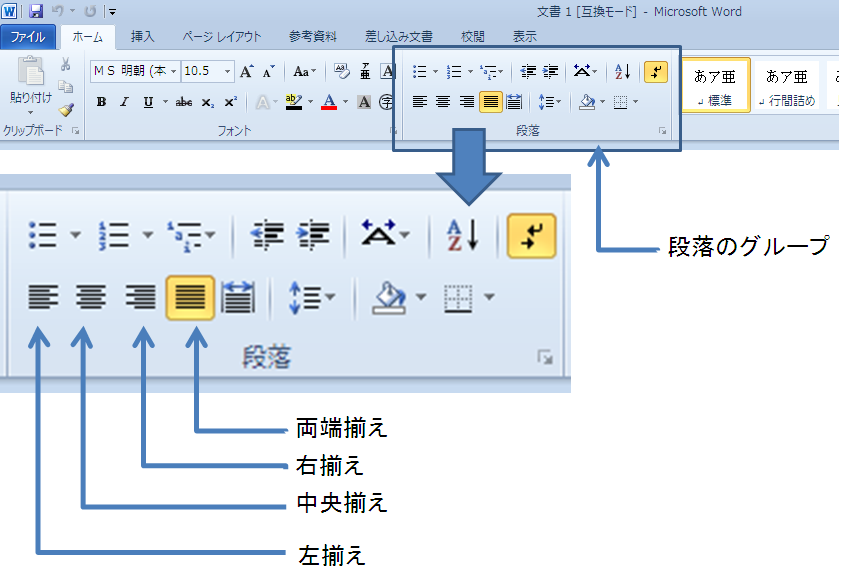
# Wordで文字を揃える方法には、左揃え、右揃え、中央揃え、均等揃えなどの種類があります。これらの方法を使用することで、文章の見た目を整え、読みやすさを高めることができます。左揃えは、文章の左側を揃える方法で、一般的に使用される方法です。右揃えは、文章の右側を揃える方法で、数字や日付などの右揃えが必要な場合に使用されます。
中央揃えは、文章の中央を揃える方法で、タイトルや見出しなどの際立たせたい部分に使用されます。均等揃えは、文章の両側を均等に揃える方法で、長い文章や段落を整える場合に使用されます。これらの方法を適切に使用することで、文章の見た目を統一し、読みやすさを高めることができます。
さらに、文字の揃えを設定することで、文書全体のバランスを整えることができます。文字のサイズとスタイルを設定することで、文書の視認性を高めることができます。文頭揃えと文末揃えを設定することで、文章の見た目を統一し、読みやすさを高めることができます。
左揃え・右揃え・中央揃えの設定方法
# Wordで文字揃えの方法を設定するには、まずホームタブの段落グループの段落の設定ボタンをクリックします。ここから、左揃え、右揃え、中央揃えなどの種類を選択することができます。左揃えは、文章の左側を揃える方法で、一般的に使用される方法です。右揃えは、文章の右側を揃える方法で、数字や日付などの右揃えが必要な場合に使用されます。中央揃えは、文章の中央を揃える方法で、タイトルや見出しなどの際に使用されます。
これらの揃え方法を設定することで、文章の見た目を整え、読みやすさを高めることができます。また、揃えタブの揃えグループの揃えボタンからも設定できます。ここから、より詳細な揃え設定を行うことができます。たとえば、行間のスペースを設定したり、段落のインデントを設定したりすることができます。
さらに、文字の種類やサイズ、スタイルを設定することで、文書全体のバランスを整えることができます。たとえば、明朝体やゴシック体などのフォントを選択したり、文字のサイズを大きくしたり小さくしたりすることができます。また、文字の色や背景色を設定することで、文書の視認性を高めることができます。
均等揃えの設定方法
# Wordで均等揃えの設定を行うには、まずホームタブの段落グループの段落の設定ボタンをクリックします。ここで、段落の設定ウィンドウが開きます。このウィンドウでは、揃えの設定を行うことができます。均等揃えを設定するには、揃えのドロップダウンメニューから「均等揃え」を選択します。
均等揃えを設定すると、文章の各行の文字数が均等になり、文章の見た目が整えられます。ただし、均等揃えを設定する場合は、文章の内容や文書の種類に応じて、適切な文字数を設定する必要があります。例えば、長い文章の場合は、均等揃えを設定すると、文章の見た目が乱れてしまう可能性があります。
均等揃えの設定を行う際には、文章の見た目と読みやすさを考慮する必要があります。文章の内容や文書の種類に応じて、適切な揃えの設定を行うことで、文章の見た目を整え、読みやすさを高めることができます。
文字の種類とサイズの設定
# 文字の種類とサイズの設定は、Wordで文字揃えを行う上で非常に重要なステップです。文字の種類には、明朝体、ゴシック体、serifなどの種類があります。各種類の文字には、それぞれの特徴があり、文章の見た目に大きく影響します。たとえば、明朝体は伝統的な日本の文字で、読みやすさと美しさを兼ね備えています。一方、ゴシック体は現代的なデザインで、明るくて活発な印象を与えます。
文字のサイズも、文章の見た目に大きく影響します。大きすぎる文字は読みにくく、小さすぎる文字は見にくいため、適切なサイズを選択する必要があります。Wordでは、文字のサイズをポイント単位で設定できます。一般的に、10ポイントから12ポイントの間が読みやすいとされています。
文字の種類とサイズを設定することで、文書全体のバランスを整えることができます。また、文字の色と背景色を設定することで、文書の視認性を高めることができます。たとえば、黒い文字に白い背景を設定すると、読みやすさが向上します。
文字の色と背景色の設定
# 文字の色と背景色の設定は、文章の視認性を高めるために重要な要素です。Wordでは、文字の色と背景色を簡単に設定することができます。文字の色を設定するには、ホームタブのフォントグループの文字色ボタンから行います。ここでは、さまざまな色を選択することができます。また、背景色を設定するには、ページレイアウトタブのページ背景グループの背景色ボタンから行います。ここでは、さまざまな色や画像を背景に設定することができます。
文字の色と背景色を効果的に使用することで、文章の見た目を整え、読みやすさを高めることができます。たとえば、文字の色を黒や濃い青に設定し、背景色を白や淡い色に設定すると、文章がはっきりと読みやすくなります。また、文字の色と背景色を同じ色に設定すると、文章が見えなくなりますので、注意が必要です。
文字の色と背景色を設定する際には、文章の内容や読者を考慮することが重要です。たとえば、子供向けの文章の場合、明るい色や鮮やかな色を使用することで、子供の興味を引き付けることができます。一方、ビジネス文書の場合、落ち着いた色やシンプルな色を使用することで、プロフェッショナルなイメージを出すことができます。
文頭揃えと文末揃えの設定
# Wordで文書を作成する際、文章の見た目を整えるために、文頭揃えと文末揃えの設定を行うことができます。文頭揃えとは、文章の最初の行を揃えることであり、文末揃えとは、文章の最後の行を揃えることです。これらの設定を行うことで、文章の見た目を統一し、読みやすさを高めることができます。
文頭揃えと文末揃えの設定は、段落の設定から行います。段落の設定では、文頭揃えと文末揃えのほかにも、行間の設定やインデントの設定を行うことができます。これらの設定を行うことで、文章の見た目を整え、読みやすさを高めることができます。
文頭揃えと文末揃えの設定を行う際には、文章の内容と文書の目的を考慮する必要があります。例えば、技術文書や学術文書では、文頭揃えと文末揃えの設定を行うことで、文章の見た目を統一し、読みやすさを高めることができます。一方、ブログや小説では、文頭揃えと文末揃えの設定を行わないことで、文章の見た目を自由にし、読者の視線を引くことができます。
まとめ
# Wordで文字揃えの方法と設定:左揃え・中央揃え・均等揃え
Wordで文字を揃える方法には、左揃え、右揃え、中央揃え、均等揃えなどの種類があります。これらの方法を使用することで、文章の見た目を整え、読みやすさを高めることができます。文字の揃えを設定するには、ホームタブの段落グループの段落の設定ボタンから行います。また、揃えタブの揃えグループの揃えボタンからも設定できます。
文字の種類には、明朝体、ゴシック体、serifなどの種類があります。文字のサイズとスタイルを設定することで、文書全体のバランスを整えることができます。さらに、文字の色と背景色を設定することで、文書の視認性を高めることができます。文頭揃えと文末揃えを設定することで、文章の見た目を統一し、読みやすさを高めることができます。
まとめ
Wordで文字揃えの方法と設定を理解することで、文章の見た目を整え、読みやすさを高めることができます。文字の種類、サイズ、スタイル、色、背景色などを設定することで、文書全体のバランスを整えることができます。さらに、文頭揃えと文末揃えを設定することで、文章の見た目を統一し、読みやすさを高めることができます。
よくある質問
Wordで文字揃えの方法は何種類ありますか?
Wordで文字揃えの方法は、左揃え、中央揃え、均等揃え、右揃えの4種類あります。左揃えは、文書の左側に文字を揃える方法で、一般的に使用される方法です。中央揃えは、文書の中央に文字を揃える方法で、見出しやタイトルに使用されることが多いです。均等揃えは、文書の両側に文字を均等に揃える方法で、文書の体裁を整えるために使用されることが多いです。右揃えは、文書の右側に文字を揃える方法で、特定の文書やレポートに使用されることがあります。
Wordで文字揃えの設定方法はどうすればよいですか?
Wordで文字揃えの設定方法は、ホームタブの段落グループにある揃えボタンをクリックすることで設定できます。揃えボタンをクリックすると、左揃え、中央揃え、均等揃え、右揃えの4種類の揃え方法が表示されます。必要な揃え方法を選択することで、文字揃えの設定が完了します。また、段落ダイアログボックスを使用して、より詳細な文字揃えの設定を行うこともできます。
Wordで均等揃えの設定方法はどうすればよいですか?
Wordで均等揃えの設定方法は、段落ダイアログボックスを使用して行います。段落ダイアログボックスは、ホームタブの段落グループにある段落ボタンをクリックすることで表示されます。段落ダイアログボックスの揃えタブで、均等揃えを選択し、必要な設定を行うことで、均等揃えの設定が完了します。また、文字間隔の設定を行うことで、均等揃えの体裁を整えることができます。
Wordで文字揃えの設定を解除する方法はどうすればよいですか?
Wordで文字揃えの設定を解除する方法は、ホームタブの段落グループにある揃えボタンをクリックし、揃えの解除を選択することで解除できます。また、段落ダイアログボックスを使用して、文字揃えの設定を解除することもできます。段落ダイアログボックスの揃えタブで、揃えの解除を選択することで、文字揃えの設定が解除されます。
コメントを残す
コメントを投稿するにはログインしてください。
関連ブログ記事