
Wordではがき宛名印刷の方法!簡単に宛名面を作成するステップ

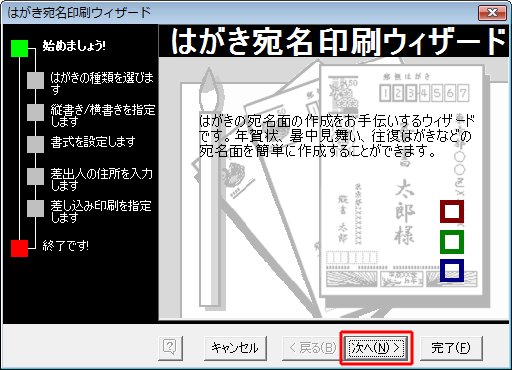
# Wordではがき宛名印刷の方法!簡単に宛名面を作成するステップ
この記事では、Microsoft Wordを使用してはがき宛名印刷を行う方法を紹介します。はがき宛名印刷は、郵便はがきに宛名を印刷するための機能です。Wordでは、簡単に宛名面を作成し、印刷することができます。この記事では、Wordでの宛名面の作成方法をステップごとに解説します。
はがき宛名印刷を行うには、まずはがきのサイズを調べ、Wordで正確なサイズを設定する必要があります。次に、宛名面のレイアウトを設計し、送付先の名前、住所、送信者の名前と住所を記載します。フォントと文字サイズを選択し、はがき用紙を使用して印刷します。最後に、Wordファイルとして保存し、テンプレートを保存して同じレイアウトの宛名面を作成する際に便利にします。
はがき宛名印刷の準備
# はがき宛名印刷を始める前に、必要な準備を整える必要があります。まず、はがきのサイズを調べる必要があります。一般的なはがきのサイズは、長さ148mm、幅100mmです。このサイズをWordで設定することで、正確な宛名面を作成することができます。
Wordではがき宛名印刷の準備をするには、まず新しい文書を作成し、ページのサイズをはがきのサイズに設定します。次に、余白を設定し、フォントと文字サイズを選択します。一般的なフォントは、メイリオや游ゴシックなどです。文字サイズは、宛名面の内容に応じて、12ポイントから14ポイントが適しています。
はがき宛名印刷の準備が整ったら、宛名面のレイアウトを設計することができます。宛名面には、送付先の名前、住所、送信者の名前と住所を記載する必要があります。レイアウトを設計する際には、はがきのサイズと余白を考慮し、文字がはみ出ないようにする必要があります。
宛名面のレイアウト設計
# Wordではがき宛名印刷の方法!簡単に宛名面を作成するステップの続きです。宛名面のレイアウト設計は、はがきの宛名面を作成する上で非常に重要なステップです。まず、はがきのサイズを考慮し、レイアウトを設計する必要があります。
はがきのサイズは、一般的にA6サイズ(105mm×148mm)です。このサイズを基準に、宛名面のレイアウトを設計します。宛名面には、送付先の名前、住所、送信者の名前と住所を記載する必要があります。したがって、レイアウトを設計する際には、これらの情報を効果的に配置する必要があります。
宛名面のレイアウト設計では、フォントと文字サイズも重要な要素です。はがきの宛名面は、一般的に明朝体やゴシック体などのフォントが使用されます。文字サイズは、はがきのサイズに合わせて調整する必要があります。一般的に、宛名面の文字サイズは、10ポイントから12ポイントの範囲で設定されます。
宛名面の作成手順
# Wordではがき宛名印刷の方法を紹介します。まず、はがきのサイズを調べ、Wordで正確なサイズを設定する必要があります。標準的なはがきのサイズは、長さ148mm、幅100mmです。Wordで新しい文書を作成し、ページのレイアウトを設定します。
ページのレイアウトを設定したら、宛名面のレイアウトを設計します。宛名面には、送付先の名前、住所、送信者の名前と住所を記載する必要があります。フォントと文字サイズを選択し、はがき用紙を使用して印刷することを考慮してレイアウトを設計します。
レイアウトを設計したら、宛名面に必要な情報を入力します。送付先の名前、住所、送信者の名前と住所を正確に入力し、フォントと文字サイズを調整します。最後に、Wordファイルとして保存し、テンプレートを保存して同じレイアウトの宛名面を作成する際に便利にします。
フォントと文字サイズの選択
フォントと文字サイズの選択は、はがき宛名印刷の重要なステップです。はがきの宛名面は、送付先の名前、住所、送信者の名前と住所を記載する必要があります。フォントと文字サイズを適切に選択することで、宛名面の読みやすさと見栄えを向上させることができます。
一般的に、はがき宛名印刷には明朝体やゴシック体などの標準的なフォントが使用されます。文字サイズは、はがきのサイズと宛名面のレイアウトに応じて調整する必要があります。通常、宛名面の文字サイズは10ポイントから12ポイントの範囲で設定されます。
フォントと文字サイズを選択する際には、はがきの印刷品質も考慮する必要があります。はがき用紙の種類や印刷機の性能に応じて、フォントと文字サイズを調整することで、最高の印刷品質を実現することができます。
はがき用紙での印刷方法
# はがき宛名印刷を行うには、まずWordで文書を作成し、はがき用紙に合わせたサイズとレイアウトを設定する必要があります。はがき用紙のサイズは通常、長さ148mm、幅100mmです。このサイズをWordで設定することで、はがき用紙に合わせた宛名面を作成することができます。
はがき用紙に合わせたサイズを設定したら、宛名面のレイアウトを設計します。宛名面には、送付先の名前、住所、送信者の名前と住所を記載する必要があります。これらの情報をはがき用紙に収まるようにレイアウトを設計し、フォントと文字サイズを選択します。フォントは明朝体やゴシック体などの標準的なフォントを使用し、文字サイズははがき用紙に収まるように調整します。
レイアウトとフォントを設定したら、はがき用紙を使用して印刷します。はがき用紙をプリンターにセットし、Wordで作成した文書を印刷します。印刷が完了したら、はがき宛名印刷が完了です。最後に、Wordファイルとして保存し、テンプレートを保存して同じレイアウトの宛名面を作成する際に便利にします。
Wordファイルの保存とテンプレートの作成
# Wordファイルの保存とテンプレートの作成は、同じレイアウトの宛名面を作成する際に便利です。Wordファイルを保存することで、作成した宛名面のレイアウトを再利用することができます。また、テンプレートを保存することで、同じレイアウトの宛名面を作成する際に、簡単に呼び出すことができます。
Wordファイルを保存するには、Wordの「ファイル」メニューから「保存」を選択し、ファイル名と保存場所を指定します。テンプレートを保存するには、Wordの「ファイル」メニューから「テンプレートの保存」を選択し、テンプレート名と保存場所を指定します。
テンプレートを保存することで、同じレイアウトの宛名面を作成する際に、簡単に呼び出すことができます。また、テンプレートを共有することで、他のユーザーも同じレイアウトの宛名面を作成することができます。
まとめ
# Wordではがき宛名印刷の方法!簡単に宛名面を作成するステップ
Wordを使用してはがき宛名印刷を行う場合、まずはがきのサイズを調べる必要があります。一般的なはがきのサイズは、長さ148mm、幅100mmです。このサイズをWordで設定することで、正確なレイアウトを作成することができます。
はがき宛名印刷のレイアウトを設計する際には、送付先の名前、住所、送信者の名前と住所を記載する必要があります。フォントと文字サイズを選択し、はがき用紙を使用して印刷します。フォントは明朝体やゴシック体など、読みやすいフォントを選択することが推奨されます。
はがき宛名印刷のテンプレートを作成することで、同じレイアウトの宛名面を作成する際に便利にします。Wordファイルとして保存し、テンプレートを保存することで、次回からはがき宛名印刷を行う際に時間を節約することができます。
まとめ
Wordではがき宛名印刷の方法は、はがきのサイズを調べ、Wordで正確なサイズを設定し、宛名面のレイアウトを設計し、送付先の名前、住所、送信者の名前と住所を記載し、フォントと文字サイズを選択し、はがき用紙を使用して印刷することで行うことができます。テンプレートを作成することで、同じレイアウトの宛名面を作成する際に便利にします。
よくある質問
Wordではがき宛名印刷の方法を教えてください
Wordではがき宛名印刷を行うには、まず宛名面のテンプレートを作成する必要があります。Wordを起動し、「ファイル」メニューから「新規作成」を選択します。次に、「テンプレート」を選択し、「はがき」を検索します。検索結果から「はがき宛名面」のテンプレートを選択し、「作成」をクリックします。テンプレートが開いたら、宛名面に必要な情報を入力し、フォントや文字サイズを調整します。最後に、「印刷」をクリックして、はがき宛名面を印刷します。
はがき宛名面の作成に必要な情報を教えてください
はがき宛名面の作成に必要な情報は、宛先の名前、住所、郵便番号などです。さらに、送り主の名前と住所も必要です。これらの情報をWordの宛名面テンプレートに正確に入力する必要があります。郵便番号は、7桁の数字で入力する必要があります。また、住所は、都道府県、市区町村、番地などを正確に入力する必要があります。
宛名面のテンプレートをカスタマイズする方法を教えてください
宛名面のテンプレートをカスタマイズするには、Wordのデザイン機能を使用します。テンプレートを開いたら、「デザイン」タブを選択し、「テーマ」を選択します。次に、「色」や「フォント」を選択し、宛名面のデザインをカスタマイズします。また、「挿入」タブから「図形」や「画像」を挿入することもできます。ただし、宛名面の基本的なレイアウトは変更しないように注意する必要があります。
はがき宛名面を印刷する際の注意点を教えてください
はがき宛名面を印刷する際の注意点は、用紙のサイズと印刷の向きです。はがき宛名面は、A6サイズの用紙に印刷する必要があります。また、印刷の向きは、縦向きに設定する必要があります。さらに、印刷の解像度を高く設定することで、宛名面の文字が鮮明に印刷されます。印刷する前に、プレビュー機能を使用して、宛名面のレイアウトと内容を確認することも重要です。
コメントを残す
コメントを投稿するにはログインしてください。
関連ブログ記事