
Word文字入力できない原因と対処法まとめ

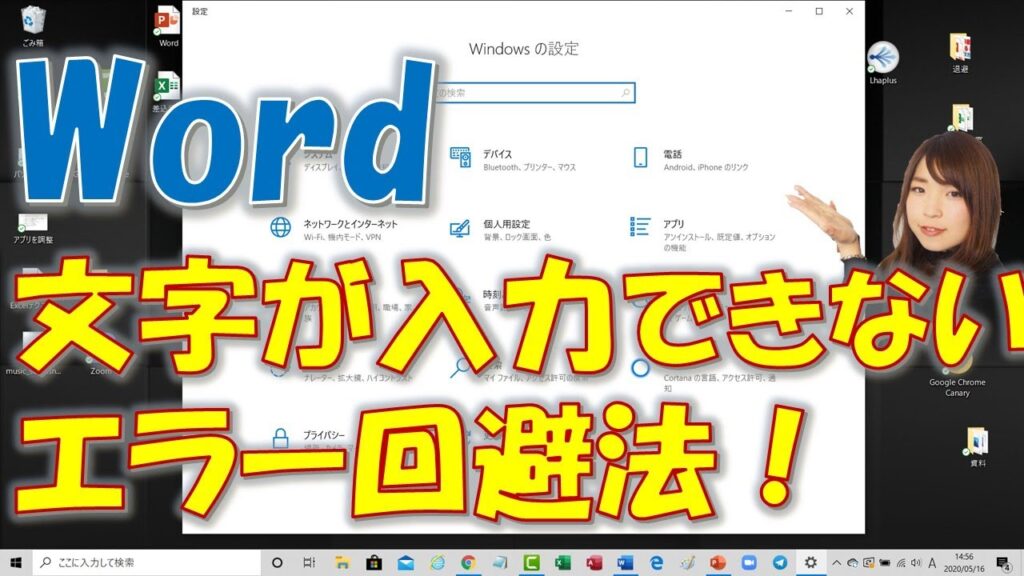
# Word文字入力できない原因と対処法まとめ
この記事では、Wordで文字が打てない時の原因と対処法について説明します。Wordは、多くの人々が使用しているワードプロセッサソフトウェアですが、文字が打てないという問題が発生することがあります。この問題は、キーボードの設定やIMEの設定、Wordの設定、ワード文書の設定、ソフトウェアのアップデートなど、さまざまな要因によって引き起こされる可能性があります。この記事では、これらの要因について詳しく説明し、文字が打てない問題を解決するための対処法を紹介します。
Wordで文字が打てない場合、まずはソフトウェアの再起動やコンピューターの再起動を試してみましょう。これで問題が解決する場合もありますが、解決しない場合は、キーボードの設定やIMEの設定、Wordの設定などを確認する必要があります。また、ワード文書の設定やソフトウェアのアップデートも確認する必要があります。この記事では、これらの確認方法と対処法について詳しく説明します。
文字入力できない原因
# Wordで文字が打てない時の原因としては、キーボードの設定が間違っている場合が考えられます。キーボードの設定が間違っていると、文字が正しく入力されないことがあります。たとえば、キーボードのレイアウトが間違っている場合や、キーボードの言語設定が間違っている場合などが考えられます。
また、IME(インプットメソッドエディタ)の設定も文字入力できない原因の一つです。IMEの設定が間違っていると、文字が正しく入力されないことがあります。たとえば、IMEの言語設定が間違っている場合や、IMEの変換設定が間違っている場合などが考えられます。
Wordの設定も文字入力できない原因の一つです。Wordの設定が間違っていると、文字が正しく入力されないことがあります。たとえば、Wordのフォント設定が間違っている場合や、Wordのレイアウト設定が間違っている場合などが考えられます。
キーボードの設定が原因の場合
キーボードの設定が原因で文字が打てない場合、キーボードの設定を確認する必要があります。キーボードの設定が正しくないと、文字が入力されないことがあります。たとえば、キーボードのレイアウトが間違っている場合や、キーボードの言語設定が間違っている場合などです。キーボードの設定を確認するには、コンピューターの設定メニューを開き、キーボードの設定を探します。キーボードの設定が正しくない場合は、設定を変更してみましょう。
キーボードの設定を変更しても文字が打てない場合は、キーボードのドライバーを確認する必要があります。キーボードのドライバーが古い場合や、ドライバーがインストールされていない場合などでは、文字が入力されないことがあります。キーボードのドライバーを確認するには、コンピューターの設定メニューを開き、デバイスマネージャーを探します。キーボードのドライバーが古い場合は、更新してみましょう。
キーボードの設定とドライバーを確認しても文字が打てない場合は、キーボード自体に問題がある可能性があります。キーボードが故障している場合や、キーボードの接続が緩い場合などでは、文字が入力されないことがあります。キーボードを確認するには、別のキーボードを接続してみましょう。別のキーボードで文字が入力できる場合は、キーボード自体に問題がある可能性があります。
IMEの設定が原因の場合
IMEの設定が原因でWordで文字が打てない場合、IMEの設定を確認する必要があります。IME(Input Method Editor)は、キーボードから入力された文字を編集するソフトウェアです。IMEの設定が正しくないと、文字が打てない場合があります。IMEの設定を確認するには、IMEの設定画面を開き、キーボードの設定や入力モードを確認します。
IMEの設定画面は、通常、タスクバーの右下にあるIMEのアイコンをクリックすることで開くことができます。IMEの設定画面では、キーボードの設定や入力モードを変更することができます。たとえば、キーボードの設定で、カタカナ入力やひらがな入力を切り替えることができます。また、入力モードを変更することで、文字の入力方法を変更することができます。
IMEの設定を確認し、正しく設定されていることを確認したら、Wordで文字が打てるかどうかを確認します。文字が打てない場合、他の原因を探す必要があります。
Wordの設定が原因の場合
Wordの設定が原因で文字入力できない場合、まずはWordの設定を確認する必要があります。# Wordの設定は、ファイルメニューから「オプション」を選択し、「詳細設定」をクリックすることで確認できます。ここで、キーボードの設定やIMEの設定が正しく設定されているかどうかを確認する必要があります。また、Wordのバージョンが古い場合、文字入力できない問題が発生する可能性があります。したがって、Wordの更新を最新に保つことが重要です。
Wordの設定を確認しても問題が解決しない場合は、Wordのテンプレートやアドインが原因である可能性があります。テンプレートやアドインを削除してみることで、問題が解決する可能性があります。また、Wordの設定をリセットすることも有効な解決策です。ただし、Wordの設定をリセットすると、カスタマイズした設定が失われる可能性があるため、注意が必要です。
Wordの設定が原因で文字入力できない場合、専門家に相談することをお勧めします。専門家は、Wordの設定を正しく行う方法や、問題を解決するための有効な解決策を提供することができます。
ワード文書の設定が原因の場合
ワード文書の設定が原因で文字が入力できない場合、文書の保護設定や編集制限が原因である可能性があります。文書の保護設定は、文書の変更や編集を制限する機能です。この設定が有効になっていると、文字の入力ができない場合があります。編集制限も同様に、文書の編集を制限する機能です。この設定が有効になっていると、文字の入力ができない場合があります。
この問題を解決するには、文書の保護設定や編集制限を解除する必要があります。文書の保護設定を解除するには、Wordの「レビュー」タブを開き、「保護」グループの「文書の保護」をクリックします。次に、「文書の保護の停止」をクリックして、文書の保護設定を解除します。編集制限を解除するには、Wordの「レビュー」タブを開き、「保護」グループの「編集制限」をクリックします。次に、「編集制限の停止」をクリックして、編集制限を解除します。
文書の保護設定や編集制限を解除しても、文字が入力できない場合があります。その場合は、文書のファイル形式やソフトウェアのバージョンが原因である可能性があります。文書のファイル形式が古いバージョンのWordで作成されたものである場合、文字の入力ができない場合があります。また、ソフトウェアのバージョンが古い場合も、文字の入力ができない場合があります。この場合、文書のファイル形式を新しいバージョンのWordで保存するか、ソフトウェアを最新のバージョンにアップデートする必要があります。
ソフトウェアのアップデートが原因の場合
ソフトウェアのアップデートが原因でWord文字入力できない場合、まずはアップデートの履歴を確認する必要があります。アップデートの履歴を確認することで、どのアップデートが原因となっているかを特定することができます。アップデートの履歴を確認した後、問題のあるアップデートをアンインストールすることで、問題を解決することができます。
また、ソフトウェアのアップデートが原因でWord文字入力できない場合、Wordの設定がリセットされる可能性があります。Wordの設定がリセットされた場合、文字入力の設定もリセットされるため、文字入力ができなくなる可能性があります。この場合、Wordの設定を再度設定する必要があります。
アップデートの履歴を確認する方法は、使用しているコンピューターの種類によって異なります。一般的には、コンピューターの設定画面からアップデートの履歴を確認することができます。アップデートの履歴を確認することで、問題のあるアップデートを特定し、アンインストールすることができます。
文字入力できない場合の対処法
# Wordで文字が打てない時の対処法については、まずキーボードの設定を確認することが重要です。キーボードの設定が正しくないと、文字が打てない場合があります。キーボードの設定を確認するには、キーボードのプロパティを開き、キーボードの設定を確認します。
また、IMEの設定も確認する必要があります。IMEの設定が正しくないと、文字が打てない場合があります。IMEの設定を確認するには、IMEのプロパティを開き、IMEの設定を確認します。Wordの設定も確認する必要があります。Wordの設定が正しくないと、文字が打てない場合があります。Wordの設定を確認するには、Wordのオプションを開き、Wordの設定を確認します。
ワード文書の設定も確認する必要があります。ワード文書の設定が正しくないと、文字が打てない場合があります。ワード文書の設定を確認するには、ワード文書のプロパティを開き、ワード文書の設定を確認します。ソフトウェアのアップデートも確認する必要があります。ソフトウェアのアップデートが最新でないと、文字が打てない場合があります。ソフトウェアのアップデートを確認するには、ソフトウェアのアップデートを確認するページを開き、ソフトウェアのアップデートを確認します。
キーボードの設定を確認する
キーボードの設定を確認することは、Wordで文字が打てない場合の最も基本的な対処法です。キーボードの設定が正しくないと、文字が入力されない場合があります。まず、キーボードの設定を確認するには、キーボードのプロパティを開きます。キーボードのプロパティでは、キーボードの種類や言語設定を確認できます。キーボードの種類が正しく設定されていない場合、文字が入力されない場合があります。また、言語設定も確認する必要があります。言語設定が正しくないと、文字が入力されない場合があります。
キーボードの設定を確認した後、キーボードのドライバーも確認する必要があります。キーボードのドライバーが古い場合、文字が入力されない場合があります。キーボードのドライバーを更新するには、コンピューターのメーカーのウェブサイトから最新のドライバーをダウンロードし、インストールします。キーボードのドライバーを更新すると、文字が入力されるようになる場合があります。
キーボードの設定を確認し、キーボードのドライバーを更新しても文字が入力されない場合、他の原因を探す必要があります。次の段落では、IMEの設定を確認する方法について説明します。
IMEの設定を確認する
IMEの設定を確認することは、Wordで文字が打てない場合の重要な対処法の一つです。IME(Input Method Editor)は、キーボードから入力された文字を、コンピューターが理解できる形式に変換するソフトウェアです。IMEの設定が正しくないと、文字が打てない場合があります。
IMEの設定を確認するには、まずIMEの設定画面を開きます。Windowsの場合、IMEの設定画面は、スタートメニューから「設定」→「時刻と言語」→「言語」→「キーボード」→「IMEの設定」で開くことができます。Macの場合、IMEの設定画面は、「システム環境設定」→「キーボード」→「キーボードの種類」→「IMEの設定」で開くことができます。
IMEの設定画面で、IMEの種類、キーボードの種類、入力モードなどを確認します。IMEの種類が正しく設定されていない場合、文字が打てない場合があります。また、キーボードの種類が正しく設定されていない場合も、文字が打てない場合があります。入力モードも、IMEの設定画面で確認することができます。入力モードが「ローマ字入力」に設定されている場合、キーボードから入力された文字がローマ字に変換されます。入力モードが「かな入力」に設定されている場合、キーボードから入力された文字がかなに変換されます。
Wordの設定を確認する
Wordの設定を確認する際には、まずは# Wordのバージョンを確認することから始めましょう。Wordのバージョンによっては、文字入力の設定方法が異なる場合があります。Wordのバージョンを確認したら、次にキーボードの設定を確認します。キーボードの設定が正しくないと、文字が入力できない場合があります。
また、Wordのオプション設定も確認する必要があります。Wordのオプション設定で、文字入力に関する設定が正しくないと、文字が入力できない場合があります。具体的には、Wordのオプション設定で「編集」タブを選択し、「文字入力」の設定を確認します。
Wordの設定を確認する際には、ワード文書の設定も確認する必要があります。ワード文書の設定で、文字入力に関する設定が正しくないと、文字が入力できない場合があります。ワード文書の設定を確認することで、文字入力の問題を解決できる場合があります。
ワード文書の設定を確認する
ワード文書の設定を確認する際には、まず文書のプロパティを確認する必要があります。文書のプロパティには、文書の形式、文字コード、フォントなどの情報が含まれています。これらの情報が正しく設定されていない場合、文字が打てない問題が発生する可能性があります。
文書のプロパティを確認するには、Wordのメニューから「ファイル」>「プロパティ」を選択します。ここで、文書の形式、文字コード、フォントなどの情報を確認します。特に、文字コードが正しく設定されていない場合、文字が打てない問題が発生する可能性があります。# 文字コードは、Shift JIS、UTF-8、EUC-JPなどの形式があります。
また、ワード文書の設定には、文書の保護設定も含まれます。文書の保護設定が有効になっている場合、文字が打てない問題が発生する可能性があります。文書の保護設定を確認するには、Wordのメニューから「レビュー」>「保護」を選択します。ここで、文書の保護設定を確認し、必要に応じて設定を変更します。
ソフトウェアのアップデートを確認する
ソフトウェアのアップデートを確認することは、Word文字入力できない問題を解決するための重要なステップです。Microsoft Wordは定期的にアップデートをリリースしており、これらのアップデートにはバグの修正や新機能の追加が含まれています。アップデートが不足している場合、文字入力できない問題が発生する可能性があります。
アップデートを確認するには、Microsoft Wordを起動し、「ファイル」メニューを開きます。次に、「アカウント」または「ヘルプ」を選択し、「更新の確認」をクリックします。アップデートが利用可能な場合は、インストールの指示に従ってください。アップデートのインストール後、Wordを再起動してみてください。
また、WindowsやmacOSなどのオペレーティングシステムのアップデートも確認する必要があります。これらのアップデートには、キーボードやIMEの設定に関する修正が含まれている場合があります。オペレーティングシステムのアップデートを確認するには、設定アプリやコントロールパネルを開き、「更新とセキュリティ」を選択します。アップデートが利用可能な場合は、インストールの指示に従ってください。
文字入力できない場合の予防策
# 文字入力できない場合の予防策として、定期的にファイルをバックアップすることが重要です。ワード文書のデータが失われた場合、バックアップファイルから復元することができます。また、Wordの更新を最新に保つことも大切です。最新のバージョンにアップデートすることで、バグやセキュリティの問題を解決することができます。
ファイルの整理も予防策の一つです。ワード文書を整理することで、不要なファイルを削除し、必要なファイルを簡単に見つけることができます。また、Wordの設定を正しく行うことも重要です。Wordの設定を誤ると、文字入力ができないなどの問題が発生する可能性があります。
予防策を講じることで、文字入力できない場合のトラブルを最小限に抑えることができます。ただし、トラブルが発生した場合は、冷静に原因を特定し、対処法を講じることが重要です。
ファイルのバックアップとWordの更新
ファイルのバックアップは、Wordで文字が打てない場合の予防策として非常に重要です。定期的にファイルをバックアップすることで、データの損失を防ぐことができます。バックアップは、外部ハードディスクやクラウドストレージに保存することができます。Wordのファイルをバックアップすることで、文字が打てない場合でも、データの安全性を確保することができます。
また、Wordの更新も重要です。Wordの更新には、バグの修正や新機能の追加などが含まれています。Wordの更新を最新に保つことで、文字が打てない場合の原因となるバグを修正することができます。Wordの更新は、Microsoftの公式サイトからダウンロードすることができます。Wordの更新を定期的に行うことで、文字が打てない場合のリスクを軽減することができます。
ファイルのバックアップとWordの更新は、文字が打てない場合の予防策として非常に重要です。定期的にファイルをバックアップし、Wordの更新を最新に保つことで、データの安全性を確保し、文字が打てない場合のリスクを軽減することができます。
ファイルの整理とWordの設定
ファイルの整理とWordの設定は、文字入力できない問題を防ぐために非常に重要です。ファイルの整理が不十分だと、Wordの動作が不安定になり、文字入力ができなくなる可能性があります。したがって、定期的にファイルを整理し、不要なファイルを削除することが大切です。
また、Wordの設定も文字入力できない問題の原因となることがあります。Wordの設定が不正確だと、キーボードの入力が認識されず、文字が打てなくなる可能性があります。したがって、Wordの設定を正しく行うことが必要です。特に、# キーボードの設定やIMEの設定は、文字入力できない問題の原因となることが多いため、注意が必要です。
ファイルの整理とWordの設定を正しく行うことで、文字入力できない問題を防ぐことができます。さらに、定期的にファイルをバックアップすることで、万が一文字入力できない問題が発生した場合でも、データの損失を最小限に抑えることができます。
文字入力できない場合のトラブルシューティング
# Wordで文字が打てない時のトラブルシューティングは、キーボードの設定、IMEの設定、Wordの設定、ワード文書の設定、ソフトウェアのアップデートなどを確認することから始めます。まず、キーボードの設定を確認しましょう。キーボードの設定が正しくないと、文字が打てない場合があります。キーボードの設定を確認するには、キーボードのプロパティを開き、キーボードの設定を確認します。
次に、IMEの設定を確認しましょう。IMEの設定が正しくないと、文字が打てない場合があります。IMEの設定を確認するには、IMEのプロパティを開き、IMEの設定を確認します。IMEの設定は、キーボードの設定と同様に、文字入力の設定を確認する必要があります。
ワード文書の設定も確認する必要があります。ワード文書の設定が正しくないと、文字が打てない場合があります。ワード文書の設定を確認するには、ワード文書のプロパティを開き、ワード文書の設定を確認します。ワード文書の設定は、キーボードの設定とIMEの設定と同様に、文字入力の設定を確認する必要があります。
まとめ
# Word文字入力できない原因と対処法まとめ
Wordで文字が打てない時の対処法についての記事です。文字が打てない原因としては、キーボードの設定、IMEの設定、Wordの設定、ワード文書の設定、ソフトウェアのアップデートなどが考えられます。対処法としては、キーボードの設定を確認する、IMEの設定を確認する、Wordの設定を確認する、ワード文書の設定を確認する、ソフトウェアのアップデートを確認するなどがあります。
キーボードの設定が原因の場合、キーボードの設定を確認する必要があります。IMEの設定が原因の場合、IMEの設定を確認する必要があります。Wordの設定が原因の場合、Wordの設定を確認する必要があります。ワード文書の設定が原因の場合、ワード文書の設定を確認する必要があります。ソフトウェアのアップデートが原因の場合、ソフトウェアのアップデートを確認する必要があります。
文字が打てない場合、まずはソフトウェアの再起動やコンピューターの再起動を試してみましょう。問題が解決しない場合は、専門家に相談することをお勧めします。また、予防策としては、定期的にファイルをバックアップする、Wordの更新を最新に保つ、ファイルの整理を行う、Wordの設定を正しく行うなどがあります。
まとめ
Wordで文字が打てない時の対処法についての記事をまとめました。文字が打てない原因としては、キーボードの設定、IMEの設定、Wordの設定、ワード文書の設定、ソフトウェアのアップデートなどが考えられます。対処法としては、キーボードの設定を確認する、IMEの設定を確認する、Wordの設定を確認する、ワード文書の設定を確認する、ソフトウェアのアップデートを確認するなどがあります。
よくある質問
Wordで文字入力できない原因は何ですか?
Wordで文字入力できない原因は、ソフトウェアのバグや設定の不具合などが考えられます。まずは、Wordを再起動してみるか、最新のアップデートを適用してみてください。また、アドインやマクロが原因となっている場合もあります。アドインやマクロを無効にしてみて、文字入力ができるかどうかを確認してください。さらに、フォントの設定やキーボードの設定も文字入力できない原因となることがあります。フォントやキーボードの設定を確認し、必要に応じて変更してください。
文字入力できない場合の対処法は何ですか?
文字入力できない場合の対処法としては、Wordの再インストールやシステムの再起動などが考えられます。また、セーフモードでWordを起動してみることも効果的です。セーフモードでは、Wordが最小限の機能で起動するため、文字入力できない原因となっているアドインやマクロを無効にすることができます。さらに、バックアップから文書を復元することも可能です。バックアップから文書を復元することで、文字入力できない文書を復元することができます。
文字入力できない原因を自分で見つけることはできますか?
文字入力できない原因を自分で見つけることは可能です。まずは、イベント ビューアを使用して、Wordのエラー履歴を確認してください。イベント ビューアでは、Wordのエラー履歴が表示されるため、文字入力できない原因となっているエラーを特定することができます。また、Wordの設定を確認することも効果的です。Wordの設定を確認することで、文字入力できない原因となっている設定を特定することができます。さらに、オンラインのサポート ページを参照することも可能です。オンラインのサポート ページでは、Wordのトラブルシューティング方法が掲載されているため、文字入力できない原因を自分で見つけることができます。
文字入力できない問題を防ぐ方法はありますか?
文字入力できない問題を防ぐ方法としては、定期的なアップデートやバックアップなどが考えられます。定期的なアップデートにより、Wordのバグやセキュリティの脆弱性を修正することができます。また、バックアップにより、文字入力できない文書を復元することができます。さらに、アドインやマクロの管理も効果的です。アドインやマクロを管理することで、文字入力できない原因となっているアドインやマクロを無効にすることができます。さらに、セキュリティ ソフトウェアを使用することも可能です。セキュリティ ソフトウェアにより、Wordを含むコンピュータをウイルスやマルウェアから保護することができます。
コメントを残す
コメントを投稿するにはログインしてください。
関連ブログ記事