
Wordで写真を挿入・編集する方法:サイズ調整と配置の変更

# Wordで写真を挿入・編集する方法:サイズ調整と配置の変更
Wordでの写真の取り扱いには、挿入や削除、整列などさまざまな方法があります。この記事では、Wordで写真を挿入・編集する方法について解説します。写真を挿入することで、文章に色や表情を加え、読み手に情報を伝えることができます。
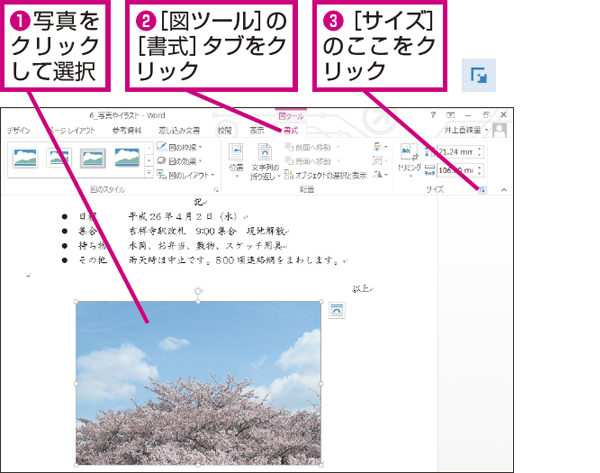
Wordでの写真の挿入方法には、ファイルから写真を挿入する、クリップアートから写真を挿入する、オンライン画像から写真を挿入するなどがあります。写真のサイズを調整するには、Picture Toolsタブをクリックし、「サイズ」ボタンをクリックします。写真の配置を変更するには、Picture Toolsタブをクリックし、「配置」ボタンをクリックします。
この記事では、Wordで写真を挿入・編集する方法について詳しく解説します。Wordの初心者でも簡単に写真を挿入・編集できるようになるでしょう。
Wordで写真を挿入する方法
Wordで写真を挿入する方法には、ファイルから写真を挿入する、クリップアートから写真を挿入する、オンライン画像から写真を挿入するなどがあります。写真を挿入することで、文章に色や表情を加え、読み手に情報を伝えることができます。Wordで写真や画像を挿入するには、挿入タブをクリックし、「写真」ボタンをクリックします。写真を挿入する際には、挿入したい写真を選択し、挿入ボタンをクリックするだけです。
写真を挿入するときには、写真のサイズや解像度を考慮する必要があります。写真のサイズが大きすぎると、文章のレイアウトが崩れたり、読み込み時間が長くなったりする可能性があります。写真の解像度が低すぎると、写真がぼやけていたり、読み手に不快感を与えたりする可能性があります。したがって、写真を挿入する前に、写真のサイズや解像度を調整する必要があります。
写真を挿入した後は、写真の配置を変更することができます。写真の配置を変更するには、Picture Toolsタブをクリックし、「配置」ボタンをクリックします。写真の配置を変更することで、文章のレイアウトを整理し、読み手に情報を伝えることができます。
ファイルから写真を挿入する
# Wordで写真を挿入する方法のひとつは、ファイルから写真を挿入することです。ファイルから写真を挿入するには、Wordの挿入タブをクリックし、「写真」ボタンをクリックします。すると、ファイルダイアログボックスが表示されます。ここで、挿入したい写真のファイルを選択し、「挿入」ボタンをクリックします。写真はWordの文書内に挿入されます。
ファイルから写真を挿入する際には、写真のファイル形式に注意する必要があります。Wordでは、JPEG、PNG、GIF、BMPなどのファイル形式がサポートされています。写真のファイル形式がこれらの形式に該当しない場合は、別の形式に変換する必要があります。
写真を挿入した後は、写真のサイズを調整したり、配置を変更したりすることができます。写真のサイズを調整するには、Picture Toolsタブをクリックし、「サイズ」ボタンをクリックします。写真の配置を変更するには、Picture Toolsタブをクリックし、「配置」ボタンをクリックします。
クリップアートから写真を挿入する
# クリップアートから写真を挿入するには、Wordの挿入タブをクリックし、「オンライン画像」ボタンをクリックします。次に、「クリップアート」ボタンをクリックし、検索ボックスにキーワードを入力して、希望の画像を検索します。検索結果から希望の画像を選択し、「挿入」ボタンをクリックすると、画像が文書に挿入されます。
クリップアートから写真を挿入する際には、画像のサイズや解像度に注意する必要があります。画像のサイズが大きすぎると、文書のレイアウトが崩れたり、画像の読み込みに時間がかかったりする可能性があります。画像の解像度が低いと、画像がぼやけていたり、不鮮明だったりする可能性があります。
クリップアートから写真を挿入することで、文書に色や表情を加えることができます。また、クリップアートは、商用利用が可能な画像も多く含まれているため、文書の作成に役立ちます。ただし、クリップアートの利用には、著作権やライセンスの条件に注意する必要があります。
オンライン画像から写真を挿入する
# オンライン画像から写真を挿入するには、Wordの挿入タブをクリックし、「オンライン画像」ボタンをクリックします。次に、検索ボックスにキーワードを入力し、検索結果から挿入したい写真を選択します。選択した写真は、Wordの文書内に自動的に挿入されます。
オンライン画像を使用する場合、著作権やライセンスの問題に注意する必要があります。Wordでは、挿入したオンライン画像のライセンス情報を確認することができます。挿入した写真を選択し、Picture Toolsタブをクリックし、「ライセンス情報」ボタンをクリックすると、ライセンス情報が表示されます。
オンライン画像を挿入することで、文書に多様な画像を追加することができます。ただし、画像の品質やサイズに注意する必要があります。低品質の画像を挿入すると、文書の全体的な見栄えが損なわれる可能性があります。
写真のサイズを調整する方法
Wordで写真のサイズを調整するには、写真を選択し、Picture Toolsタブをクリックします。Picture Toolsタブには、写真のサイズを調整するためのさまざまなツールが用意されています。# 写真のサイズを調整するには、「サイズ」ボタンをクリックし、写真の幅と高さを入力します。また、写真のサイズをパーセンテージで調整することもできます。
写真のサイズを調整するときには、写真のアスペクト比を維持することが重要です。アスペクト比を維持しないと、写真が歪んで表示される可能性があります。Picture Toolsタブでは、写真のアスペクト比を維持しながらサイズを調整することができます。
写真のサイズを調整した後は、写真の配置を変更することができます。写真の配置を変更するには、Picture Toolsタブをクリックし、「配置」ボタンをクリックします。写真の配置を変更することで、文章に写真を効果的に配置することができます。
写真の配置を変更する方法
# Wordでの写真の配置を変更するには、Picture Toolsタブをクリックし、「配置」ボタンをクリックします。配置ボタンをクリックすると、写真の配置を変更するためのオプションが表示されます。写真の配置を変更することで、文章に合ったレイアウトを作成することができます。
写真の配置を変更するには、まず写真を選択し、Picture Toolsタブをクリックします。次に、「配置」ボタンをクリックし、配置オプションを選択します。配置オプションには、写真を左寄せ、中央寄せ、右寄せにすることができます。また、写真の周囲にスペースを追加することもできます。
写真の配置を変更することで、文章の読みやすさを向上させることができます。例えば、写真を左寄せにすることで、文章の右側にスペースを確保することができます。また、写真を中央寄せにすることで、文章のバランスをとることができます。写真の配置を変更することで、文章のレイアウトを自由にカスタマイズすることができます。
写真を枠内に貼り付ける方法
写真を枠内に貼り付ける方法は、Wordで写真を挿入する際に重要なステップです。写真を枠内に貼り付けるには、まず挿入したい写真を選択します。次に、枠を設定します。枠の設定は、写真の周囲に枠線を追加することで、写真を目立たせたり、他の要素と区別することができます。
枠を設定した後、写真と枠をグループ化する必要があります。グループ化することで、写真と枠が一体化し、移動やサイズ調整が容易になります。グループ化は、写真と枠を選択し、右クリックして「グループ化」を選択することで実行できます。
写真を枠内に貼り付けることで、文章に視覚的な効果を加え、読み手に情報を伝えることができます。また、枠を使用することで、写真を整理し、他の要素と区別することができます。Wordでの写真の挿入と編集は、文章の表現力を高める重要な要素です。
ワードに複数の写真を貼り付ける方法
ワードに複数の写真を貼り付けるには、挿入タブをクリックし、画像ボタンをクリックします。参照ボタンをクリックして、挿入したい写真を選択します。選択した写真は、ワードの文書内に挿入されます。写真を挿入する際には、写真のサイズや配置を調整する必要があります。
写真のサイズを調整するには、Picture Tools タブをクリックし、「サイズ」ボタンをクリックします。写真のサイズを調整することで、文書内に写真を収めることができます。また、写真の配置を変更するには、Picture Tools タブをクリックし、「配置」ボタンをクリックします。写真の配置を変更することで、文書内に写真を配置することができます。
ワードに複数の写真を貼り付ける場合には、写真の配置を考慮する必要があります。写真の配置を調整することで、文書内に写真を収めることができます。また、写真のサイズを調整することで、文書内に写真を収めることができます。ワードの写真挿入機能を利用することで、文書内に写真を挿入することができます。
まとめ
Wordで写真を挿入・編集する方法は、文章に色や表情を加えるために非常に重要です。写真を挿入することで、読み手に情報を伝えることができます。Wordでの写真の取り扱いには、挿入や削除、整列などさまざまな方法があります。
写真を挿入するには、挿入タブをクリックし、「写真」ボタンをクリックします。ファイルから写真を挿入する、クリップアートから写真を挿入する、オンライン画像から写真を挿入するなど、さまざまな方法があります。写真を挿入すると、Picture Toolsタブが表示されます。このタブから、写真のサイズを調整したり、配置を変更したりすることができます。
写真のサイズを調整するには、Picture Toolsタブをクリックし、「サイズ」ボタンをクリックします。ここから、写真の幅や高さを調整することができます。また、写真の配置を変更するには、Picture Toolsタブをクリックし、「配置」ボタンをクリックします。ここから、写真の位置や整列を調整することができます。
写真を枠内に貼り付けるには、写真を選択し、枠を設定し、写真と枠をグループ化します。ワードに複数の写真を貼り付けるには、挿入タブをクリックし、画像ボタンをクリックし、参照ボタンをクリックして、挿入したい写真を選択します。
# を使用して、写真にキャプションを追加することもできます。写真にキャプションを追加することで、読み手に写真の内容を伝えることができます。
まとめ
Wordで写真を挿入・編集する方法は、文章に色や表情を加えるために非常に重要です。写真を挿入することで、読み手に情報を伝えることができます。写真のサイズを調整したり、配置を変更したりすることで、文章に写真を効果的に使用することができます。
よくある質問
Wordで写真を挿入する方法は?
Wordで写真を挿入するには、挿入 タブをクリックし、画像 を選択します。次に、ファイルから画像を挿入 を選択し、挿入したい写真のファイルを選択します。写真は、ドキュメント内に表示されます。写真のサイズや位置を調整するには、画像の編集 ツールを使用します。
Wordで写真のサイズを調整する方法は?
Wordで写真のサイズを調整するには、写真を選択し、画像の編集 ツールを使用します。画像の編集 ツールでは、写真の幅と高さを調整できます。また、拡大/縮小 ツールを使用して、写真のサイズを拡大または縮小することもできます。写真のサイズを調整するときは、縦横比を固定 にすることで、写真の形状を維持できます。
Wordで写真の配置を変更する方法は?
Wordで写真の配置を変更するには、写真を選択し、配置 タブをクリックします。配置 タブでは、写真の位置を調整できます。写真を左寄せ、中央寄せ、右寄せにすることができます。また、テキストの折り返し ツールを使用して、写真の周囲にテキストを折り返すこともできます。
Wordで写真を回転する方法は?
Wordで写真を回転するには、写真を選択し、画像の編集 ツールを使用します。画像の編集 ツールでは、写真を回転することができます。写真を回転するには、回転 ツールを使用し、回転角度を指定します。また、自由回転 ツールを使用して、写真を自由に回転させることもできます。
コメントを残す
コメントを投稿するにはログインしてください。
関連ブログ記事