
Word文字上書きの原因と解決策:フォント・行間隔・互換性の設定方法

# Word文字上書きの原因と解決策:フォント・行間隔・互換性の設定方法
この記事では、Wordで文字が上書きされる原因と解決策について説明します。Wordは、文書作成に広く使用されているソフトウェアですが、文字が上書きされる問題が発生することがあります。この問題は、フォントや文字サイズの不一致、行間隔の設定、文書の互換性、使用している言語、文字の方向や段落の構成など、さまざまな要因によって引き起こされる可能性があります。
この記事では、文字が上書きされる原因を詳しく分析し、解決策を提案します。フォントや文字サイズを統一すること、行間隔を適切な値に設定すること、文書を新しいバージョンで作成すること、互換性のあるフォーマットを使用することなど、文字が上書きされる問題を解決するための方法を紹介します。また、トラックチェンジ機能を利用することで、文字の上書きを防ぐことができる方法も説明します。
文字上書きの原因
# Wordで文字が上書きされる原因は、フォントや文字サイズの不一致、行間隔の設定、文書の互換性、使用している言語、文字の方向や段落の構成などが挙げられます。たとえば、フォントが一致していない場合、文字が上書きされる可能性があります。また、行間隔が狭すぎると、文字が重なって表示されることがあります。
さらに、文書の互換性も文字上書きの原因となり得ます。古いバージョンのWordで作成された文書を新しいバージョンで開いた場合、文字が上書きされることがあります。また、使用している言語や文字の方向も文字上書きの原因となり得ます。たとえば、左から右に書く言語と右から左に書く言語を混在させた場合、文字が上書きされる可能性があります。
段落の構成も文字上書きの原因となり得ます。たとえば、段落のインデントが不正確である場合、文字が上書きされる可能性があります。また、段落の行間隔が不正確である場合も、文字が上書きされる可能性があります。
フォントと文字サイズの不一致
# Wordで文字が上書きされる原因のひとつは、フォントと文字サイズの不一致です。文書内で使用されているフォントや文字サイズが統一されていない場合、文字が上書きされる可能性があります。たとえば、同じ段落内で複数のフォントが使用されている場合、文字の位置がずれて上書きされることがあります。また、文字サイズが大きすぎる場合、行間隔が狭くなって文字が上書きされることもあります。
フォントと文字サイズの不一致を解決するには、文書内で使用されているフォントと文字サイズを統一する必要があります。標準的なフォントと文字サイズを設定し、文書全体で一貫して使用することが重要です。また、段落ごとにフォントと文字サイズを設定することもできます。たとえば、見出しには大きいフォントと文字サイズを使用し、本文には標準的なフォントと文字サイズを使用することができます。
フォントと文字サイズを統一することで、文字が上書きされる可能性を減らすことができます。また、文書の見栄えも統一され、読みやすくなるため、文書の品質も向上します。
行間隔の設定
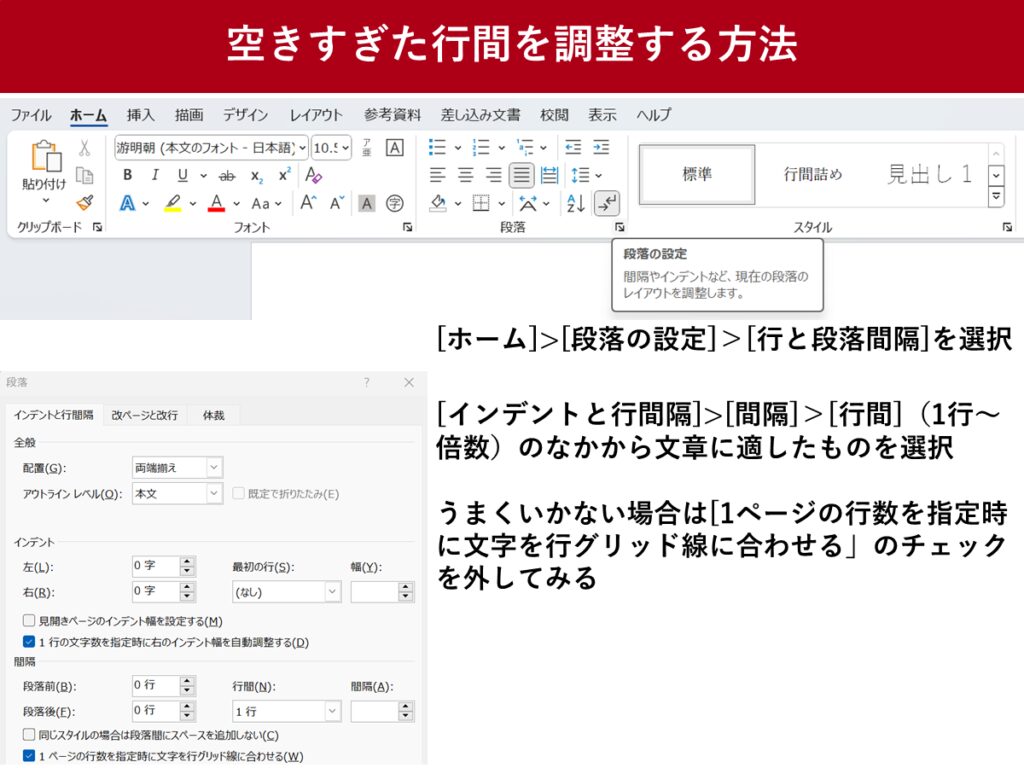
行間隔の設定は、Wordで文字が上書きされる原因のひとつです。行間隔が狭すぎると、文字が重なって上書きされることがあります。行間隔を適切な値に設定することで、この問題を解決することができます。
行間隔を設定するには、Wordの「ホーム」タブにある「段落」グループの「行間隔」ボタンをクリックします。ここで、行間隔の値を入力することができます。行間隔の値は、フォントのサイズに応じて調整する必要があります。一般的には、フォントサイズの1.5倍から2倍の行間隔が適切です。
行間隔を設定する際には、段落の構成も考慮する必要があります。段落の構成によっては、行間隔が適切に設定されていても文字が上書きされることがあります。段落の構成を調整することで、文字が上書きされる問題を解決することができます。
文書の互換性と言語の問題
文書の互換性と言語の問題は、Wordで文字が上書きされる原因のひとつです。文書を作成する際に、使用しているWordのバージョンやフォーマットが異なる場合、文字が上書きされる可能性があります。たとえば、古いバージョンのWordで作成した文書を新しいバージョンのWordで開いた場合、文字が上書きされることがあります。また、文書のフォーマットが異なる場合も、文字が上書きされる可能性があります。
この問題を解決するには、文書を新しいバージョンのWordで作成し、互換性のあるフォーマットを使用することが重要です。たとえば、.docxフォーマットは、Word 2007以降のバージョンでサポートされています。文書をこのフォーマットで保存することで、文字が上書きされる可能性を減らすことができます。また、文書をPDFフォーマットで保存することも、文字が上書きされることを防ぐための有効な方法です。
# 文書の互換性を保つために、文書を作成する際に使用しているWordのバージョンやフォーマットを確認することが重要です。また、文書を共有する際には、受信者が使用しているWordのバージョンやフォーマットを確認することも重要です。
解決策:フォントと文字サイズの統一
# Word文字上書きの問題を解決するには、まずフォントと文字サイズの統一が必要です。文書内で使用されているフォントと文字サイズが一致していない場合、文字が上書きされる可能性があります。フォントと文字サイズを統一することで、文字が整齐に並び、上書きされる問題を防ぐことができます。
フォントと文字サイズを統一するには、文書のスタイルを設定する必要があります。スタイルを設定することで、文書内で使用されているフォントと文字サイズを一括で変更することができます。また、フォントと文字サイズを統一することで、文書のデザインも整齐になり、読みやすさが向上します。
文書のスタイルを設定するには、Wordの「ホーム」タブにある「スタイル」グループを使用します。ここで、文書のスタイルを設定することができ、フォントと文字サイズを統一することができます。また、文書のテーマを設定することもでき、文書のデザインを一括で変更することができます。
解決策:行間隔の適切な設定
# Wordで文字が上書きされる問題を解決するには、行間隔の適切な設定が重要です。行間隔が狭すぎると、文字が上書きされる可能性が高くなります。行間隔を広げることで、文字が上書きされるのを防ぐことができます。
行間隔を設定するには、Wordの「ホーム」タブにある「段落」グループの「行間隔」ボタンをクリックします。ここで、行間隔の値を入力することができます。行間隔の値は、フォントのサイズに応じて調整する必要があります。一般的には、フォントサイズの1.5倍から2倍の行間隔が適切です。
行間隔を適切に設定することで、文字が上書きされるのを防ぐことができます。また、文章の読みやすさも向上します。行間隔が広すぎると、文章が読みにくくなる可能性があるため、適切な値を設定することが重要です。
解決策:文書の新しいバージョンでの作成
# Word文字上書きの問題を解決するための最も効果的な方法の1つは、文書の新しいバージョンでの作成です。新しいバージョンのWordでは、文字上書きの問題が解決されている可能性があります。また、新しいバージョンでは、互換性のあるフォーマットを使用することができ、文字上書きの問題を防ぐことができます。
文書の新しいバージョンでの作成には、Wordのバージョンをアップデートする必要があります。アップデート後、文書を新しいバージョンで開き、保存することで、文字上書きの問題を解決することができます。また、新しいバージョンでは、トラックチェンジ機能を利用することで、文字の上書きを防ぐことができます。
文書の新しいバージョンでの作成は、文字上書きの問題を解決するための最も効果的な方法の1つですが、他の方法も併用する必要があります。たとえば、フォントや文字サイズを統一し、行間隔を適切な値に設定することで、文字上書きの問題を防ぐことができます。また、互換性のあるフォーマットを使用することで、文字上書きの問題を防ぐことができます。
解決策:トラックチェンジ機能の利用
# 解決策として挙げられるのが、トラックチェンジ機能の利用です。トラックチェンジ機能は、Word文書の変更履歴を保存し、変更箇所を表示する機能です。この機能を利用することで、文字の上書きを防ぐことができます。たとえば、複数人で文書を編集する場合、トラックチェンジ機能を有効にすると、各編集者が行った変更が表示されます。これにより、文字の上書きを防ぎ、文書の整合性を保つことができます。
また、トラックチェンジ機能を利用することで、以前のバージョンに戻すこともできます。たとえば、文字の上書きが発生した場合、トラックチェンジ機能を利用して以前のバージョンに戻すことができます。これにより、文書の編集作業を効率的に行うことができます。
トラックチェンジ機能を有効にするには、Word文書を開き、「レビュー」タブをクリックします。次に、「トラックチェンジ」をクリックし、「トラックチェンジのオプション」を選択します。ここで、トラックチェンジ機能の設定を行うことができます。たとえば、変更箇所の表示方法や、変更履歴の保存期間を設定することができます。
文字上書きを防ぐための追加の方法
# 文字上書きを防ぐための追加の方法として、トラックチェンジ機能を利用することが挙げられます。この機能を使用することで、文書の変更履歴を保存し、以前のバージョンに戻すことができます。また、Undo機能を使用することで、文字の上書きを取り消すことができます。
また、マージ文書では、データソースの整合性を保つことが重要です。データソースの整合性を保つことで、文字の上書きを防ぐことができます。データソースの整合性を保つには、データソースを統一し、データの形式を一致させる必要があります。
さらに、文字上書きを防ぐためには、文書の互換性を確保する必要があります。文書の互換性を確保するには、文書を新しいバージョンで作成し、互換性のあるフォーマットを使用する必要があります。また、フォントや文字サイズを統一し、行間隔を適切な値に設定する必要があります。
まとめ
# Word文字上書きの原因と解決策:フォント・行間隔・互換性の設定方法
Wordで文字が上書きされる現象は、多くのユーザーが経験したことがあると思います。この現象は、フォントや文字サイズの不一致、行間隔の設定、文書の互換性、使用している言語、文字の方向や段落の構成など、さまざまな要因によって引き起こされます。
フォントや文字サイズの不一致が原因の場合、フォントや文字サイズを統一することで解決できます。行間隔の設定も重要で、適切な値に設定することで文字の上書きを防ぐことができます。また、文書を新しいバージョンで作成し、互換性のあるフォーマットを使用することも有効です。
トラックチェンジ機能を利用することで、文字の上書きを防ぐことができます。この機能は、文書の変更履歴を保存し、以前のバージョンに戻すことができるため、文字が上書きされた場合にも対応できます。また、Undo機能を使用することもできます。マージ文書では、データソースの整合性を保つことが重要です。
まとめ
Wordで文字が上書きされる現象は、さまざまな要因によって引き起こされますが、フォントや文字サイズの統一、行間隔の設定、文書の互換性の確保、トラックチェンジ機能の利用などによって解決できます。文字が上書きされた場合には、以前のバージョンに戻すことができ、Undo機能を使用することもできます。
よくある質問
Wordで文字が上書きされるのはなぜですか?
Wordで文字が上書きされるのは、フォントや行間隔の設定が不適切であることが多いです。特に、MS ゴシックやMS 明朝などのフォントは、文字幅が固定されているため、文字が上書きされることがあります。また、行間隔が狭すぎると、文字が重なって表示されることがあります。さらに、互換性の設定が不十分であることも、文字が上書きされる原因となることがあります。たとえば、文字の配置や行の高さの設定が、使用しているWordのバージョンと互換性がない場合、文字が上書きされることがあります。
文字上書きを解決するにはどうすればよいですか?
文字上書きを解決するには、フォントや行間隔の設定を調整する必要があります。まず、フォントを変更してみましょう。メイリオや游ゴシックなどのフォントは、文字幅が可変であるため、文字が上書きされることが少なくなります。また、行間隔を広げることで、文字が重なって表示されることが少なくなります。さらに、互換性の設定を確認し、使用しているWordのバージョンと互換性がある設定に変更する必要があります。
互換性の設定を確認するにはどうすればよいですか?
互換性の設定を確認するには、Wordのファイルメニューからオプションを選択し、互換性タブをクリックします。ここで、文字の配置や行の高さの設定を確認し、使用しているWordのバージョンと互換性がある設定に変更する必要があります。また、互換モードを有効にすることで、文字が上書きされることを防ぐことができます。
文字上書きを防ぐために、Word文書を作成する際に注意すべき点は何ですか?
文字上書きを防ぐために、Word文書を作成する際には、フォントや行間隔の設定に注意する必要があります。また、互換性の設定を確認し、使用しているWordのバージョンと互換性がある設定に変更する必要があります。さらに、文字の配置や行の高さの設定を調整することで、文字が上書きされることを防ぐことができます。文書を作成する際には、標準フォントを使用し、行間隔を適切に設定することで、文字上書きを防ぐことができます。
コメントを残す
コメントを投稿するにはログインしてください。
関連ブログ記事