
Wordの変更履歴を表示する方法|変更履歴パネルで編集履歴を確認

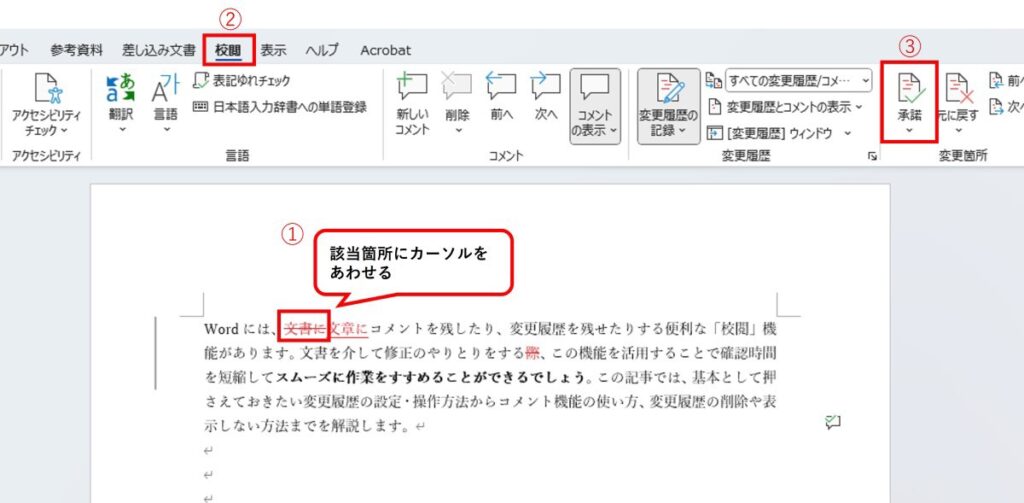
# Wordの変更履歴を表示する方法について解説します。この記事では、Wordの変更履歴パネルを使用して編集履歴を確認する方法を紹介します。変更履歴パネルは、編集者が行った変更を簡単に識別して確認できるように設計されています。この機能を活用することで、変更の追跡、変更理由の解明、そして最終的に正確な最終版の作成をスムーズかつ効率的に行うことができます。
Wordの変更履歴を表示するには、ドキュメント内の変更履歴パネルの表示方法を理解する必要があります。変更履歴パネルは、編集者が行った変更を簡単に識別して確認できるように設計されています。この機能を使用することで、変更の追跡、変更理由の解明、そして最終的に正確な最終版の作成をスムーズかつ効率的に行うことができます。
変更履歴パネルは、編集者が行った変更を簡単に識別して確認できるように設計されています。変更履歴パネルを使用することで、変更の追跡、変更理由の解明、そして最終的に正確な最終版の作成をスムーズかつ効率的に行うことができます。
Wordの変更履歴パネルの概要
Wordの変更履歴パネルは、編集者が行った変更を簡単に識別して確認できるように設計されています。この機能を活用することで、変更の追跡、変更理由の解明、そして最終的に正確な最終版の作成をスムーズかつ効率的に行うことができます。変更履歴パネルは、ドキュメント内の変更履歴を表示するための重要なツールです。
変更履歴パネルでは、変更したユーザー、変更日時、変更内容を確認することができます。また、フィルター機能を使用して特定のユーザーや期間の変更履歴を表示することができます。変更履歴を印刷、エクスポート、管理することもできます。変更履歴パネルは、Wordのドキュメントを編集する際に不可欠な機能です。
# をクリックして、変更履歴パネルを表示することができます。変更履歴パネルは、Wordの「レビュー」タブからアクセスできます。変更履歴パネルを使用することで、ドキュメントの変更履歴を簡単に確認し、編集作業を効率的に行うことができます。
変更履歴の表示方法
# Wordの変更履歴を表示する方法は、ドキュメント内の変更履歴パネルの表示方法を理解する必要があります。変更履歴パネルは、編集者が行った変更を簡単に識別して確認できるように設計されています。この機能を活用することで、変更の追跡、変更理由の解明、そして最終的に正確な最終版の作成をスムーズかつ効率的に行うことができます。
変更履歴パネルは、Wordの「レビュー」タブからアクセスできます。ここでは、変更履歴の表示、変更履歴のフィルター、変更履歴の印刷やエクスポートなど、さまざまな機能を利用できます。変更履歴パネルを使用することで、ドキュメントの変更履歴を簡単に管理し、編集プロセスをスムーズに進めることができます。
変更履歴パネルでは、変更したユーザー、変更日時、変更内容を確認することができます。また、フィルター機能を使用して特定のユーザーや期間の変更履歴を表示することができます。変更履歴を印刷、エクスポート、管理することもできます。
変更履歴ウィンドウの操作
変更履歴ウィンドウは、Wordの変更履歴を表示するための重要な機能です。このウィンドウでは、変更したユーザー、変更日時、変更内容を確認することができます。変更履歴ウィンドウを操作することで、編集者が行った変更を簡単に識別して確認できるようになります。
変更履歴ウィンドウでは、フィルター機能を使用して特定のユーザーや期間の変更履歴を表示することができます。たとえば、特定のユーザーが行った変更のみを表示したり、特定の期間内に行われた変更のみを表示したりすることができます。この機能を活用することで、変更履歴を効率的に管理することができます。
また、変更履歴ウィンドウでは、変更履歴を印刷、エクスポート、管理することもできます。変更履歴を印刷することで、編集者が行った変更を紙媒体で確認することができます。変更履歴をエクスポートすることで、変更履歴を他のアプリケーションで使用することができます。変更履歴を管理することで、変更履歴を整理して保存することができます。
変更履歴の管理と活用
# Wordの変更履歴を表示する方法は、ドキュメント内の変更履歴パネルの表示方法を理解する必要があります。変更履歴パネルは、編集者が行った変更を簡単に識別して確認できるように設計されています。この機能を活用することで、変更の追跡、変更理由の解明、そして最終的に正確な最終版の作成をスムーズかつ効率的に行うことができます。
変更履歴パネルは、ドキュメントの編集履歴を一元的に管理することができます。編集者が行った変更は、変更履歴パネルに自動的に記録されます。変更履歴パネルでは、変更したユーザー、変更日時、変更内容を確認することができます。また、フィルター機能を使用して特定のユーザーや期間の変更履歴を表示することができます。
変更履歴パネルを活用することで、ドキュメントの編集プロセスをより効率的に管理することができます。変更履歴パネルでは、変更の追跡、変更理由の解明、そして最終的に正確な最終版の作成をスムーズかつ効率的に行うことができます。また、変更履歴パネルを使用して、ドキュメントの編集履歴を一元的に管理することができます。
まとめ
Wordの変更履歴を表示する方法は、ドキュメント内の変更履歴パネルの表示方法を理解する必要があります。変更履歴パネルは、編集者が行った変更を簡単に識別して確認できるように設計されています。この機能を活用することで、変更の追跡、変更理由の解明、そして最終的に正確な最終版の作成をスムーズかつ効率的に行うことができます。
変更履歴を表示するには、Wordを開いて、ドキュメントを選択します。次に、「レビュー」タブをクリックし、「変更履歴の表示」をクリックします。変更履歴ウィンドウが表示されます。このウィンドウでは、変更したユーザー、変更日時、変更内容を確認することができます。また、フィルター機能を使用して特定のユーザーや期間の変更履歴を表示することができます。
変更履歴を表示することで、編集者が行った変更を簡単に確認することができます。また、変更履歴を印刷、エクスポート、管理することもできます。これにより、変更履歴を簡単に共有したり、変更履歴を保存したりすることができます。
# を使用して、変更履歴を簡単に識別することができます。また、変更履歴を表示することで、編集者が行った変更を簡単に確認することができます。これにより、変更の追跡、変更理由の解明、そして最終的に正確な最終版の作成をスムーズかつ効率的に行うことができます。
まとめ
Wordの変更履歴を表示する方法は、ドキュメント内の変更履歴パネルの表示方法を理解する必要があります。変更履歴パネルは、編集者が行った変更を簡単に識別して確認できるように設計されています。この機能を活用することで、変更の追跡、変更理由の解明、そして最終的に正確な最終版の作成をスムーズかつ効率的に行うことができます。
よくある質問
Wordの変更履歴を表示する方法は?
Wordの変更履歴を表示するには、変更履歴パネルを使用します。変更履歴パネルは、Word文書の編集履歴を表示する機能です。文書を開いた後、「レビュー」タブに移動し、「変更履歴」をクリックします。すると、文書の編集履歴が表示されます。変更履歴パネルでは、編集したユーザー、編集日時、編集内容などを確認できます。
変更履歴パネルで編集履歴を確認するにはどうすればよいですか?
変更履歴パネルで編集履歴を確認するには、「レビュー」タブに移動し、「変更履歴」をクリックします。すると、文書の編集履歴が表示されます。編集履歴には、編集したユーザー、編集日時、編集内容などが表示されます。また、「変更履歴パネル」の右側には、編集履歴をフィルタリングするためのオプションがあります。フィルタリングすることで、特定のユーザーによる編集履歴や特定の日付範囲内の編集履歴を確認できます。
変更履歴パネルで編集履歴を表示する際に、編集履歴が表示されない場合がありますか?
はい、変更履歴パネルで編集履歴を表示する際に、編集履歴が表示されない場合があります。これは、編集履歴が保存されていない場合や、編集履歴が削除されている場合などに発生します。また、Wordのバージョンが古い場合や、文書の形式がサポートされていない場合も、編集履歴が表示されない場合があります。
変更履歴パネルで編集履歴を表示する際に、編集履歴を削除する方法は?
変更履歴パネルで編集履歴を表示する際に、編集履歴を削除するには、「レビュー」タブに移動し、「変更履歴」をクリックします。すると、文書の編集履歴が表示されます。編集履歴を削除するには、「変更履歴パネル」の右側にある「すべての変更履歴を削除」をクリックします。すると、編集履歴が削除されます。
コメントを残す
コメントを投稿するにはログインしてください。
関連ブログ記事