
スマートフォンでWordファイルを開く方法:AndroidとiPhone対応

# スマートフォンでWordファイルを開く方法:AndroidとiPhone対応
スマートフォンでWordファイルを開く方法について説明します。この記事では、AndroidとiPhoneの両方に対応した方法を紹介します。Wordファイルをスマートフォンに送る方法や、スマートフォンでWordファイルを開くためのアプリの使い方などを詳しく説明します。
スマートフォンでWordファイルを開くには、専用のアプリを使用する必要があります。Microsoft Wordアプリ、Pagesアプリ、Googleドライブアプリなどが利用できます。これらのアプリを使用することで、スマートフォンでWordファイルを開くことができます。また、Wordファイルを編集することも可能です。
この記事では、スマートフォンでWordファイルを開く方法を詳しく説明します。AndroidとiPhoneの両方に対応した方法を紹介するので、どちらの端末を使用している方でも参考にできます。
スマートフォンでWordファイルを開く方法
スマートフォンでWordファイルを開く方法について説明します。Wordファイルをスマートフォンに送る方法として、メール、クラウドストレージ、iCloud(iPhoneのみ)、Googleドライブ(Androidのみ)などがあります。スマートフォンでWordファイルを開くには、Microsoft Wordアプリ、Pagesアプリ、Googleドライブアプリなどを使用できます。
スマートフォンでWordファイルを開くには、まずWordファイルをスマートフォンに送る必要があります。メールを使用する場合は、Wordファイルを添付ファイルとして送信し、スマートフォンで受信します。クラウドストレージを使用する場合は、Wordファイルをクラウドストレージにアップロードし、スマートフォンでダウンロードします。
スマートフォンでWordファイルを開くには、Wordファイルを編集するためのアプリも必要です。Microsoft Wordアプリは、Wordファイルを編集するための機能が豊富で、スマートフォンでWordファイルを編集するための最適なアプリです。GoogleドキュメントアプリやPolaris Officeアプリも、Wordファイルを編集するための機能を提供しています。
AndroidでWordファイルを開く方法
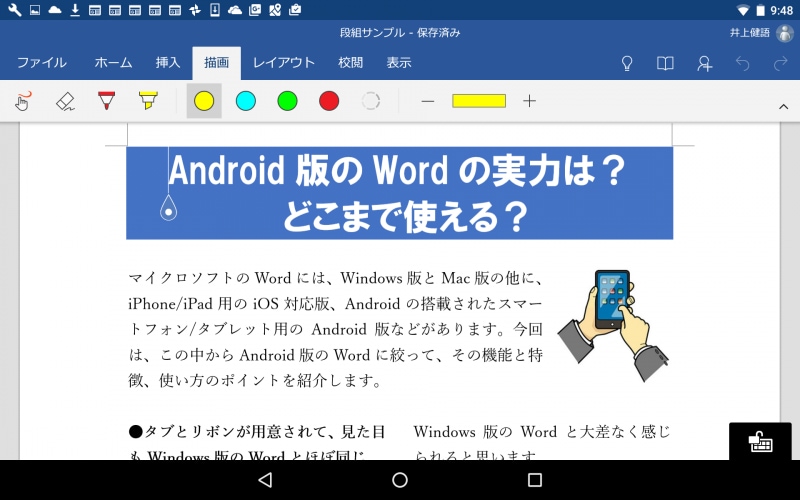
AndroidでWordファイルを開くには、Microsoft Wordアプリを使用するのが最も簡単です。Microsoft Wordアプリは、Google Playストアから無料でダウンロードできます。アプリをインストールしたら、Wordファイルを開くには、ファイルを探してタップするだけです。Microsoft Wordアプリは、Wordファイルの編集も可能です。
また、GoogleドライブアプリもAndroidでWordファイルを開く方法として利用できます。Googleドライブアプリは、Google Playストアから無料でダウンロードできます。Googleドライブアプリを使用すると、Wordファイルをクラウドストレージに保存し、他のデバイスからでもアクセスできます。Googleドライブアプリは、Wordファイルの編集も可能ですが、Microsoft Wordアプリほどの機能はありません。
AndroidでWordファイルを開く方法として、他にもPolaris Officeアプリや、OfficeSuiteアプリなどがあります。これらのアプリは、Microsoft WordアプリやGoogleドライブアプリと同様に、Wordファイルの編集も可能です。ただし、機能やインターフェイスは異なります。
iPhoneでWordファイルを開く方法
iPhoneでWordファイルを開くには、Microsoft Wordアプリを使用するのが最も簡単です。Microsoft Wordアプリは、App Storeから無料でダウンロードできます。アプリをインストールしたら、Wordファイルを開くには、# メールや# クラウドストレージからWordファイルをダウンロードするか、または直接Microsoft WordアプリにWordファイルを送信することができます。
また、iPhoneの標準アプリであるPagesアプリでもWordファイルを開くことができます。ただし、PagesアプリではWordファイルの編集はできません。Wordファイルを編集するには、Microsoft Wordアプリを使用する必要があります。
iPhoneのユーザーであれば、iCloudを使用してWordファイルを開くこともできます。iCloudにWordファイルを保存し、iPhoneのSafariブラウザからiCloudにアクセスしてWordファイルを開くことができます。ただし、iCloudではWordファイルの編集はできません。Wordファイルを編集するには、Microsoft Wordアプリを使用する必要があります。
スマートフォンにWordファイルを送る方法
スマートフォンにWordファイルを送る方法は、複数あります。まず、メールを利用する方法があります。Wordファイルを添付ファイルとして送信し、スマートフォンで受信することで、ファイルを開くことができます。また、クラウドストレージを利用する方法もあります。クラウドストレージにWordファイルをアップロードし、スマートフォンからアクセスすることで、ファイルを開くことができます。
iPhoneの場合は、iCloudを利用する方法もあります。iCloudにWordファイルをアップロードし、iPhoneからアクセスすることで、ファイルを開くことができます。一方、Androidの場合は、Googleドライブを利用する方法があります。GoogleドライブにWordファイルをアップロードし、Androidからアクセスすることで、ファイルを開くことができます。
また、Wordモバイルアプリを利用する方法もあります。Wordモバイルアプリをインストールし、Wordファイルを開くことができます。この方法は、スマートフォンにWordファイルを送る方法としても利用できます。
スマートフォンでWordファイルを編集する方法
スマートフォンでWordファイルを編集するには、専用のアプリを使用する必要があります。# スマートフォン用のMicrosoft Wordアプリは、AndroidとiPhone両方に対応しており、Wordファイルの編集が可能です。このアプリは、Microsoft Officeのサブスクリプションに加入していれば無料で使用できます。
また、GoogleドキュメントアプリもWordファイルの編集に対応しており、AndroidとiPhone両方で使用できます。このアプリは、Googleアカウントを持っていれば無料で使用できます。Googleドキュメントアプリでは、Wordファイルを直接編集することができ、編集したファイルをWord形式で保存することもできます。
Polaris OfficeアプリもWordファイルの編集に対応しており、AndroidとiPhone両方で使用できます。このアプリは、無料版と有料版があり、無料版では基本的な編集機能を使用できます。有料版では、より高度な編集機能を使用できます。
Microsoft Wordアプリを使用する方法
# スマートフォンでWordファイルを開く方法:AndroidとiPhone対応
Microsoft Wordアプリを使用する方法は、スマートフォンでWordファイルを開く最も簡単な方法です。Microsoft Wordアプリは、AndroidとiPhoneの両方に対応しており、無料でダウンロードできます。アプリをインストールしたら、Wordファイルを開くには、アプリを起動し、ファイルを開くボタンをタップして、Wordファイルを選択します。
Microsoft Wordアプリでは、Wordファイルの編集も可能です。編集モードでは、テキストの入力、フォントの変更、画像の挿入など、PC版Microsoft Wordと同様の機能を使用できます。また、自動保存機能も備わっており、編集途中でアプリが終了しても、編集内容が失われる心配がありません。
Microsoft Wordアプリは、クラウドストレージとの連携も可能です。OneDrive、Googleドライブ、Dropboxなどのクラウドストレージに保存されたWordファイルを直接開くことができます。また、編集したファイルをクラウドストレージに保存することもできます。
Googleドキュメントアプリを使用する方法
Googleドキュメントアプリを使用することで、スマートフォンでWordファイルを開くことができます。Googleドキュメントアプリは、AndroidとiPhoneの両方に対応しており、無料でダウンロードできます。アプリをインストールしたら、Googleアカウントでログインし、Wordファイルをアップロードまたは作成できます。
Googleドキュメントアプリでは、Wordファイルを編集することもできます。編集機能はMicrosoft Wordと同様に使いやすく、フォント、文字サイズ、色などを変更できます。また、複数人で同時に編集することも可能で、共同作業に便利です。
ただし、Googleドキュメントアプリでは、Microsoft Wordのすべての機能を使用することはできません。特に、複雑なレイアウトやグラフィックを含むWordファイルの場合、Googleドキュメントアプリでは正しく表示されない可能性があります。そのため、Wordファイルを編集する場合は、Microsoft Wordアプリを使用することをお勧めします。
まとめ
スマートフォンでWordファイルを開く方法は、AndroidとiPhone両方に対応しています。Wordファイルをスマートフォンに送る方法として、メール、クラウドストレージ、iCloud(iPhoneのみ)、Googleドライブ(Androidのみ)などがあります。Wordファイルをスマートフォンに送るには、まずファイルをクラウドストレージにアップロードする必要があります。その後、スマートフォンからクラウドストレージにアクセスして、Wordファイルをダウンロードすることができます。
スマートフォンでWordファイルを開くには、Microsoft Wordアプリ、Pagesアプリ、Googleドライブアプリなどを使用できます。Microsoft Wordアプリは、AndroidとiPhone両方に対応しており、Wordファイルを編集することができます。Pagesアプリは、iPhoneのみに対応しており、Wordファイルを編集することができます。Googleドライブアプリは、AndroidとiPhone両方に対応しており、Wordファイルを編集することができます。
スマートフォンでWordファイルを編集する方法として、Microsoft Wordアプリ、Googleドキュメントアプリ、Polaris Officeアプリなどがあります。Microsoft Wordアプリは、Wordファイルを編集することができます。Googleドキュメントアプリは、Wordファイルを編集することができます。Polaris Officeアプリは、Wordファイルを編集することができます。
# スマートフォンでWordファイルを開く方法は、AndroidとiPhone両方に対応しており、さまざまな方法があります。Wordファイルをスマートフォンに送る方法として、メール、クラウドストレージ、iCloud(iPhoneのみ)、Googleドライブ(Androidのみ)などがあります。Wordファイルをスマートフォンで編集する方法として、Microsoft Wordアプリ、Googleドキュメントアプリ、Polaris Officeアプリなどがあります。
まとめ
スマートフォンでWordファイルを開く方法は、AndroidとiPhone両方に対応しており、さまざまな方法があります。Wordファイルをスマートフォンに送る方法として、メール、クラウドストレージ、iCloud(iPhoneのみ)、Googleドライブ(Androidのみ)などがあります。Wordファイルをスマートフォンで編集する方法として、Microsoft Wordアプリ、Googleドキュメントアプリ、Polaris Officeアプリなどがあります。
よくある質問
スマートフォンでWordファイルを開く方法は?
スマートフォンでWordファイルを開く方法は、Microsoft Wordアプリをインストールすることです。AndroidとiPhoneの両方に対応しており、Google PlayストアやApp Storeからダウンロードできます。インストール後、Wordファイルを開くには、ファイルをタップして開くか、Microsoft Wordアプリを起動してファイルを開くことができます。また、Google ドキュメントやApple Pagesなどの他のアプリでもWordファイルを開くことができますが、Microsoft Wordアプリが最も推奨されます。
AndroidでWordファイルを開く方法は?
AndroidでWordファイルを開く方法は、Google ドキュメントアプリを使用することです。Google ドキュメントアプリは、Google Playストアからダウンロードできます。インストール後、Wordファイルを開くには、ファイルをタップして開くか、Google ドキュメントアプリを起動してファイルを開くことができます。また、Microsoft WordアプリをインストールしてWordファイルを開くこともできます。Microsoft Wordアプリは、Google Playストアからダウンロードできます。
iPhoneでWordファイルを開く方法は?
iPhoneでWordファイルを開く方法は、Microsoft Wordアプリをインストールすることです。Microsoft Wordアプリは、App Storeからダウンロードできます。インストール後、Wordファイルを開くには、ファイルをタップして開くか、Microsoft Wordアプリを起動してファイルを開くことができます。また、Apple Pagesアプリを使用してWordファイルを開くこともできます。Apple Pagesアプリは、App Storeからダウンロードできます。
スマートフォンでWordファイルを編集する方法は?
スマートフォンでWordファイルを編集する方法は、Microsoft Wordアプリを使用することです。Microsoft Wordアプリは、AndroidとiPhoneの両方に対応しており、Google PlayストアやApp Storeからダウンロードできます。インストール後、Wordファイルを開くには、ファイルをタップして開くか、Microsoft Wordアプリを起動してファイルを開くことができます。編集モードに切り替えるには、編集ボタンをタップします。編集後、保存ボタンをタップして変更を保存します。
コメントを残す
コメントを投稿するにはログインしてください。
関連ブログ記事