
Wordの図形描画機能でフローチャートを作成する方法とメリット

# Wordの図形描画機能でフローチャートを作成する方法とメリット
この記事では、Microsoft Wordの図形描画機能を使用してフローチャートを作成する方法とそのメリットについて説明します。フローチャートは、複雑なプロセスやシステムを視覚化するための強力なツールであり、ビジネスや学術的なプレゼンテーションに不可欠な要素です。Wordの図形描画機能を活用することで、簡単かつ効率的にフローチャートを作成できます。
Wordの図形描画機能には、矢印、四角形、円、直線などが含まれます。これらの図形を組み合わせることで、フローチャートを作成することができます。Wordでフローチャートを作成する際には、図形のサイズや位置に注意する必要があります。また、図形の接続なども正確に行う必要があります。
Wordの図形描画機能を使用したフローチャートには、簡単に作成できる、見た目が好ましい、簡単に編集できるなどの利点があります。この記事では、これらの利点を詳しく説明し、Wordの図形描画機能を使用してフローチャートを作成する方法を紹介します。
フローチャートとは何か
フローチャートとは、プロセスやシステムの流れを視覚化するための図形です。複雑な情報を簡単に理解できるように表現することができます。フローチャートは、ビジネスや学術的なプレゼンテーションに不可欠な要素であり、意思決定や問題解決のための強力なツールです。
フローチャートは、基本的に矢印と図形を組み合わせて作成されます。矢印は、プロセスの流れを表し、図形は、特定のステップやイベントを表します。フローチャートは、プロセスの開始から終了までの流れを明確に表現することができます。
フローチャートを作成するには、# Wordの図形描画機能を使用することができます。Wordの図形描画機能には、矢印、四角形、円、直線などが含まれます。これらの図形を組み合わせることで、フローチャートを作成することができます。
Wordの図形描画機能の概要
Wordの図形描画機能は、Microsoft Wordに搭載されている強力なツールであり、ユーザーが簡単に図形やグラフを作成できるように設計されています。この機能は、ビジネスや学術的なプレゼンテーションに不可欠な要素であるフローチャートを作成するために特に役立ちます。図形描画機能には、矢印、四角形、円、直線などが含まれます。これらの図形を組み合わせることで、フローチャートを作成することができます。
図形描画機能を使用することで、ユーザーは簡単かつ効率的にフローチャートを作成できます。図形のサイズや位置を調整することで、フローチャートのレイアウトをカスタマイズすることができます。また、図形の接続なども正確に行う必要があります。Wordの図形描画機能は、ユーザーがフローチャートを作成する際に直面する課題を解決するために設計されています。
Wordの図形描画機能を使用したフローチャートには、簡単に作成できる、見た目が好ましい、簡単に編集できるなどの利点があります。これらの利点により、ユーザーはフローチャートを作成する際に時間と労力を節約することができます。また、Wordの図形描画機能は、ユーザーがフローチャートを簡単に共有できるように設計されています。
フローチャートを作成するための図形描画機能の使用方法
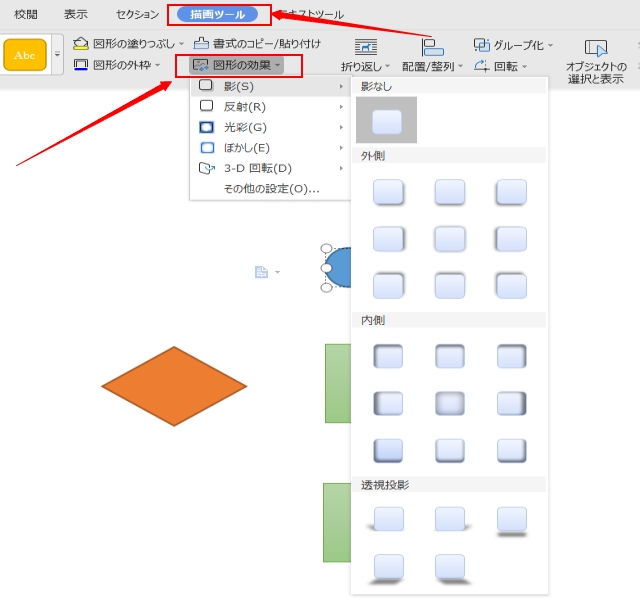
フローチャートを作成するには、Wordの図形描画機能を使用する必要があります。図形描画機能には、矢印、四角形、円、直線などが含まれます。これらの図形を組み合わせることで、フローチャートを作成することができます。まず、Wordの「挿入」タブを開き、「図形」を選択します。次に、図形の種類を選択し、フローチャートに必要な図形を挿入します。
図形を挿入したら、サイズや位置を調整する必要があります。図形のサイズを変更するには、図形のハンドルをドラッグします。図形の位置を変更するには、図形をドラッグします。また、図形の接続なども正確に行う必要があります。図形の接続は、図形のハンドルを使用して行います。
図形描画機能を使用してフローチャートを作成する際には、図形の配置に注意する必要があります。フローチャートは、複雑なプロセスやシステムを視覚化するための強力なツールです。図形の配置が正確でないと、フローチャートの意味が不明確になる可能性があります。したがって、図形の配置に注意を払い、フローチャートの意味が明確になるようにする必要があります。
フローチャートのレイアウトとデザインのヒント
フローチャートのレイアウトとデザインは、情報を効果的に伝えるために非常に重要です。フローチャートの目的は、複雑なプロセスやシステムを簡潔かつ明確に表現することです。したがって、レイアウトとデザインは、読者が容易に理解できるように設計する必要があります。
フローチャートのレイアウトを設計する際には、# 主なプロセスやイベントを中心に配置することが重要です。これにより、読者はフローチャートの全体的な流れを理解しやすくなります。また、関連する要素をグループ化することで、フローチャートの複雑さを軽減することができます。
デザイン面では、色や図形を効果的に使用することが重要です。色を使用することで、フローチャートの要素を区別し、視覚的にアピールすることができます。図形も、フローチャートの要素を表現するために使用できます。例えば、円を使用してプロセスの開始や終了を表現したり、矢印を使用してプロセスの流れを表現したりすることができます。
Wordでフローチャートを作成するメリット
Word でフローチャートを作成するメリットは、非常に多くの利点があります。まず、Word は多くのユーザーが使用しているワードプロセッサであるため、フローチャートを作成するための特別なソフトウェアを購入する必要がありません。また、Word の図形描画機能は非常に簡単に使用できるため、フローチャートを作成するための特別なスキルや知識は必要ありません。
さらに、Word で作成したフローチャートは、簡単に編集や更新ができます。フローチャートの図形やテキストを変更するだけで、簡単に更新できます。また、Word の共有機能を使用することで、フローチャートを簡単に共有することができます。
また、Word で作成したフローチャートは、他の Microsoft Office アプリケーションとの互換性が高いため、簡単に他のドキュメントやプレゼンテーションに挿入することができます。これにより、フローチャートを使用して複雑なプロセスやシステムを視覚化することができます。
まとめ
# Wordの図形描画機能でフローチャートを作成する方法とメリット
Microsoft Wordの図形描画機能を使用してフローチャートを作成する方法について説明します。フローチャートは、複雑なプロセスやシステムを視覚化するための強力なツールであり、ビジネスや学術的なプレゼンテーションに不可欠な要素です。Wordの図形描画機能を活用することで、簡単かつ効率的にフローチャートを作成できます。図形描画機能には、矢印、四角形、円、直線などが含まれます。これらの図形を組み合わせることで、フローチャートを作成することができます。
Wordでフローチャートを作成する際には、図形のサイズや位置に注意する必要があります。また、図形の接続なども正確に行う必要があります。図形描画機能を使用することで、フローチャートの作成時間を大幅に短縮することができます。また、図形描画機能を使用することで、フローチャートの見た目も大幅に改善されます。
Wordの図形描画機能を使用したフローチャートには、簡単に作成できる、見た目が好ましい、簡単に編集できるなどの利点があります。さらに、Wordの図形描画機能を使用することで、フローチャートを簡単に共有することができます。これにより、チームメンバー間でのコミュニケーションがスムーズになり、プロジェクトの進捗が促進されます。
まとめ
Wordの図形描画機能を使用してフローチャートを作成する方法とメリットについて説明しました。Wordの図形描画機能を活用することで、簡単かつ効率的にフローチャートを作成できます。また、図形描画機能を使用することで、フローチャートの見た目も大幅に改善されます。Wordの図形描画機能を使用したフローチャートは、ビジネスや学術的なプレゼンテーションに不可欠な要素です。
よくある質問
Wordの図形描画機能でフローチャートを作成する方法は?
Wordの図形描画機能を使用してフローチャートを作成するには、まず図形メニューから図形を選択し、フローチャートのテンプレートを選択します。次に、図形をドラッグアンドドロップしてフローチャートの各要素を配置します。図形の結合機能を使用して、各要素を結合し、フローチャートの流れを表現します。さらに、図形のスタイルを使用して、フローチャートの見た目をカスタマイズできます。
フローチャートを作成するためのWordの機能は?
Wordには、フローチャートを作成するためのさまざまな機能があります。図形描画ツールを使用して、フローチャートの各要素を描画できます。図形の結合機能を使用して、各要素を結合し、フローチャートの流れを表現できます。また、図形のスタイルを使用して、フローチャートの見た目をカスタマイズできます。さらに、テキストの追加機能を使用して、フローチャートにテキストを追加できます。
Wordで作成したフローチャートを編集する方法は?
Wordで作成したフローチャートを編集するには、まず図形メニューから図形の編集を選択します。次に、編集したい図形を選択し、図形の編集ツールを使用して、図形のサイズ、位置、色などを編集します。また、図形の結合機能を使用して、各要素の結合を編集できます。さらに、図形のスタイルを使用して、フローチャートの見た目をカスタマイズできます。
Wordで作成したフローチャートを他のアプリケーションに転送する方法は?
Wordで作成したフローチャートを他のアプリケーションに転送するには、まずファイルメニューから保存を選択します。次に、ファイルの種類を選択し、画像ファイルまたはPDFファイルを選択します。保存したファイルを他のアプリケーションに転送できます。また、コピー機能を使用して、フローチャートをクリップボードにコピーし、他のアプリケーションに貼り付けることもできます。
コメントを残す
コメントを投稿するにはログインしてください。
関連ブログ記事