
Wordの変更履歴を非表示にする方法:設定変更手順とメリット

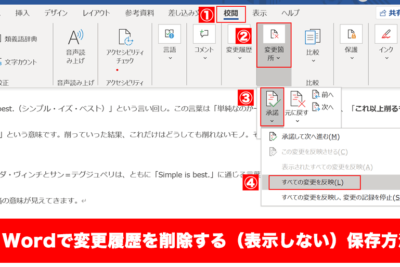
# Wordの変更履歴を非表示にする方法について説明します。この機能は、ワードの操作性を向上させたり、不要な情報を削除することができます。変更履歴を非表示にすることで、ファイルサイズの削減やプライバシーの保護にもつながります。この記事では、変更履歴を非表示にするための設定変更手順と、そのメリットについて詳しく説明します。
ワードの変更履歴は、ドキュメントの編集履歴を記録する機能です。この機能は、共同作業や編集の追跡に役立ちますが、不要な情報を含む場合もあります。変更履歴を非表示にすることで、ワードの操作性を向上させたり、不要な情報を削除することができます。
変更履歴を非表示にする設定は、ワードのオプションから行うことができます。具体的には、ワードを起動し、ドキュメントを開いた後、「ファイル」メニューから「オプション」をクリックします。その後、「Word オプション」ダイアログボックスが表示されます。ここで、「プライバシー設定」タブをクリックし、「変更履歴を記録しない」を選択します。最後に、「OK」ボタンをクリックして設定を保存します。
ワードの変更履歴とは
ワードの変更履歴とは、ドキュメントの編集履歴を記録する機能です。この機能により、ドキュメントの変更内容や変更者を確認することができます。変更履歴は、ドキュメントの管理や共同作業に役立ちますが、不要な情報を含む場合もあります。
ワードの変更履歴には、編集履歴、コメント、修正履歴などが含まれます。これらの情報は、ドキュメントの編集者や閲覧者に表示されます。変更履歴を非表示にすることで、ドキュメントの操作性を向上させたり、不要な情報を削除することができます。
# ワードの変更履歴を非表示にする方法については、後述しますが、変更履歴を非表示にすることで、ファイルサイズの削減やプライバシーの保護にも役立ちます。変更履歴を非表示にする設定は、すべてのドキュメントに適用されますが、例外も存在します。
変更履歴を非表示にする方法
ワードの変更履歴を非表示にする方法は、ワードの設定を変更することで実現できます。変更履歴を非表示にすることで、ワードの操作性を向上させたり、不要な情報を削除することができます。ワードの設定を変更するには、まずワードを起動し、ドキュメントを開きます。その後、「ファイル」メニューをクリックし、「オプション」をクリックします。
これにより、「Word オプション」ダイアログボックスが表示されます。このダイアログボックスでは、ワードの設定を変更することができます。変更履歴を非表示にするには、「プライバシー設定」タブをクリックし、「変更履歴を記録しない」を選択します。これにより、変更履歴が非表示になります。設定を保存するには、「OK」ボタンをクリックします。
変更履歴を非表示にする設定は、すべてのドキュメントに適用されますが、例外も存在します。共編集や共同作業の場合、変更履歴は表示されます。変更履歴を非表示にする設定を解除するには、上記の手順を逆に従います。変更履歴の表示を無効にするメリットは、ファイルサイズの削減とプライバシーの保護です。
設定変更手順
ワードの変更履歴を非表示にするには、設定変更が必要です。まず、ワードを起動し、ドキュメントを開きます。次に、「ファイル」メニューをクリックし、「オプション」をクリックします。これにより、「Word オプション」ダイアログボックスが表示されます。
このダイアログボックスでは、「プライバシー設定」タブをクリックし、「変更履歴を記録しない」を選択します。これにより、ワードの変更履歴が非表示になります。最後に、「OK」ボタンをクリックして設定を保存します。設定変更後、ワードの変更履歴は非表示になりますが、共編集や共同作業の場合、変更履歴は表示されます。
# 設定変更手順は、ワードのバージョンによって異なる場合があります。ワードのバージョンを確認し、適切な設定変更手順を実行してください。また、設定変更後、ワードの動作に問題が発生した場合は、設定を元に戻すことができます。
例外と注意点
# Wordの変更履歴を非表示にする設定は、すべてのドキュメントに適用されますが、例外も存在します。共編集や共同作業の場合、変更履歴は表示されます。これは、複数のユーザーが同時にドキュメントを編集する場合、変更履歴が重要な役割を果たすためです。
変更履歴を非表示にする設定を解除するには、設定変更手順を逆に従います。つまり、「Word オプション」ダイアログボックスの「プライバシー設定」タブで、「変更履歴を記録する」を選択し、「OK」ボタンをクリックして設定を保存します。
変更履歴を非表示にする設定を使用する場合、ファイルサイズの削減とプライバシーの保護というメリットがあります。しかし、変更履歴を非表示にする設定を使用する場合は、ドキュメントの編集履歴を管理する必要があります。
変更履歴を非表示にするメリット
変更履歴を非表示にする設定には、ファイルサイズの削減とプライバシーの保護というメリットがあります。変更履歴を記録することで、ドキュメントの編集履歴が保存されますが、これによりファイルサイズが増加します。変更履歴を非表示にすることで、不要な情報を削除し、ファイルサイズを削減することができます。
また、変更履歴を非表示にすることで、プライバシーの保護も実現できます。変更履歴には、編集者や編集内容などの情報が含まれており、これらの情報が漏洩する可能性があります。変更履歴を非表示にすることで、これらの情報を保護し、プライバシーの侵害を防ぐことができます。
# ワードの変更履歴を非表示にする設定は、すべてのドキュメントに適用されますが、例外も存在します。共編集や共同作業の場合、変更履歴は表示されます。変更履歴を非表示にする設定を解除するには、設定変更手順を逆に従う必要があります。
まとめ
ワードの変更履歴を非表示にする方法は、ワードの操作性を向上させたり、不要な情報を削除することができます。変更履歴を非表示にすることで、ファイルサイズの削減とプライバシーの保護が実現できます。
ワードの変更履歴を非表示にするには、ワードの設定を変更する必要があります。ワードを起動し、ドキュメントを開いた後、「ファイル」メニューをクリックし、「オプション」をクリックします。次に、「Word オプション」ダイアログボックスが表示されます。「プライバシー設定」タブをクリックし、「変更履歴を記録しない」を選択します。最後に、「OK」ボタンをクリックして設定を保存します。
変更履歴を非表示にする設定は、すべてのドキュメントに適用されますが、例外も存在します。共編集や共同作業の場合、変更履歴は表示されます。変更履歴を非表示にする設定を解除するには、上記の手順を逆に従います。
# ワードの変更履歴を非表示にする方法は、ワードの初心者にも簡単に実行できます。ワードの操作性を向上させたり、不要な情報を削除することができます。
まとめ
ワードの変更履歴を非表示にする方法は、ワードの操作性を向上させたり、不要な情報を削除することができます。変更履歴を非表示にすることで、ファイルサイズの削減とプライバシーの保護が実現できます。ワードの初心者にも簡単に実行できるため、ぜひ試してみてください。
よくある質問
Wordの変更履歴を非表示にする方法は?
Wordの変更履歴を非表示にする方法は、設定変更を行うことで実現できます。まず、Wordのファイルメニューを開き、オプションを選択します。次に、詳細設定をクリックし、変更履歴のセクションまでスクロールします。ここで、変更履歴を表示しないチェックボックスにチェックを入れると、変更履歴が非表示になります。
変更履歴を非表示にするメリットは?
変更履歴を非表示にするメリットは、文書のセキュリティを高めることです。変更履歴には、文書の編集履歴が保存されており、機密情報が漏洩する可能性があります。変更履歴を非表示にすることで、文書の編集履歴を保護し、セキュリティを高めることができます。また、文書のサイズも削減され、保存容量を節約できます。
変更履歴を非表示にした場合、文書の編集履歴は保存されますか?
変更履歴を非表示にした場合、文書の編集履歴は保存されません。変更履歴を非表示にすることで、文書の編集履歴が削除され、保存されなくなります。ただし、バックアップを取っている場合は、編集履歴が保存されている可能性があります。
変更履歴を非表示にする設定は、文書ごとに設定する必要がありますか?
変更履歴を非表示にする設定は、文書ごとに設定する必要があります。Wordの設定変更は、文書ごとに適用されるため、変更履歴を非表示にする設定も文書ごとに設定する必要があります。ただし、テンプレートを使用している場合は、テンプレートに設定を適用することで、複数の文書に設定を適用できます。
コメントを残す
コメントを投稿するにはログインしてください。
関連ブログ記事