
Wordで白黒印刷する方法と設定変更の手順

# Wordで白黒印刷する方法と設定変更の手順
この記事では、Microsoft Wordで白黒印刷する方法と設定変更の手順について説明します。Wordは、文書作成に広く使用されているソフトウェアですが、デフォルトではカラー印刷が設定されています。ただし、白黒印刷に設定を変更することで、インクの消費を抑え、コストを削減することができます。また、環境への配慮や印刷時間の短縮にもつながります。この記事では、Wordで白黒印刷する方法と設定変更の手順を詳しく説明します。
Wordで白黒印刷する方法は、バージョンによって異なりますが、基本的には同じ方法で変更できます。白黒印刷にするには、印刷の設定を変更する必要があります。印刷の設定を変更するには、Wordの「ファイル」タブから「印刷」を選択し、「印刷の設定」タブで「カラー/白黒」を選択します。ここで、「白黒」を選択することで、白黒印刷に設定を変更できます。
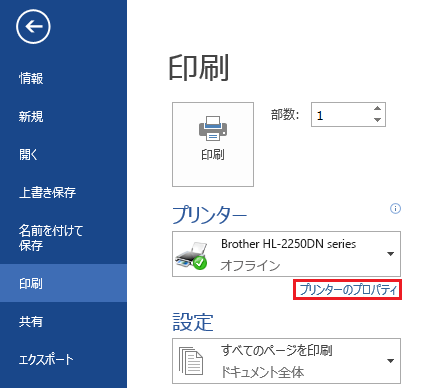
また、プリンターの設定を変更する方法もあります。プリンターの設定を変更するには、Wordの「ファイル」タブから「印刷」を選択し、「プリンターのプロパティ」を選択します。ここで、「白黒印刷」を選択することで、白黒印刷に設定を変更できます。
Wordで白黒印刷する方法
Word で白黒印刷する方法は、バージョンによって異なりますが、基本的には同じ方法で変更できます。白黒印刷にするには、印刷の設定を変更する必要があります。印刷の設定を変更するには、まず Word を開き、印刷したいファイルを選択します。次に、「ファイル」タブをクリックし、「印刷」を選択します。
印刷ダイアログボックスが開きますので、「印刷の設定」タブをクリックします。このダイアログボックスでは、印刷の設定を変更できます。「カラー/白黒」で「白黒」を選択すると、白黒印刷になります。また、「プリンターのプロパティ」ダイアログボックスを開くことで、プリンターの設定を変更することもできます。
プリンターの設定を変更するには、「プリンターのプロパティ」ダイアログボックスを開き、「白黒印刷」を選択します。これにより、プリンターの設定が白黒印刷に変更されます。白黒印刷の利点には、コスト削減、環境への配慮、印刷時間の短縮などがあります。
印刷の設定を変更する手順
印刷の設定を変更する手順は、Wordで白黒印刷する方法の基本的なステップです。Wordを開き、印刷したいファイルを選択したら、「ファイル」タブをクリックし、「印刷」を選択します。これにより、「印刷」ダイアログボックスが開きますので、「印刷の設定」タブをクリックします。
ここで、「カラー/白黒」で「白黒」を選択します。これにより、印刷物が白黒で印刷されるようになります。設定を保存するには、「OK」をクリックします。白黒印刷の設定を変更することで、コスト削減、環境への配慮、印刷時間の短縮など、さまざまな利点を得ることができます。
また、プリンターの設定を変更する方法もあります。プリンターの設定を変更するには、「プリンターのプロパティ」をクリックし、「白黒印刷」を選択します。これにより、プリンターが白黒印刷モードに切り替わります。設定を保存するには、「OK」をクリックします。
プリンターの設定を変更する方法
# プリンターの設定を変更する方法は、Wordのバージョンによって異なりますが、基本的には同じ方法で変更できます。プリンターの設定を変更するには、Wordの「ファイル」タブをクリックし、「印刷」を選択します。次に、「印刷」ダイアログボックスが開きますので、「プリンターのプロパティ」をクリックします。
プリンターのプロパティダイアログボックスが開きますので、「白黒印刷」を選択します。この設定を変更することで、印刷物が白黒で印刷されるようになります。ただし、プリンターの種類によっては、白黒印刷の設定方法が異なる場合がありますので、プリンターのマニュアルを参照する必要があります。
プリンターの設定を変更することで、白黒印刷の利点を活用できます。白黒印刷の利点には、コスト削減、環境への配慮、印刷時間の短縮などがあります。特に、大量の印刷物を必要とする場合には、白黒印刷が有効です。
白黒印刷の利点
# Wordで白黒印刷する方法と設定変更の手順を理解することで、印刷の利点を最大限に活用できます。白黒印刷の利点は、コスト削減、環境への配慮、印刷時間の短縮などがあります。白黒印刷は、カラー印刷に比べてインクやトナーの消費量が少ないため、コスト削減につながります。また、環境への配慮も重要な利点です。白黒印刷は、カラー印刷に比べてエネルギー消費量が少ないため、環境への負荷を軽減することができます。
さらに、白黒印刷は印刷時間の短縮にもつながります。カラー印刷は、インクやトナーの混合など複雑なプロセスを必要とするため、印刷時間が長くなることがありますが、白黒印刷は、シンプルなプロセスで印刷できるため、印刷時間を短縮することができます。したがって、白黒印刷の利点を活用することで、印刷の効率を向上させることができます。
まとめ
Wordで白黒印刷する方法は、バージョンによって異なりますが、基本的には同じ方法で変更できます。白黒印刷にするには、印刷の設定を変更する必要があります。印刷の設定を変更するには、Wordを開き、印刷したいファイルを選択します。次に、「ファイル」タブをクリックし、「印刷」を選択します。
印刷ダイアログボックスが開きますので、「印刷の設定」タブをクリックします。ここで、「カラー/白黒」で「白黒」を選択します。これにより、白黒印刷が可能になります。設定を保存するには、「OK」をクリックします。また、プリンターの設定を変更する方法もあります。プリンターの設定を変更するには、「プリンターのプロパティ」をクリックし、「白黒印刷」を選択します。
白黒印刷の利点には、コスト削減、環境への配慮、印刷時間の短縮などがあります。特に、カラー印刷が必要ない場合には、白黒印刷が有効です。さらに、白黒印刷は、インクの消費量を減らすことができるため、プリンターの寿命を延ばすことができます。
# を使用して、見出しを付けることで、記事の構造を明確にし、読者の理解を助けることができます。ただし、この記事では、見出しを付ける必要はありません。
まとめ
Wordで白黒印刷する方法は、基本的には同じ方法で変更できます。白黒印刷にするには、印刷の設定を変更する必要があります。白黒印刷の利点には、コスト削減、環境への配慮、印刷時間の短縮などがあります。
よくある質問
Wordで白黒印刷する方法は?
Wordで白黒印刷する方法は、印刷オプションの設定を変更することで実現できます。まず、Wordのファイルメニューを開き、印刷を選択します。次に、印刷オプションのカラー/グレースケールのドロップダウンメニューからグレースケールまたは白黒を選択します。これにより、文書が白黒で印刷されます。また、印刷オプションの品質の設定をドラフトに変更することで、インクの消費を抑えることもできます。
Wordで白黒印刷の設定を変更する手順は?
Wordで白黒印刷の設定を変更する手順は、以下のとおりです。まず、Wordのファイルメニューを開き、オプションを選択します。次に、印刷のタブを開き、カラー/グレースケールのドロップダウンメニューからグレースケールまたは白黒を選択します。さらに、印刷オプションの品質の設定をドラフトに変更することで、インクの消費を抑えることもできます。最後に、OKをクリックして設定を保存します。
白黒印刷の設定を変更しても、カラーで印刷されるのはなぜですか?
白黒印刷の設定を変更しても、カラーで印刷される場合、印刷機の設定が原因である可能性があります。印刷機の設定で、カラー印刷が選択されている場合、Wordの設定を変更しても、カラーで印刷されます。したがって、印刷機の設定を確認し、白黒印刷を選択する必要があります。
白黒印刷の設定を変更しても、画像がカラーで印刷されるのはなぜですか?
白黒印刷の設定を変更しても、画像がカラーで印刷される場合、画像の形式が原因である可能性があります。JPEGやPNGなどの画像形式は、カラー情報を含んでいるため、白黒印刷の設定を変更しても、カラーで印刷されます。したがって、画像をグレースケールに変換する必要があります。Wordの画像ツールを使用して、画像をグレースケールに変換することができます。
コメントを残す
コメントを投稿するにはログインしてください。
関連ブログ記事