
Wordの表罫線を削除する方法:不要な罫線を消す手順

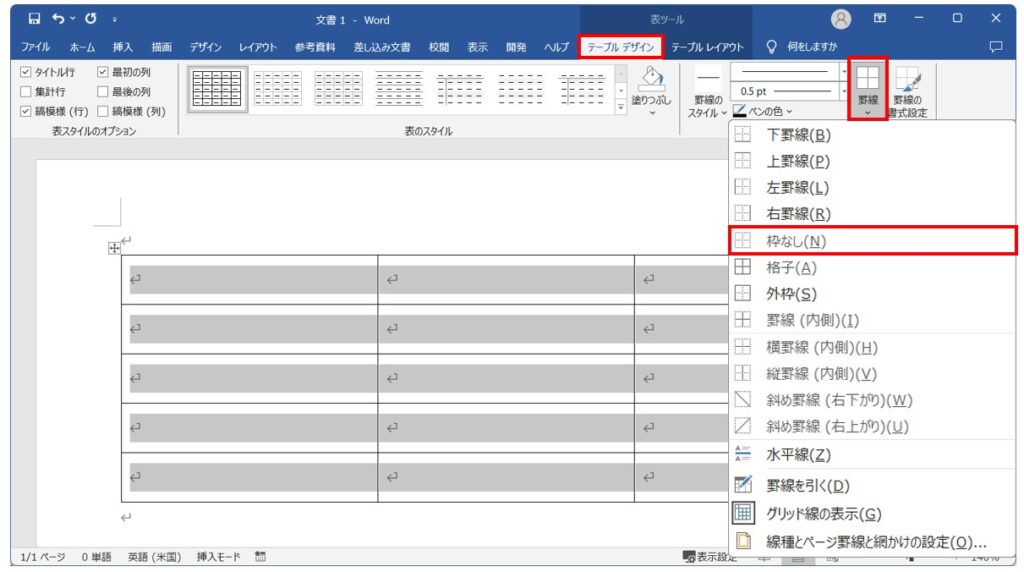
# Wordの表罫線を削除する方法について解説します。この記事では、Wordで作成した表やテーブルの不要な罫線を削除する手順を紹介します。罫線を削除することで、表やテーブルの見た目を整えることができます。
Wordにおける罫線の削除は、非常に簡単な作業です。ただし、罫線を削除する方法がわからないと、表やテーブルのレイアウトを整えることができません。この記事では、Wordの表罫線を削除する方法を詳しく解説します。
Wordの表罫線を削除するには、表全体を選択し、「ホーム」タブの「罫線とシェーディング」をクリックし、「罫線」を選択し、「なし」をクリックします。また、ショートカットキー「Ctrl + Shift + 7」を押すこともできます。罫線を削除した後には、表のレイアウトを調整する必要があります。
Wordの罫線とは
# Wordの罫線とは、Word文書内の表やテーブルに表示される線のことです。罫線は、表やテーブルのレイアウトを整えるために使用されますが、不要な罫線が存在する場合、表やテーブルの見た目が乱れてしまうことがあります。したがって、不要な罫線を削除することが重要です。
Wordの罫線は、デフォルトで表示されることが多く、ユーザーが意識せずに使用している場合もあります。しかし、罫線を削除することで、表やテーブルの見た目を整えることができ、文書の全体的なデザインを向上させることができます。
また、罫線を削除することで、表やテーブルのレイアウトをより柔軟に変更することができます。例えば、罫線を削除することで、セルの幅や高さをより自由に変更することができ、表やテーブルのレイアウトをより細かく調整することができます。
罫線を削除する必要性
# Wordの表罫線を削除する方法を知ることは、文書の見た目を整える上で非常に重要です。罫線は表やテーブルのレイアウトを整えるために使用されますが、不要な罫線が残っている場合、文書の見た目が乱れてしまう可能性があります。したがって、不要な罫線を削除する必要があります。
罫線を削除することで、表やテーブルの見た目を簡素化することができます。また、罫線を削除することで、文書の読みやすさが向上します。特に、複雑な表やテーブルを使用している場合、罫線を削除することで、読者が情報を把握しやすくなります。
罫線を削除する方法は、Wordのバージョンによって異なる場合がありますが、基本的な手順は同じです。次の段落では、Wordにおける罫線の削除方法について詳しく説明します。
罫線を削除する手順
# Wordの表罫線を削除する方法を紹介します。罫線を削除することで、表やテーブルの見た目を整えることができます。不要な罫線を削除するには、表全体を選択する必要があります。表全体を選択するには、表の左上隅にある小さな四角形のボタンをクリックします。
表全体を選択したら、「ホーム」タブの「罫線とシェーディング」をクリックします。すると、「罫線とシェーディング」ダイアログボックスが表示されます。このダイアログボックスでは、罫線の種類や太さ、色などを設定することができます。罫線を削除するには、「罫線」を選択し、「なし」をクリックします。
罫線を削除した後には、表のレイアウトを調整する必要があります。表のレイアウトを調整するには、「レイアウト」タブの「セルを結合する」や「セルを分割する」などの機能を使用します。ショートカットキー「Ctrl + Shift + 7」を押すこともできます。このショートカットキーを使用すると、罫線を一括で削除することができます。
方法1:ホームタブから罫線を削除する
# Wordの表罫線を削除する方法として、ホームタブから罫線を削除する方法があります。まず、表全体を選択します。次に、Wordの画面上部にある「ホーム」タブをクリックし、「罫線とシェーディング」をクリックします。すると、「罫線とシェーディング」ダイアログボックスが表示されます。このダイアログボックスで、「罫線」を選択し、「なし」をクリックすると、表の罫線が削除されます。
この方法は、表の罫線を一括で削除する場合に便利です。ただし、表のレイアウトを調整する必要がある場合には、他の方法を使用する必要があります。例えば、表のセルをマージしたり、セルの幅を調整したりする必要がある場合には、他の方法を使用する必要があります。
また、ショートカットキー「Ctrl + Shift + 7」を押すことで、表の罫線を一括で削除することもできます。このショートカットキーは、表の罫線を削除する場合に便利です。
方法2:ショートカットキーを使用して罫線を削除する
# Wordのショートカットキーを使用して罫線を削除する方法もあります。ショートカットキーを使用することで、手順を簡略化し、時間を節約することができます。罫線を削除するショートカットキーは「Ctrl + Shift + 7」です。このキーを押すと、選択した表の罫線がすべて削除されます。
ショートカットキーを使用するには、まず表全体を選択する必要があります。表を選択したら、「Ctrl + Shift + 7」を押してください。罫線が削除され、表のレイアウトが変更されます。ショートカットキーを使用することで、罫線の削除を素早く行うことができます。
ただし、ショートカットキーを使用する場合、表のレイアウトが変更されるため、レイアウトを調整する必要があります。罫線を削除した後、表のレイアウトを確認し、必要に応じて調整してください。
罫線を削除した後のレイアウト調整
罫線を削除した後には、表のレイアウトを調整する必要があります。表のレイアウトを調整することで、表の見た目を整えることができます。まず、表全体を選択し、「ホーム」タブの「罫線とシェーディング」をクリックし、「罫線」を選択し、「なし」をクリックした後、表のセルを選択し、セルの幅や高さを調整します。
また、セルの結合や分割も行うことができます。セルを結合するには、結合したいセルを選択し、「レイアウト」タブの「セルを結合」をクリックします。セルを分割するには、分割したいセルを選択し、「レイアウト」タブの「セルを分割」をクリックします。セルの結合や分割を行うことで、表のレイアウトをより自由に調整することができます。
表のレイアウトを調整する際には、# を使用して表の見出しを指定することもできます。表の見出しを指定することで、表の内容をより明確に表現することができます。表の見出しを指定するには、表の見出しとなるセルを選択し、「ホーム」タブの「見出し」をクリックし、見出しレベルを選択します。見出しレベルには、# から ###### までの6つのレベルがあります。
まとめ
# Wordの表罫線を削除する方法を紹介しました。罫線を削除することで、表やテーブルの見た目を整えることができます。不要な罫線を削除するには、表全体を選択し、「ホーム」タブの「罫線とシェーディング」をクリックし、「罫線」を選択し、「なし」をクリックします。また、ショートカットキー「Ctrl + Shift + 7」を押すこともできます。
罫線を削除した後には、表のレイアウトを調整する必要があります。表のセルを選択し、「ホーム」タブの「セルの幅と高さ」をクリックし、セルの幅と高さを調整します。また、表の行と列を追加または削除することもできます。
Wordの表罫線を削除する方法は、表やテーブルの見た目を整えるために役立ちます。不要な罫線を削除することで、表のレイアウトを調整し、表の内容をより明確に表示することができます。
よくある質問
Wordの表罫線を削除する方法は?
Wordの表罫線を削除する方法は、表の選択から始まります。表を選択した後、レイアウトタブに移動し、罫線の削除ボタンをクリックします。罫線の削除ボタンをクリックすると、表の罫線がすべて削除されます。ただし、表の罫線を一部だけ削除したい場合は、罫線の削除メニューから、削除したい罫線を選択する必要があります。
表の罫線を一部だけ削除する方法は?
表の罫線を一部だけ削除する方法は、罫線の削除メニューから、削除したい罫線を選択することです。罫線の削除メニューには、上罫線、下罫線、左罫線、右罫線などのオプションがあります。削除したい罫線を選択し、OKボタンをクリックすると、選択した罫線が削除されます。
表罫線の削除ができない場合の対処方法は?
表罫線の削除ができない場合の対処方法は、表のプロパティを確認することです。表のプロパティでは、罫線の種類や罫線の幅などを設定できます。罫線の種類や幅を変更すると、罫線の削除が可能になる場合があります。また、表のスタイルを変更することでも、罫線の削除が可能になる場合があります。
表罫線を削除した後に元に戻す方法は?
表罫線を削除した後に元に戻す方法は、元に戻すボタンをクリックすることです。元に戻すボタンは、クイックアクセスツールバーにあります。元に戻すボタンをクリックすると、直前に実行した操作が取り消されます。ただし、ファイルを保存した後に元に戻すボタンをクリックしても、元に戻すことはできません。
コメントを残す
コメントを投稿するにはログインしてください。
関連ブログ記事